
Per avviare un server Minecraft moddato devi completare pochi passaggi: avvia il processo per generare i file, apri eula.txt e cambia eula=false in eula=true, scegli il mod loader adatto al tuo modpack, apri la porta TCP 25565 e assegna una RAM sufficiente al carico previsto. Una volta fatto questo, la console mostra il server in ascolto e puoi connetterti dal client.
In breve:
- La scelta del mod loader deve essere compatibile con la versione del modpack e con quella dei client, preferendo Fabric per aggiornamenti rapidi o Forge per pack complessi.
- È fondamentale monitorare l’uso di RAM e CPU, evitando di assegnare più risorse di quelle fisicamente disponibili sulla macchina, e aumentarle solo in caso di rallentamenti significativi.
- La configurazione corretta delle porte, del port forwarding e delle regole firewall garantisce la raggiungibilità del server dall’esterno e protegge da attacchi DDoS con mitigazione dedicata.
- È consigliabile eseguire backup regolari e mantenere aggiornamenti del server e dei mod, con attenzione a non usare copie non autorizzate del gioco.
- La risoluzione dei problemi più frequenti coinvolge controlli di versioni, memoria assegnata, dipendenze mancanti e corretta configurazione delle porte e firewall.
Indice
- Impostazioni iniziali e file chiave: eula.txt e server.properties
- Come scegliere il loader giusto tra Forge, Fabric e NeoForge
- Quanta RAM e CPU servono per il tuo modpack
- Rendere il server raggiungibile dall’esterno: porte e rete
- Diagnosi pratica: risolvere crash e disconnessioni comuni
- Backup, aggiornamenti e sicurezza della community
- Cosa imparano gli amministratori di server dopo i primi errori
- Perché considerare un hosting gestito come AtomSync
- Domande frequenti
- Fonti
- Documentazione e risorse tecniche raccomandate
Impostazioni iniziali e file chiave: eula.txt e server.properties
Al primo avvio, Java genera automaticamente eula.txt e server.properties: il server non parte finché non modifichi eula.txt impostando eula=true. Questo file contiene solo quella riga, mentre server.properties raccoglie i parametri che definiscono il comportamento del mondo.
Le voci più utili da controllare subito sono:
- motd: il messaggio che appare nella lista server dei client.
- online-mode: se impostato su false, disattiva la verifica degli account con Mojang e può esporre il server ad accessi non autorizzati, come indicato nella documentazione tecnica del file.
- view-distance: incide molto sul carico, soprattutto in modpack con molte entità.
- server-port: di norma 25565, va cambiata solo se hai motivi specifici.
Ogni modifica a server.properties diventa effettiva solo dopo un riavvio. Per fermare il server in sicurezza usa sempre il comando /stop dalla console: evita corruzioni ai file di salvataggio rispetto a una chiusura forzata del processo.
Come scegliere il loader giusto tra Forge, Fabric e NeoForge
Fabric è generalmente più leggero e aggiorna più rapidamente alle nuove versioni di Minecraft, mentre Forge resta la scelta più diffusa per modpack complessi e di vecchia data. NeoForge si è affermato come evoluzione di Forge per i pack più recenti, e molti autori pubblicano anche modpack server-only, pensati solo per il lato server senza le risorse grafiche del client.
Prima di installare qualunque pacchetto, verifica che:
- La versione del loader sul server corrisponda esattamente a quella usata dai client che si connetteranno.
- Ogni mod installata lato client sia presente anche lato server, nella stessa versione.
- Il modpack scelto dichiari chiaramente loader e versione compatibile, come fanno le pagine di modpack ben documentate su CurseForge.
Per orientarti tra le opzioni disponibili, una guida su come installare mod su Minecraft approfondisce la procedura di installazione passo passo. I pack server-only convengono quando vuoi ridurre il carico sul server eliminando mod puramente estetiche o lato client.
Quanta RAM e CPU servono per il tuo modpack
Le esigenze di risorse dipendono più dal tipo di attività che dal numero di giocatori: pochi utenti con automazioni intensive o molte entità generate possono pesare più di un gruppo numeroso su un server vanilla. Un pack leggero con pochi giocatori può bastare con 2-3 GB di RAM dedicata, un pack medio con building e automazioni moderate richiede spesso 4-6 GB, mentre pack pesanti con molte mod di generazione o tecnologia possono superare gli 8 GB.

I parametri Java si impostano nello script di avvio, ad esempio in un file start.bat: java -Xmx4096M -Xms2048M -jar server.jar nogui, come mostrato nella guida ufficiale alla creazione del server. Non assegnare mai più RAM di quella fisicamente disponibile sulla macchina.
Un consiglio: monitora l’uso di RAM e CPU nelle prime settimane e aumenta le risorse solo quando noti rallentamenti concreti, non in via preventiva.
Per un approfondimento sul dimensionamento, la nostra guida su quanta RAM serve per un server Minecraft tratta casi pratici per diverse tipologie di pack.
Rendere il server raggiungibile dall’esterno: porte e rete
Perché i tuoi amici possano connettersi da internet, il server deve essere raggiungibile sulla porta corretta e il traffico deve attraversare correttamente router e firewall.
- Verifica che il server ascolti sulla porta TCP 25565, la porta standard di Minecraft, e cambiala solo se necessario.
- Configura il port forwarding sul router per inoltrare quella porta alla macchina che ospita il server, un passaggio descritto in dettaglio nella documentazione per router domestici.
- Controlla che il firewall del sistema operativo non blocchi la porta in entrata.
- Testa la connessione dal menu Multiplayer del client Minecraft usando l’indirizzo IP pubblico seguito dalla porta.
Se gestisci un server esposto pubblicamente, vale la pena considerare una protezione contro attacchi DDoS: un hosting con mitigazione dedicata riduce il rischio di interruzioni quando il server cresce e attira più traffico, anche indesiderato.
Diagnosi pratica: risolvere crash e disconnessioni comuni
Quando qualcosa non funziona, segui un ordine preciso: controlla prima se il processo del server è attivo in console, poi leggi il log dell’ultimo avvio, verifica lo spazio disco disponibile, controlla la memoria assegnata e infine porta e firewall, come indicato dalla documentazione ufficiale sulla configurazione del server.
I problemi più frequenti hanno cause ricorrenti:
- Mismatch di versione: mod, loader e versione di Minecraft devono corrispondere esattamente tra client e server.
- OutOfMemoryError: la RAM assegnata non basta per il pack in esecuzione, spesso visibile nel log come errore di memoria esaurita.
- Dipendenze mancanti: una mod richiede una libreria o un’altra mod non installata sul server.
Molti problemi di connessione hanno origine proprio in questi quattro punti di controllo, come confermato dalla guida ufficiale alla verifica dei server: se il client viene espulso subito dopo la connessione, nella maggior parte dei casi si tratta di un mismatch tra le versioni installate.
Per isolare una mod problematica, disattivala singolarmente e riavvia in un ambiente di test separato dal server principale, facendo sempre un backup prima di ogni modifica.
Backup, aggiornamenti e sicurezza della community
Una manutenzione regolare previene gran parte dei problemi più gravi che possono colpire un server moddato nel tempo.
- Esegui backup separati del mondo e dei file di configurazione prima di ogni aggiornamento di modo loader, conservando più versioni storiche: una nuova release può alterare dati del mondo o ID di contenuti, come segnalato nella guida tecnica alla creazione server.
- Attiva whitelist e permessi per limitare gli accessi e affidati a plugin di moderazione per gestire la community.
- Evita server con copie non autorizzate del gioco: oltre a violare la licenza, espongono a rischi di sicurezza e instabilità.
- Pianifica le finestre di manutenzione e comunicale in anticipo ai giocatori, così da ridurre l’impatto percepito.
Trovi indicazioni operative più dettagliate nella guida al backup del mondo Minecraft e in quella sulla whitelist per server Minecraft.
Cosa imparano gli amministratori di server dopo i primi errori
Gli errori più comuni che osservo nascono quasi sempre da due abitudini: aggiornare mod senza backup e sottovalutare la differenza tra un server privato per pochi amici e uno pubblico aperto a sconosciuti. Un ambiente di staging separato dal server live resta il modo più semplice per evitare sorprese.
— Fabio Turi
Perché considerare un hosting gestito come AtomSync
Gestire manualmente porte, backup e aggiornamenti richiede tempo che molti giocatori preferirebbero dedicare al gioco stesso. Con AtomSync il server parte in meno di 60 secondi dall’acquisto, già pronto per installare il tuo modpack preferito senza configurare manualmente macchine o reti domestiche.
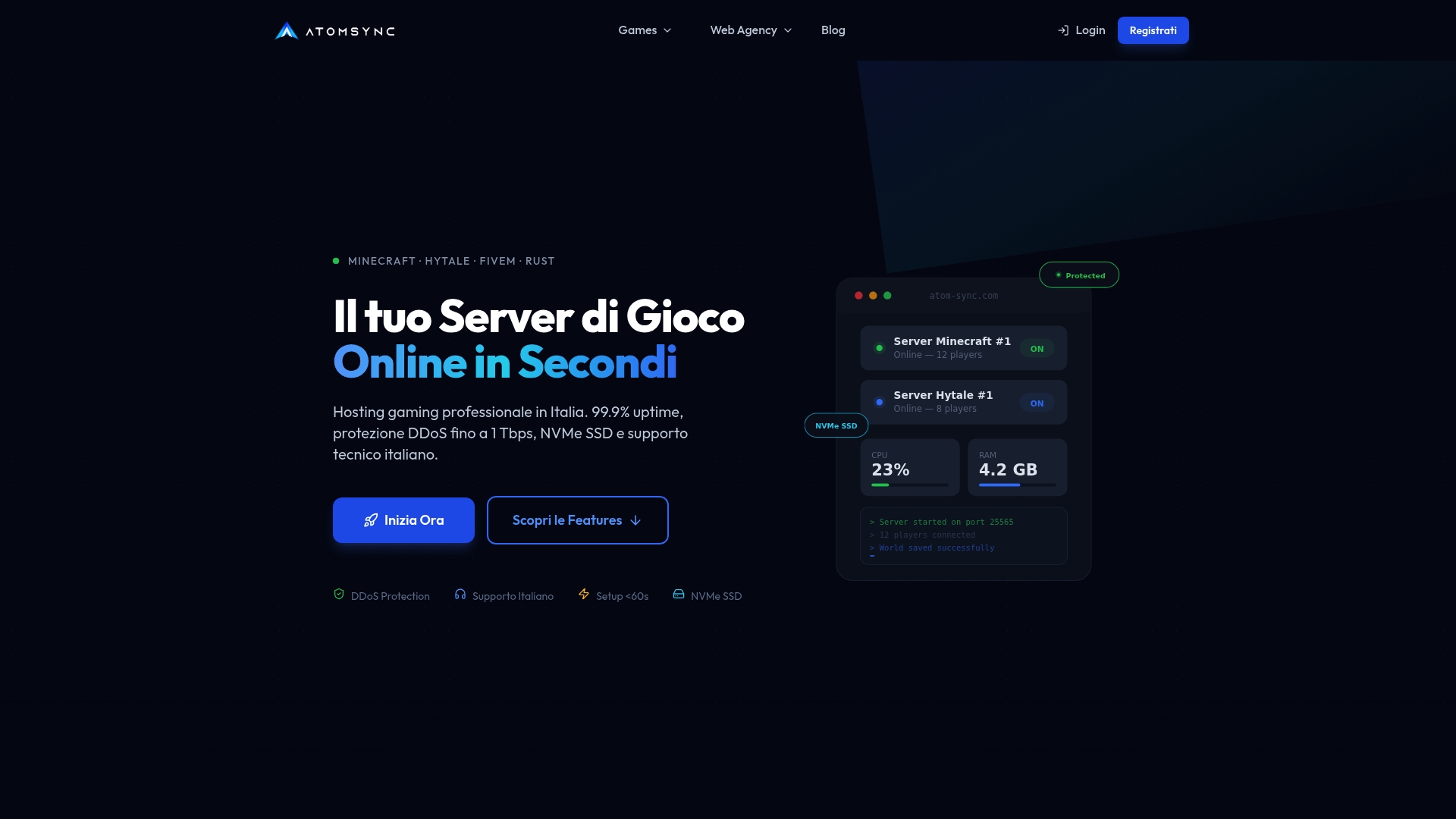
Il servizio include una protezione DDoS fino a 1 Tbps, utile proprio nei momenti in cui un server moddato cresce e diventa bersaglio di traffico indesiderato, e un pannello Pterodactyl personalizzato con moduli pensati per semplificare l’installazione di mod, la gestione dei file e dei backup.
Scegliere un hosting gestito ha senso quando:
- Vuoi evitare di configurare manualmente port forwarding e firewall di casa.
- Hai bisogno di backup automatici quotidiani senza doverli pianificare da solo.
- Preferisci un supporto tecnico in italiano su Discord per risolvere dubbi su modpack complessi.
Puoi controllare i piani e i prezzi aggiornati direttamente sulla pagina server Minecraft di AtomSync e attivare il tuo server in pochi minuti.
Domande frequenti
Qual è il miglior server di Minecraft moddato da scegliere?
Non esiste un server moddato oggettivamente migliore: dipende dal modpack che vuoi giocare e dal loader richiesto, Forge, Fabric o NeoForge. La scelta migliore è verificare che il pack dichiari chiaramente versione e loader compatibili prima di installarlo.
Qual è il server più famoso di Minecraft?
La fama di un server dipende dalla community e dal tipo di esperienza offerta, vanilla o mondata, più che da un singolo nome universalmente riconosciuto. Per i server moddati, la popolarità si lega spesso a modpack specifici, piuttosto che a un singolo server pubblico.
Esistono server Minecraft con copie non autorizzate del gioco?
Server che permettono l’accesso con copie non autorizzate del gioco violano i termini della licenza ufficiale e comportano rischi concreti di sicurezza e instabilità. Consigliamo di usare sempre un account originale e un hosting che rispetti le regole di EULA e online-mode.
Come capire se un server Minecraft è down?
Controlla in ordine: lo stato della macchina o dell’hosting, il processo e la console del server, il log dell’ultimo avvio, lo spazio disco e la memoria disponibile, infine porta e firewall, come indicato dalla documentazione ufficiale. Se il processo risulta attivo ma i client non si connettono, il problema è quasi sempre legato a porta, firewall o mismatch di versione.
Fonti
- server.properties – Minecraft Wiki
- Anleitungen/Server erstellen/Windows – Minecraft Wiki
- CyberServerPack ServerStuffOnly - CurseForge
- How to Setup a Minecraft Java Edition Server – Minecraft Help Center
Documentazione e risorse tecniche raccomandate
Per approfondire la configurazione e la diagnosi di un server moddato, queste risorse ufficiali restano i riferimenti più affidabili:
- server.properties – Minecraft Wiki
- Anleitungen/Server erstellen/Windows – Minecraft Wiki
- CyberServerPack ServerStuffOnly - CurseForge
- How to Setup a Minecraft Java Edition Server – Minecraft Help Center
- Server.properties – Minecraft Wiki (DE)