
In breve:
- Per proteggere il mondo Minecraft, è necessario eseguire backup regolari sulla cartella "world" e le configurazioni, utilizzando comandi come /save-off e /save-all per evitare corruzioni. È fondamentale trasferire gli archivi su storage esterno tramite rclone o scp, rispettando una retention policy bilanciata di backup giornalieri, settimanali e mensili. AtomSync semplifica questo processo offrendo backup automatici giornalieri e gestione centralizzata tramite pannello personalizzato, riducendo i rischi di perdita dati.
Per proteggere subito il tuo mondo Minecraft, esegui questa sequenza sul server attivo: digita /save-off nella console per sospendere il salvataggio automatico, poi /save-all per forzare il flush dei dati su disco, attendi la conferma, copia le cartelle e i file critici, quindi riabilita con /save-on. In alternativa, ferma il server per trenta secondi, copia tutto e riavvia: meno elegante, ma garantisce zero rischio di chunk corrotti.
Le cartelle e i file da copiare ogni volta sono: world/ (inclusa world/playerdata), world_nether/, world_the_end/, plugins/ o mods/, config/, server.properties, ops.json, whitelist.json e banned-players.json. Comprimi tutto in un archivio tar.gz e trasferiscilo fuori dal server con scp o rclone verso uno storage esterno. Applica una retention policy bilanciata con 7 backup giornalieri, 4 backup settimanali e 3 backup mensili.
La regola d'oro: un backup salvato solo sullo stesso disco del server non è un backup. È una copia che sparisce insieme al guasto.
Un consiglio: se gestisci un server pubblico, pianifica il backup nelle ore di minor traffico (notte o mattina presto) per ridurre l'impatto sulle prestazioni durante la copia.
Indice
- Cosa salvare subito e cosa non dimenticare mai
- Come automatizzare i backup su VPS o server dedicati
- Quale frequenza e retention policy adottare?
- Come verificare i backup e ripristinare correttamente
- Server modded e mondi grandi: strategie specifiche
- Perché AtomSync semplifica tutto questo processo
- Hosting con backup inclusi: attiva il tuo server oggi
- Punti chiave
- Il backup che nessuno testa
- Fonti utili e approfondimenti
- Domande frequenti
Cosa salvare subito e cosa non dimenticare mai
I file che non puoi permetterti di escludere:
world/con tutte le sottocartelle, inclusaworld/playerdatache contiene inventari e posizioni di ogni giocatoreworld_nether/eworld_the_end/se presenti come cartelle separateplugins/omods/con le relative configurazioniserver.properties,ops.json,whitelist.json,banned-players.json- Script di avvio (
start.sho equivalente) e file.jardel server
Un errore frequente tra gli amministratori è escludere world/playerdata pensando che sia ridondante. Il risultato è un mondo intatto ma con tutti i giocatori che ricompaiono senza inventario, alla posizione di spawn, come se non avessero mai giocato.
Attenzione: non avviare mai una copia della cartella
world/mentre il server sta scrivendo senza aver prima eseguito/save-offe il flush. I chunk parzialmente scritti producono corruzioni silenziose che emergono solo al restore.
Per verificare l'archivio prima di trasferirlo, usa md5sum backup_mondo.tar.gz > backup_mondo.md5 e conserva il file checksum insieme all'archivio. Quando scarichi il backup in futuro, riesegui md5sum -c backup_mondo.md5 per confermare l'integrità.
Come automatizzare i backup su VPS o server dedicati
Automatizzare elimina l'errore umano e garantisce che il backup esista anche quando te ne dimentichi. Ecco come strutturare il flusso su un VPS Linux.
Passaggi del processo automatizzato:
- Il cron job si avvia all'orario pianificato
- Invia
/save-offal processo del server tramite RCON oscreen -S minecraft -X stuff "/save-off " - Invia
/save-alle attende 10–15 secondi per il flush - Crea l'archivio:
tar -czf /backup/world_$(date +%Y%m%d_%H%M).tar.gz /srv/minecraft/world/ - Riabilita il salvataggio con
/save-on - Trasferisce l'archivio con
rclone copy /backup/ remote:minecraft-backups/oscp - Rimuove gli archivi locali più vecchi di 7 giorni con
find /backup/ -mtime +7 -delete
Un esempio di riga cron per backup giornaliero alle 03:00:
0 3 * * * /usr/local/bin/minecraft_backup.sh >> /var/log/mc_backup.log 2>&1
Per trasferire gli archivi fuori dal server usa rclone configurato con un bucket S3, Backblaze B2 o Wasabi. Sono tutti compatibili con Europa Centrale e offrono costi di storage contenuti.
Sulla compressione: tar.gz va bene per mondi fino a 5–10 GB. Per mondi più grandi, tar --zstd è significativamente più veloce con un rapporto di compressione simile, riducendo il carico sulla CPU durante la copia. Su storage NVMe il collo di bottiglia è quasi sempre la CPU di compressione, non il disco.
Un consiglio: aggiungi un controllo di spazio libero all'inizio dello script: se il disco è sotto il 20% di spazio disponibile, invia un alert via email o webhook Discord prima di procedere con la copia.
Quale frequenza e retention policy adottare?
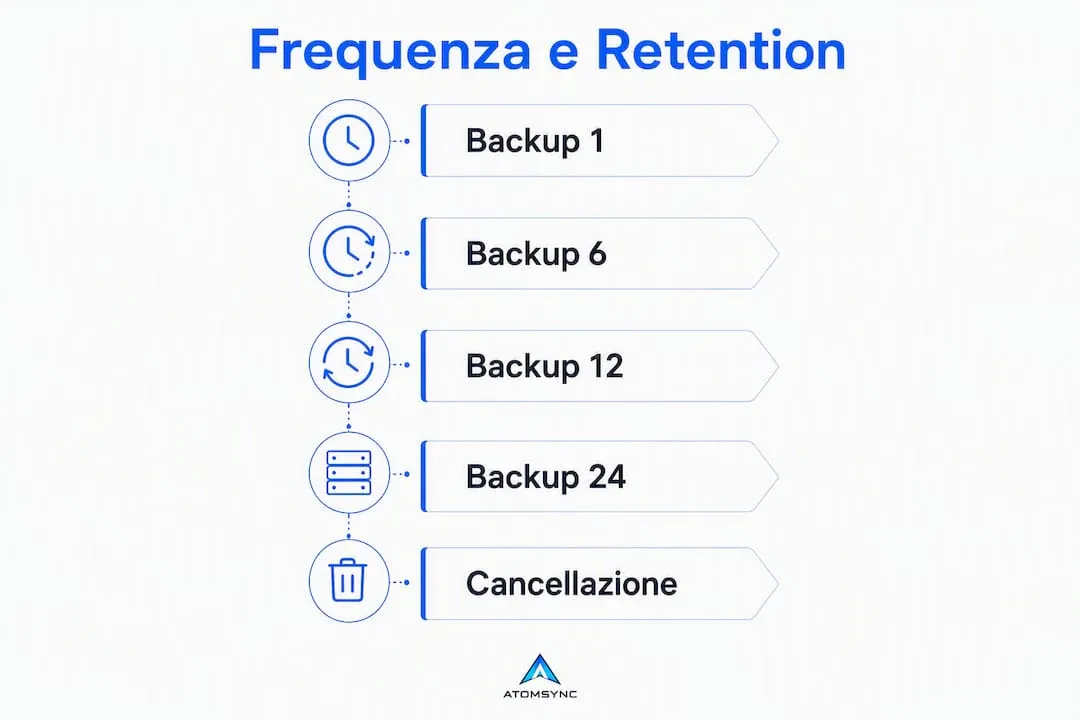
La frequenza giusta dipende da quante ore di progressi sei disposto a perdere in caso di guasto. Per un server pubblico attivo, la finestra accettabile è 1–6 ore. Per un server privato tra amici, un backup giornaliero è sufficiente.
| Tipo di server | Frequenza consigliata | Retention suggerita |
|---|---|---|
| Server privato con pochi giocatori | backup giornalieri | conservazione bilanciata di backup giornalieri e settimanali |
| Server pubblico attivo | backup frequenti durante il giorno | conservazione bilanciata di backup giornalieri, settimanali e mensili |
| Server modded o con eventi | Prima di ogni modifica | Snapshot dedicato + policy standard |
La policy 7/4/3 (7 backup giornalieri, 4 backup settimanali, 3 backup mensili) è il punto di equilibrio tra spazio occupato e storicità. Ti permette di tornare indietro fino a tre mesi per un errore grave, oppure recuperare la versione di ieri per un problema minore.
Regola pratica: i backup giornalieri coprono gli errori operativi recenti, i settimanali coprono i problemi che emergono lentamente (corruzione progressiva, conflitti tra plugin), i mensili coprono le catastrofi.
Rimuovi automaticamente gli archivi fuori dalla finestra di retention per evitare che il disco si riempia silenziosamente. Uno script find con -mtime è sufficiente per la maggior parte dei casi.
Come verificare i backup e ripristinare correttamente
Un backup mai testato è solo una speranza. Pianifica un test di ripristino mensile su un server di staging separato per verificare che mappe, plugin e mod si carichino senza errori.
Procedura di restore completo:
- Ferma il server in produzione
- Rinomina la cartella
world/attuale inworld_old/(non cancellarla subito) - Estrai l'archivio di backup nella directory del server
- Verifica i permessi:
chown -R minecraft:minecraft world/ - Avvia il server e controlla i log per errori di chunk o plugin
- Annuncia il rollback alla community con data e ora del punto di ripristino
- Dopo 24 ore di stabilità, rimuovi
world_old/
Per un ripristino parziale (singolo giocatore), copia solo il file world/playerdata/UUID-del-giocatore.dat dal backup con il server fermo. Per ripristinare una zona specifica della mappa, sostituisci i file .mca corrispondenti nella cartella world/region/. Ogni file .mca copre una regione di 32x32 chunk, quindi puoi isolare l'intervento senza toccare il resto del mondo.
Un consiglio: dopo ogni restore, esegui /minecraft:kill @e[type=item] per pulire eventuali oggetti duplicati che possono emergere da ripristini parziali.
Post-restore, controlla sempre la compatibilità tra la versione del backup e quella attuale del server. Un mondo salvato con Forge 1.20.1 non si carica correttamente su Forge 1.20.4 senza una migrazione esplicita.
Server modded e mondi grandi: strategie specifiche
Per i server con mod, il backup del solo mondo non basta. Devi includere:
- La cartella
mods/con tutti i file.jardelle mod installate - La cartella
config/con le configurazioni specifiche di ogni mod - Eventuali cartelle di salvataggio aggiuntive create dal modpack (es.
ftbquests/,kubejs/) - Il file
manifest.jsonomodlist.htmldel modpack per il version locking
Prima di qualsiasi aggiornamento di mod o Forge/Fabric, esegui uno snapshot dedicato. Un conflitto tra versioni di mod può corrompere chunk in modo irreversibile, e senza uno snapshot pre-aggiornamento non hai un punto di ritorno pulito. La guida sugli snapshot di server Minecraft approfondisce questa procedura.
Per mondi che superano i 10–20 GB, considera:
- rsync per trasferimenti incrementali: copia solo i file modificati dall'ultimo backup, riducendo drasticamente i tempi di trasferimento
- rclone sync verso bucket cloud (S3, Backblaze B2, Wasabi) per backup offsite automatici
- Compressione con
zstdinvece digzipper bilanciare velocità e rapporto di compressione - Snapshot a livello di VPS (se il provider lo supporta) per rollback istantanei prima di aggiornamenti critici
Perché AtomSync semplifica tutto questo processo
Gestire manualmente cron job, rclone e retention policy funziona, ma richiede tempo e competenza tecnica. AtomSync integra questi meccanismi direttamente nell'infrastruttura di hosting, con backup automatici giornalieri inclusi nel piano.
Le funzionalità rilevanti per chi gestisce un server Minecraft:
- Backup automatici giornalieri gestiti dal provider, con possibilità di avviare backup manuali dal pannello
- Pannello Pterodactyl personalizzato con moduli esclusivi AtomSync per backup, restore e gestione file, accessibile anche senza esperienza Linux
- Storage NVMe SSD per velocità di lettura/scrittura elevata durante le operazioni di backup e restore
- Protezione DDoS fino a 1 Tbps e garanzia di uptime del 99,9%, che riduce i casi in cui un guasto imprevisto rende necessario un restore d'emergenza
- Supporto tecnico in italiano via Discord nei giorni lavorativi, utile quando un restore va storto e hai bisogno di assistenza rapida
- Setup attivo in meno di 60 secondi, senza vincoli contrattuali e con garanzia rimborso 48 ore
Per chi vuole approfondire la scelta del provider, l'articolo sulle alternative di hosting Minecraft in Italia confronta le opzioni disponibili in Europa Centrale.
Hosting con backup inclusi: attiva il tuo server oggi
Chi ha letto fin qui sa già cosa fare tecnicamente. La domanda è: vuoi gestire tutto questo da solo ogni giorno, o preferisci che il provider se ne occupi?
AtomSync offre hosting Minecraft con backup automatici giornalieri, pannello Pterodactyl personalizzato e supporto in italiano, senza configurare un singolo cron job. Il vantaggio concreto rispetto a un VPS non gestito è che il tempo che avresti speso su script, rclone e retention policy lo dedichi al gioco o alla tua community.
I piani sono mensili, senza contratti a lungo termine, con garanzia rimborso nelle prime 48 ore. Puoi attivare il tuo server Minecraft in meno di un minuto e trovare i backup già configurati nel pannello.
Punti chiave
Un backup del mondo Minecraft è recuperabile solo se include world/playerdata, viene trasferito fuori dal server e viene testato con un restore reale almeno una volta al mese.
| Punto | Dettagli |
|---|---|
| Sequenza sicura per server attivo | Usa /save-off → /save-all flush → copia → /save-on per evitare chunk corrotti. |
| File critici da non escludere | Includi sempre world/playerdata, plugins/, server.properties, ops.json e whitelist.json. |
| Retention policy consigliata | 7 backup giornalieri, 4 backup settimanali e 3 backup mensili bilanciano spazio e storicità. |
| Test di restore mensile | Un backup non testato non offre garanzie reali: verifica su staging ogni mese. |
| AtomSync | Backup automatici giornalieri, pannello Pterodactyl personalizzato e supporto in italiano inclusi nel piano. |
Il backup che nessuno testa
C'è un pattern che si ripete in quasi ogni community Minecraft che ha perso dati: il backup esisteva. Il problema era che nessuno lo aveva mai aperto.
Configurare un cron job e dimenticarsene è la versione digitale di comprare un estintore e non controllare mai la pressione. La procedura tecnica descritta in questa guida è corretta, ma il vero discriminante tra chi recupera il mondo in venti minuti e chi lo perde per sempre è un'abitudine: il test mensile su staging.
L'altro aspetto che le guide tendono a sottovalutare è la retention. Sette backup giornalieri sembrano tanti finché non scopri che una corruzione si è propagata silenziosamente per dieci giorni. I backup mensili esistono esattamente per questo scenario, non per i guasti improvvisi.
Chi gestisce un server pubblico con decine di giocatori attivi dovrebbe trattare i backup con la stessa serietà con cui tratta l'uptime. Non sono due problemi separati: un server sempre online senza backup affidabili è un rischio operativo, non una garanzia.
Fonti utili e approfondimenti
Riferimenti tecnici usati in questa guida e risorse per approfondire:
- Minecraft Server Backup Guide: Automate Worlds & Plugins — retention policy, frequenza e lista completa dei file da includere
- How to Back Up and Restore a Minecraft Server · SyntaxMine — sequenza save-off/save-all, playerdata e procedure di restore
- Come creare un server Minecraft su VPS Ubuntu · SSDNodes — automazione con cron e trasferimento offsite con scp/rclone
- Come creare un server Minecraft su un server di hosting · HostScore — backup delle cartelle world e configurazione base
- Guida snapshot server Minecraft · AtomSync — snapshot pre-aggiornamento e rollback rapidi
- Backup remoto per server di gioco · AtomSync — rclone, rsync e storage cloud per backup offsite
Per assistenza operativa su backup, restore o configurazione del pannello Pterodactyl, il team AtomSync è disponibile via Discord nei giorni lavorativi.
Domande frequenti
Come si fa il backup del mondo su un server Minecraft attivo?
Esegui /save-off nella console, poi /save-all per forzare il flush, attendi la conferma, copia la cartella world/ e riabilita con /save-on. Questo evita chunk corrotti senza dover fermare il server.
Quali file includere in un backup completo del server?
Includi world/ (con world/playerdata), world_nether/, world_the_end/, plugins/ o mods/, config/, server.properties, ops.json, whitelist.json e banned-players.json.
Con quale frequenza fare il backup di un server Minecraft pubblico?
Ogni 1–6 ore per server pubblici attivi; una volta al giorno per server privati. Prima di ogni aggiornamento di mod o plugin, esegui sempre un backup manuale dedicato.
Come si ripristina un singolo giocatore senza fare un restore completo?
Con il server fermo, copia il file world/playerdata/UUID-del-giocatore.dat dal backup nella stessa posizione sul server attivo. Riavvia e il giocatore recupererà inventario e posizione salvati in quel backup.
AtomSync include backup automatici nel piano hosting Minecraft?
Sì, AtomSync include backup automatici giornalieri con gestione dal pannello Pterodactyl personalizzato, senza necessità di configurare script o cron job manualmente.