In breve:
- Installare mod su Minecraft permette di aggiungere contenuti e funzionalità al gioco, ma è importante distinguere tra Java e Bedrock Edition. Per la Java Edition, si usano mod in formato
.jaro.zipcon mod loader come Forge o Fabric; in Bedrock, si usano add-on in formato.mcpacko.mcaddontramite il Marketplace ufficiale. Utilizzare fonti ufficiali come CurseForge e Modrinth e verificare i file con strumenti come VirusTotal riduce notevolmente i rischi di malware e problemi di compatibilità.
Installare mod su Minecraft è il metodo più diretto per aggiungere nuovi contenuti, meccaniche e funzionalità al gioco base. Prima di scaricare qualsiasi file, però, devi sapere quale edizione di Minecraft stai usando: Java Edition o Bedrock Edition. Questa distinzione determina tutto, dagli strumenti necessari ai formati di file compatibili. Mod loader come Forge e Fabric sono i punti di partenza per la Java Edition, mentre Bedrock usa un sistema di add-on completamente diverso. Seguire i passaggi giusti fin dall'inizio ti evita ore di problemi tecnici e, soprattutto, rischi per la sicurezza del tuo computer.
Come installare mod su Minecraft: Java Edition vs Bedrock Edition
La distinzione tra edizioni è la causa principale di problemi tecnici nell'installazione delle mod. Chi confonde le due versioni si ritrova con file incompatibili e un gioco che non si avvia.
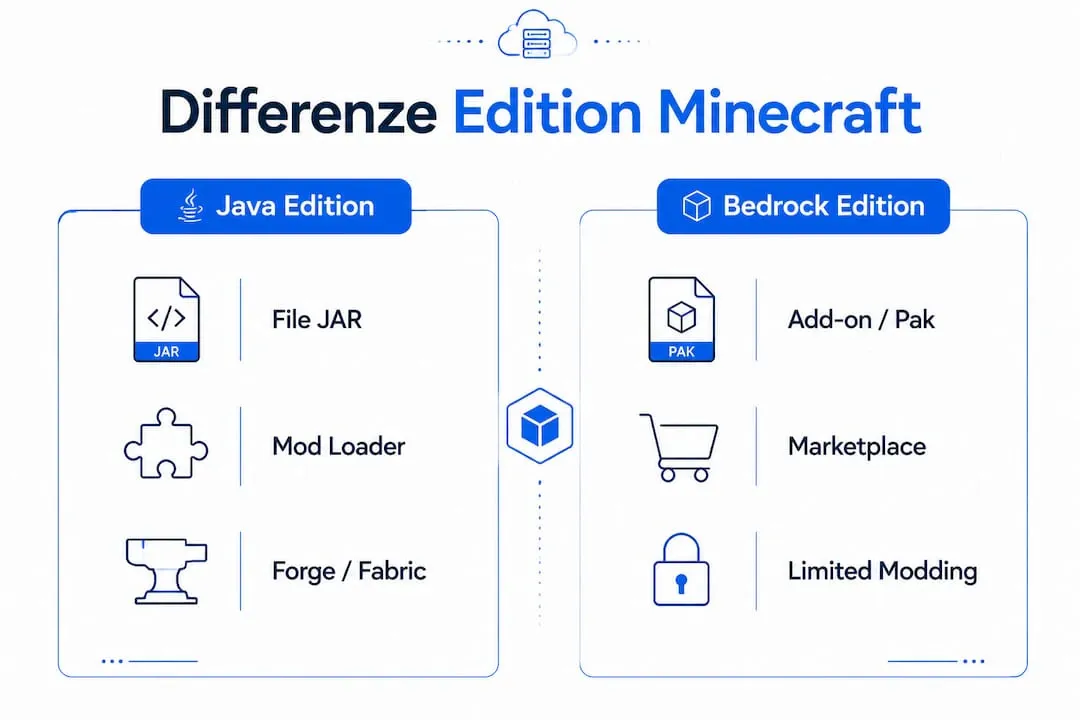
Minecraft Java Edition è la versione per PC pensata per il modding tradizionale. Le mod per Java sono file in formato .jar o .zip e richiedono un mod loader installato separatamente. Senza Forge o Fabric, il gioco non riconosce i file mod e li ignora completamente.
Minecraft Bedrock Edition funziona su Windows 10/11, console e dispositivi mobili. Usa un sistema di add-on con estensioni .mcpack o .mcaddon. Per Bedrock, il Marketplace ufficiale garantisce compatibilità testata su tutte le piattaforme e multiplayer sicuro. È il metodo più affidabile per chi usa questa edizione.
Ecco le differenze principali tra le due edizioni:
- Java Edition: mod in formato
.jaro.zip, richiede Forge o Fabric, solo su PC - Bedrock Edition: add-on in formato
.mcpacko.mcaddon, Marketplace ufficiale come canale principale - File non intercambiabili: una mod
.jarnon funziona su Bedrock e viceversa - Modding avanzato: Java Edition offre un ecosistema di mod molto più ampio e consolidato
- Sicurezza: entrambe le edizioni espongono a rischi se si scarica da fonti non ufficiali
Se non sei sicuro di quale edizione possiedi, apri il launcher ufficiale di Minecraft: la versione è indicata chiaramente nella schermata principale.
Quali strumenti servono per aggiungere mod a Minecraft in sicurezza?
I mod loader sono software che fanno da ponte tra Minecraft e i file mod. Senza di loro, il gioco non sa come caricare contenuti aggiuntivi.
I tre strumenti principali nel 2026 sono:
- Forge: il mod loader più diffuso per Java Edition. Compatibile con migliaia di mod, è la scelta standard per chi vuole un ecosistema ampio e consolidato. Si scarica dal sito ufficiale minecraftforge.net e si installa come un normale programma.
- Fabric: più leggero e aggiornato rapidamente rispetto a Forge. Ideale per mod che richiedono versioni recenti di Minecraft. Richiede anche l'installazione della libreria Fabric API per far funzionare la maggior parte delle mod.
- Modrinth: nasce come repository di mod, ma offre anche un launcher integrato che gestisce mod e modpack direttamente dall'interfaccia. Particolarmente apprezzato per la velocità di aggiornamento e i controlli di sicurezza sui file caricati.
Il processo di installazione di un mod loader segue sempre la stessa logica:
- Scarica il programma di installazione dal sito ufficiale del mod loader scelto
- Avvia il file scaricato e seleziona la versione di Minecraft che vuoi usare
- Completa l'installazione: il launcher di Minecraft mostrerà un nuovo profilo con il nome del mod loader
- Avvia Minecraft usando quel profilo almeno una volta per generare la cartella
mods - Verifica che la cartella
modssia stata creata nella directory.minecraft
Un consiglio: scarica sempre Forge o Fabric dai siti ufficiali. Siti di terze parti che offrono "versioni migliorate" dei mod loader sono spesso vettori di malware.
Il download da repository ufficiali come CurseForge e Modrinth riduce drasticamente il rischio di infezioni e problemi di compatibilità. Questi repository implementano controlli automatici sui file caricati dagli sviluppatori.
Come scaricare e installare una mod passo dopo passo
Il processo di installazione di una mod per Java Edition è diretto, ma ogni passaggio conta.
- Scegli la mod e verifica la compatibilità: vai su CurseForge o Modrinth, cerca la mod che ti interessa e controlla che sia compatibile con la tua versione di Minecraft e con il mod loader installato (Forge o Fabric).
- Scarica il file
.jar: clicca sul pulsante di download nella pagina ufficiale della mod. Il file deve avere estensione.jaro.zip. Nient'altro. - Apri la cartella
mods: su Windows, premiWin + R, digita%appdata%\.minecraft\modse premi Invio. Su Mac, vai in~/Library/Application Support/minecraft/mods. - Copia il file nella cartella: trascina il file
.jarnella cartellamods. Non devi decomprimere nulla. - Avvia Minecraft con il profilo del mod loader: seleziona il profilo Forge o Fabric nel launcher e avvia il gioco.
- Verifica il funzionamento: dal menu principale, cerca la sezione «Mod» o «Mods». La mod installata deve apparire nell'elenco con stato attivo.
Le mod legittime per Java Edition sono sempre file
.jaro.zip. Un file.exeche si presenta come mod è quasi certamente malware mascherato. Non eseguirlo mai.
Se il gioco non si avvia dopo l'installazione, il problema più comune è un conflitto di versione: la mod richiede una versione di Minecraft o di Forge diversa da quella installata. Controlla sempre le note di compatibilità nella pagina della mod.
Un consiglio: prima di installare nuove mod, fai un backup della cartella .minecraft. In caso di problemi, puoi ripristinare tutto in pochi minuti.
Come installare modpack su Minecraft con i launcher dedicati
Un modpack è una raccolta preconfigurata di mod pensate per funzionare insieme. Invece di installare ogni mod singolarmente e gestire manualmente le dipendenze, un modpack ti dà un'esperienza completa e già testata.
I vantaggi rispetto all'installazione singola sono concreti:
- Compatibilità garantita: tutte le mod nel pacchetto sono state testate insieme
- Gestione automatica delle dipendenze: il launcher installa automaticamente le librerie necessarie
- Aggiornamenti semplificati: un clic aggiorna l'intero pacchetto alla versione più recente
- Isolamento dell'installazione: ogni modpack vive in una cartella separata, senza toccare il gioco base
I launcher dedicati come CurseForge e Modrinth creano istanze separate per ogni modpack. Questo significa che puoi avere tre modpack diversi installati contemporaneamente senza che si interferiscano a vicenda.
| Caratteristica | Installazione singola | Modpack con launcher |
|---|---|---|
| Gestione dipendenze | Manuale | Automatica |
| Rischio conflitti | Alto | Basso |
| Aggiornamenti | Uno per uno | Un clic |
| Backup | Manuale | Integrato nel launcher |
| Adatto ai principianti | No | Sì |
Il processo per installare un modpack tramite launcher è semplice: apri il launcher, cerca il modpack nella libreria integrata, clicca su «Installa» e attendi il download. Il launcher scarica Minecraft nella versione corretta, il mod loader compatibile e tutte le mod incluse nel pacchetto. Dopo l'installazione, puoi personalizzare ulteriormente il modpack aggiungendo mod compatibili o modificando i file di configurazione nella cartella del modpack.
Errori comuni e rischi da evitare nel 2026
Il rischio maggiore non è modificare il gioco. Il rischio è scaricare mod da siti falsi o strumenti non verificati. Una campagna malware chiamata WeedHack ha infettato oltre 116.000 computer a giugno 2026 attraverso false mod Minecraft. Questo numero dimostra quanto il problema sia reale e attuale.
I segnali di allarme da riconoscere immediatamente:
- Richiesta di disattivare l'antivirus: le mod legittime non richiedono mai questa operazione. Se un sito o un file ti chiede di farlo, interrompi subito l'installazione.
- File
.exepresentati come mod: le mod vere sono.jar,.zip,.mcpacko.mcaddon. Un eseguibile non è mai una mod. - Link nei commenti di video YouTube: i canali che distribuiscono mod tramite link in descrizione o commenti sono spesso vettori di file infetti.
- Siti che imitano CurseForge o Modrinth: controlla sempre l'URL nella barra del browser prima di scaricare qualsiasi file.
- Mod che richiedono permessi di amministratore: nessuna mod di Minecraft ha bisogno di accesso amministratore al sistema.
Scaricare mod da siti non ufficiali è la causa principale delle infezioni malware legate a Minecraft. CurseForge e Modrinth applicano controlli automatici sui file, riducendo drasticamente questo rischio.
Prima di installare qualsiasi file scaricato da fonti che non conosci bene, caricalo su VirusTotal. Questo servizio gratuito analizza il file con oltre 70 motori antivirus e restituisce un risultato in pochi secondi. Fai sempre un backup dei tuoi salvataggi prima di modificare l'installazione del gioco.
Punti chiave
Installare mod su Minecraft in sicurezza richiede il mod loader corretto, fonti affidabili e la capacità di riconoscere i segnali di file pericolosi.
| Punto | Dettagli |
|---|---|
| Identifica l'edizione | Java Edition usa mod .jar con Forge o Fabric; Bedrock usa add-on .mcpack dal Marketplace. |
| Usa mod loader ufficiali | Scarica Forge, Fabric o Modrinth solo dai rispettivi siti ufficiali per evitare file alterati. |
| Scarica solo da repository sicuri | CurseForge e Modrinth applicano controlli di sicurezza sui file caricati dagli sviluppatori. |
| Riconosci i file pericolosi | File .exe e richieste di disattivare l'antivirus sono segnali certi di malware. |
| Usa i modpack per semplicità | I launcher dedicati gestiscono dipendenze e aggiornamenti automaticamente, riducendo i conflitti. |
Il modding è sicuro se sai dove guardare
Ho visto molti giocatori abbandonare le mod dopo una brutta esperienza con un file infetto. È un peccato, perché il problema non era il modding in sé: era la fonte da cui avevano scaricato.
La verità scomoda è che il modding di Minecraft è diventato un bersaglio attraente per chi distribuisce malware, proprio perché la community è enorme e spesso giovane. La campagna WeedHack del 2026 non è un caso isolato. Prima di lei ce ne sono state altre, e ce ne saranno altre ancora.
Quello che ho imparato nel tempo è che i launcher moderni hanno cambiato completamente la situazione. Quando usi CurseForge o Modrinth come punto di accesso unico, elimini quasi completamente il rischio di scaricare qualcosa di pericoloso. Non perché questi strumenti siano infallibili, ma perché hanno team dedicati a controllare i file caricati e sistemi automatici di scansione.
Il consiglio che do sempre è questo: tratta le mod come tratteresti qualsiasi software. Non scaricheresti un programma da un sito a caso trovato su Google. Non farlo nemmeno con le mod. Usa i repository ufficiali, verifica i file con VirusTotal quando hai dubbi e fai backup regolari. Con queste abitudini, il modding diventa quello che dovrebbe essere: puro divertimento.
— Fabio Turi
Un server Minecraft pronto per le tue mod con AtomSync
Hai installato le mod e vuoi giocare con gli amici? Un server dedicato è il passo successivo.
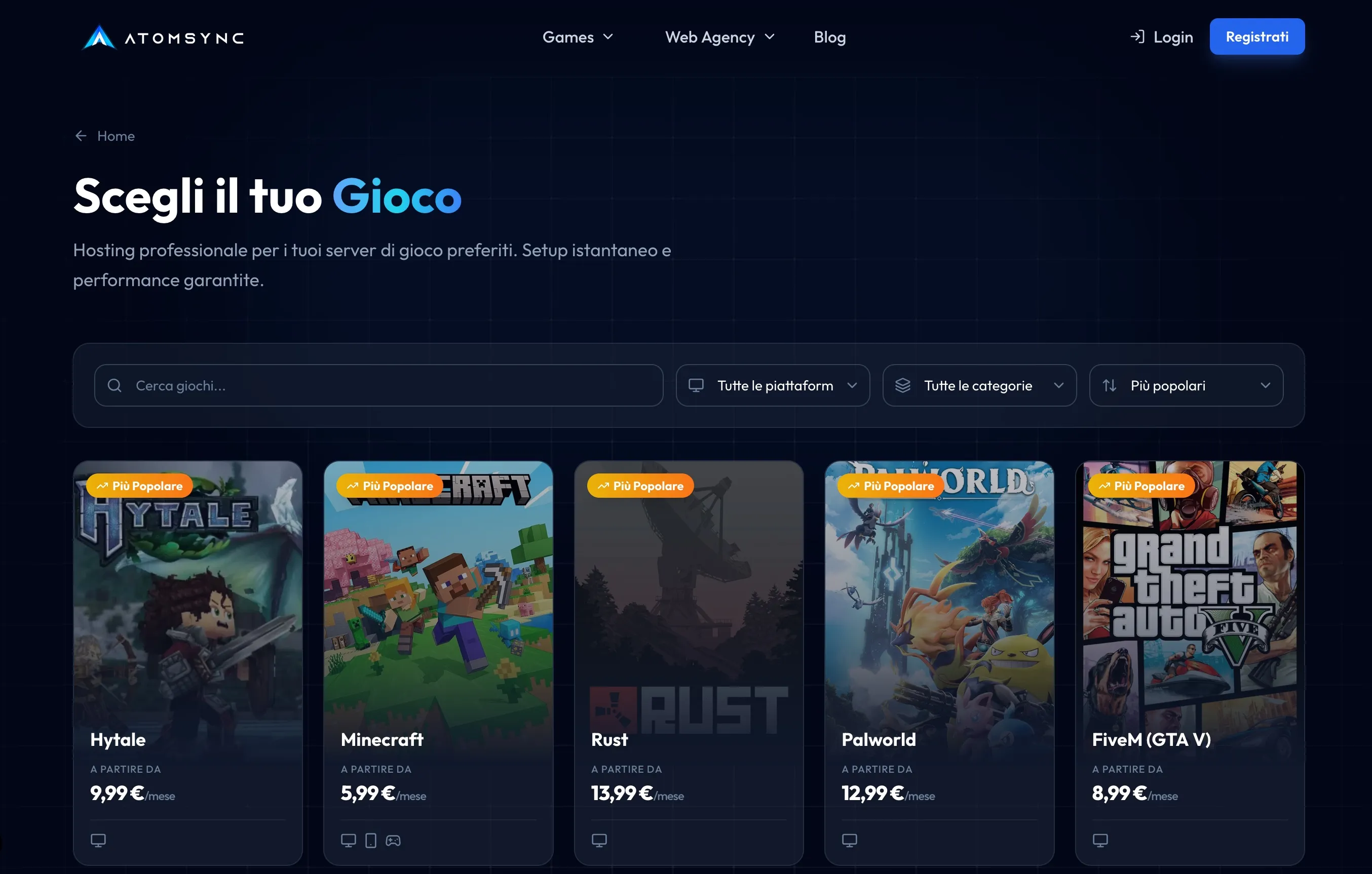
AtomSync offre server Minecraft ottimizzati per girare con mod e modpack, con attivazione in meno di 60 secondi e uptime garantito al 99,9%. Il pannello di controllo Pterodactyl personalizzato da AtomSync semplifica la gestione dei file, dei backup e delle configurazioni del server, anche per chi non ha esperienza tecnica. La protezione DDoS fino a 1 Tbps mantiene il server stabile anche durante le sessioni più intense. Il supporto in italiano via Discord è disponibile nei giorni lavorativi per risolvere qualsiasi problema rapidamente. Visita atom-sync.com per vedere i piani disponibili e scegliere quello adatto alla tua community.
Domande frequenti
Qual è la differenza tra Java Edition e Bedrock per le mod?
Java Edition usa mod in formato .jar con mod loader come Forge o Fabric. Bedrock Edition usa add-on .mcpack o .mcaddon e il Marketplace ufficiale è il canale più sicuro.
Dove si scaricano mod sicure per Minecraft?
CurseForge e Modrinth sono i repository ufficiali più affidabili. Entrambi applicano controlli di sicurezza sui file caricati e riducono il rischio di infezioni malware.
Come faccio a sapere se una mod è un malware?
Le mod legittime sono file .jar, .zip, .mcpack o .mcaddon. Se un file ha estensione .exe o richiede di disattivare l'antivirus, è quasi certamente malware.
Cos'è un modpack e come si installa?
Un modpack è una raccolta preconfigurata di mod compatibili tra loro. Si installa tramite launcher come CurseForge o Modrinth, che gestiscono automaticamente dipendenze e aggiornamenti.
Posso installare mod su Minecraft senza Forge o Fabric?
No, per Java Edition un mod loader è indispensabile. Senza Forge o Fabric, Minecraft non riconosce i file mod e non li carica durante l'avvio del gioco.