In breve:
- Creare un server Minecraft permette di controllare personalizzazioni, plugin e regole di gioco.
- La configurazione ottimale richiede hardware con almeno 4 GB di RAM e CPU ad alta frequenza.
- È consigliabile usare PaperMC per migliori prestazioni e supporto ai plugin, preferendo inoltre sistemi Linux.
Creare un server Minecraft significa avere pieno controllo su un ambiente multiplayer personalizzato, con mod, plugin e regole definite da te. A differenza del gioco in modalità singola o su server pubblici, un server dedicato ti permette di scegliere ogni dettaglio: la versione del gioco, i plugin installati, le whitelist e persino le prestazioni hardware. Questa guida copre ogni fase del processo, dai requisiti tecnici minimi fino alla gestione della comunità, con un occhio alle configurazioni che fanno davvero la differenza tra un server lento e uno che gira senza problemi.
Quali sono i requisiti hardware e software per creare un server Minecraft?
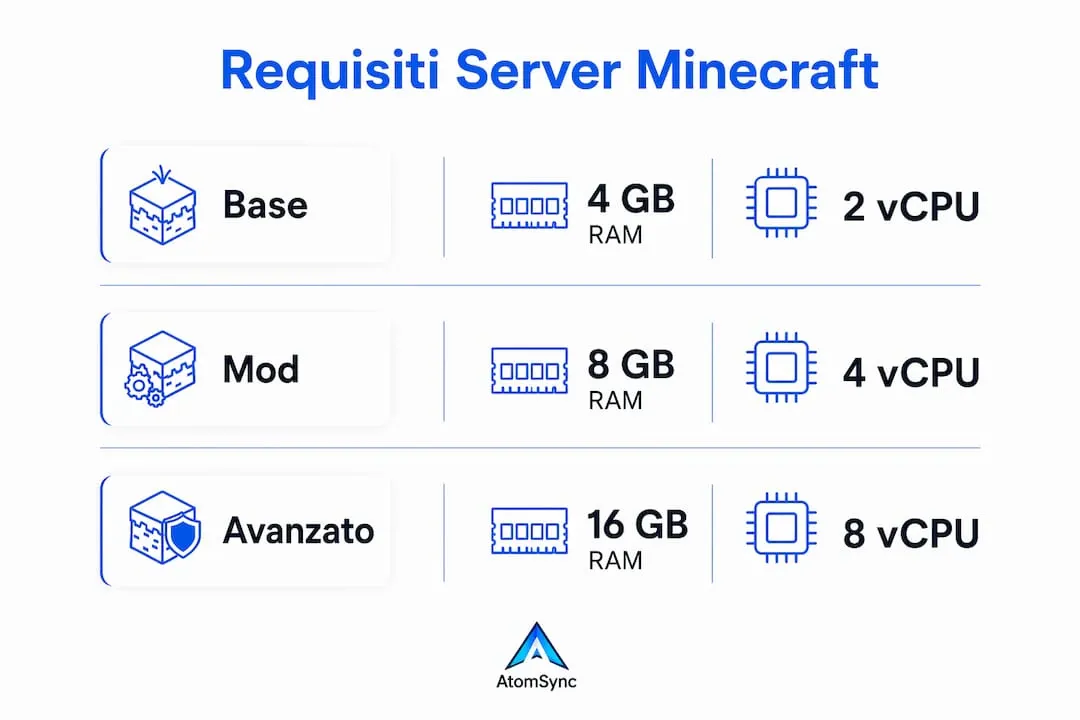
La RAM è il primo parametro da considerare. Per un server base fino a 10 giocatori, 4 GB di RAM e 2 vCPU rappresentano il minimo raccomandato. Se vuoi ospitare configurazioni con mod o tra 10 e 30 giocatori, servono 8–12 GB di RAM. Sottodimensionare la memoria produce lag costante e crash frequenti.
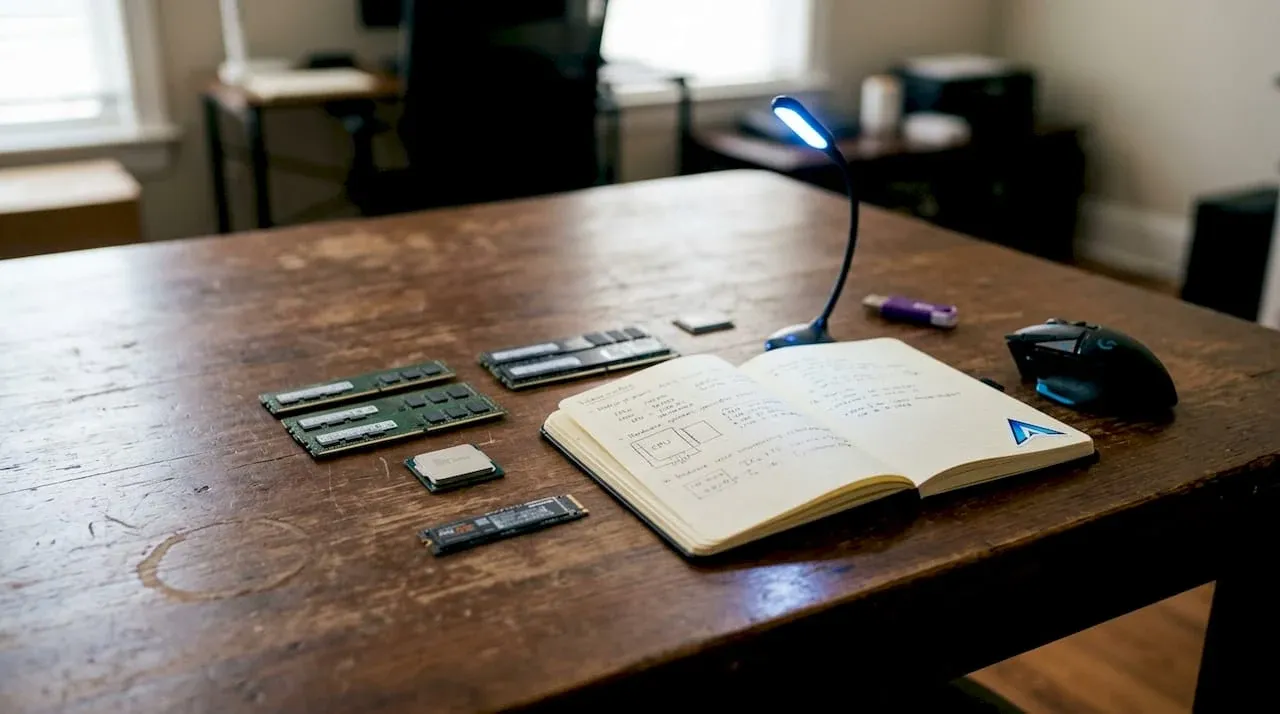
La scelta del processore conta quanto la RAM, ma in modo diverso. Minecraft è sensibile al singolo core CPU: preferisci una CPU con alta frequenza di clock rispetto a una con molti core ma bassa velocità. Un processore a 4,5 GHz su un singolo core batte un server con 16 core a 2,5 GHz per la gestione del tick loop di Minecraft.
Per l'archiviazione, gli SSD NVMe migliorano le prestazioni in modo misurabile rispetto ai dischi tradizionali. Il server genera e carica chunk continuamente: un disco lento crea colli di bottiglia anche con RAM abbondante. Una connessione internet con almeno 10 Mbps in upload è sufficiente per 10–15 giocatori simultanei.
Software necessario per avviare il server
Sul fronte software, hai due opzioni principali:
- Java Edition: il file
.jarufficiale scaricabile dal sito Minecraft.net, adatto per chi vuole un setup base senza plugin. - PaperMC: la versione raccomandata per chi vuole prestazioni migliori e supporto ai plugin. PaperMC mantiene i 20 TPS necessari per un'esperienza senza lag, con ottimizzazioni interne che il server Vanilla non offre.
- Java Runtime Environment (JRE): versione 17 o superiore per Minecraft 1.18 e successivi; versione 21 per le release più recenti.
- Sistema operativo: Ubuntu Server 22.04 LTS è la scelta più diffusa per hosting su macchina dedicata o VPS. Windows funziona, ma consuma più risorse di sistema.
Un consiglio: scarica sempre PaperMC invece del server Vanilla se prevedi di usare plugin. La differenza di prestazioni è concreta fin dai primi giocatori connessi.
Tabella riepilogativa dei requisiti
| Configurazione | RAM | CPU | Archiviazione |
|---|---|---|---|
| Base (fino a 10 giocatori) | 4 GB | 2 vCPU, alta frequenza | SSD |
| Media (10–30 giocatori) | 8 GB | 4 vCPU, alta frequenza | NVMe SSD |
| Moddata o grande (30+ giocatori) | 12 GB o più | 6+ vCPU, alta frequenza | NVMe SSD |
Come configurare un server Minecraft passo dopo passo
La configurazione di un server Minecraft parte dal download del software corretto e si conclude con la verifica dell'accesso dall'esterno. Ogni passaggio è sequenziale: saltarne uno compromette il funzionamento dell'intero sistema.
Installazione e primo avvio
- Scarica il file server: vai su papermc.io e scarica l'ultima versione stabile di PaperMC compatibile con la versione di Minecraft che vuoi usare.
- Installa Java: verifica la versione installata con il comando
java -versionnel terminale. Se manca o è obsoleta, scarica OpenJDK 21 dal sito ufficiale. - Crea una cartella dedicata: crea una directory separata per il server, ad esempio
/home/minecraft/server. Metti il file.jarall'interno. - Avvia il server per la prima volta: esegui il comando
java -Xmx4G -Xms1G -jar paper.jar nogui. Il server si avvierà, genererà i file di configurazione e si fermerà chiedendo di accettare l'EULA. - Accetta l'EULA: apri il file
eula.txtgenerato e cambiaeula=falseineula=true. Senza questo passaggio il server non parte. - Configura
server.properties: apri il file con un editor di testo. I parametri principali da impostare subito sonomax-players,level-name,gamemodeedifficulty.
Configurazione rete e accesso esterno
Per permettere ai giocatori di connettersi dall'esterno, devi configurare il port forwarding sul router. La porta predefinita di Minecraft Java Edition è la 25565 TCP. Accedi al pannello del router, trova la sezione «port forwarding» o «NAT», e crea una regola che mappa la porta 25565 verso l'indirizzo IP locale del computer che ospita il server.
Segui questi passaggi aggiuntivi per completare la configurazione di rete:
- Assegna un indirizzo IP statico al computer server nella rete locale, così il port forwarding non smette di funzionare dopo un riavvio.
- Configura il firewall del sistema operativo per consentire connessioni in entrata sulla porta 25565. Su Ubuntu, il comando è
sudo ufw allow 25565/tcp. - Trova il tuo IP pubblico su un servizio come whatismyip.com e comunicalo ai giocatori che vogliono connettersi.
- Verifica l'accesso con un tool online di port check per confermare che la porta sia raggiungibile dall'esterno.
Un consiglio: se vuoi un indirizzo più facile da ricordare, configura un sottodominio DNS gratuito tramite servizi come DuckDNS. I tuoi giocatori potranno connettersi con un nome invece di un numero IP.
Per chi gestisce il server su Linux, usare systemd per avviare il server come servizio di sistema garantisce riavvio automatico dopo un crash e una gestione più affidabile rispetto a un terminale aperto. Crea un file di unità systemd nella directory /etc/systemd/system/ e abilita il servizio con systemctl enable minecraft.
Come ottimizzare il server Minecraft per prestazioni elevate
Le prestazioni di un server Minecraft dipendono più dalla configurazione che dall'hardware grezzo. Render distance, simulation distance e limiti sulle entità incidono sulle prestazioni più della sola quantità di RAM. Ridurre la render distance da 10 a 6 chunk abbassa il carico sul server in modo immediato e misurabile.
Parametri chiave da regolare in paper.yml e server.properties
view-distance: imposta a 6–8 chunk per server con molti giocatori. Il valore predefinito di 10 è eccessivo per la maggior parte dei casi.simulation-distance: mantienilo a 4–6 chunk. Controlla quanti chunk il server calcola attivamente, non solo quelli visibili.max-entity-cramming: limita il numero di entità nello stesso spazio per evitare lag machine create da giocatori.mob-spawn-rangeespawn-limits: riduci i limiti di spawn dei mob se il server mostra cali di TPS durante le ore di punta.
Monitorare il server in tempo reale con plugin come Spark permette di identificare esattamente quale plugin o processo consuma più risorse. Spark genera report dettagliati sui thread del server e indica i colli di bottiglia con precisione. Installarlo richiede solo di copiare il file .jar nella cartella plugins.
Ottimizzazioni avanzate
Le flag JVM migliorano la gestione della memoria da parte di Java. Usa le flag G1GC ottimizzate per Minecraft al posto delle impostazioni predefinite. Una configurazione di avvio efficace include -XX:+UseG1GC -XX:+ParallelRefProcEnabled -XX:MaxGCPauseMillis=200. Queste flag riducono le pause del garbage collector che causano lag improvvisi.
Rimuovi i plugin inutilizzati. Ogni plugin aggiunge overhead al tick loop del server. Un server con 30 plugin caricati ma usati solo in parte è più lento di uno con 10 plugin selezionati con cura. Fai un audit mensile dei plugin attivi e disabilita quelli che non servono più.
Un consiglio: usa mod o plugin asincroni dove disponibili. Alcune operazioni come la generazione di chunk o il salvataggio del mondo possono essere spostate su thread secondari, liberando il thread principale per il con loop.
I backup regolari non sono opzionali. Un server senza backup automatici perde dati al primo crash grave. Plugin come DriveBackupV2 o script cron su Linux automatizzano i backup giornalieri verso storage esterno.
Come gestire la comunità e la sicurezza del server Minecraft
Un server tecnicamente perfetto fallisce senza una comunità gestita bene. Regole chiare e strumenti di moderazione attivi prevengono comportamenti tossici e lag machine che degradano l'esperienza di tutti. La moderazione non è un'attività secondaria: è parte integrante della gestione del server.
Configura il messaggio MOTD nel file server.properties per comunicare subito le regole base o il tema del server. È la prima cosa che i giocatori vedono nella lista server. Un MOTD chiaro attira il pubblico giusto e scoraggia chi non rispetta le regole.
I plugin di moderazione fondamentali sono:
- EssentialsX: gestione di comandi base, ban, mute, teleport e messaggi privati. Indispensabile per qualsiasi server con più di 5 giocatori.
- CoreProtect: registra ogni modifica ai blocchi del mondo. Permette di identificare chi ha distrutto una costruzione e di ripristinare i danni in pochi secondi.
- LuckPerms: sistema di permessi a livelli per assegnare ruoli diversi a giocatori, moderatori e amministratori.
La protezione contro attacchi DDoS è necessaria per qualsiasi server pubblico. Un attacco DDoS può rendere il server irraggiungibile per ore. Chi ospita il server su hardware proprio deve affidarsi a un provider di rete con protezione DDoS integrata. AtomSync offre protezione DDoS fino a 1 Tbps per i server Minecraft ospitati sulla propria infrastruttura italiana.
Un consiglio: attiva la whitelist durante le fasi di test o manutenzione. Con il comando /whitelist on blocchi l'accesso a tutti i giocatori non autorizzati senza spegnere il server.
Punti chiave
Creare un server Minecraft performante richiede hardware adeguato, software aggiornato come PaperMC, configurazione di rete corretta e gestione attiva della comunità.
| Punto | Dettagli |
|---|---|
| Requisiti hardware minimi | Usa almeno 4 GB di RAM e una CPU ad alta frequenza di clock per server fino a 10 giocatori. |
| Software consigliato | PaperMC garantisce 20 TPS stabili e supporto ai plugin, superando il server Vanilla. |
| Configurazione di rete | Apri la porta 25565 TCP sul router e assegna un IP statico al server per connessioni stabili. |
| Ottimizzazione delle prestazioni | Riduci render distance e simulation distance prima di aumentare la RAM: l'impatto è maggiore. |
| Sicurezza e moderazione | Installa EssentialsX e CoreProtect fin dal primo giorno per proteggere il mondo e la comunità. |
Il lato che nessuno ti dice sulla gestione di un server Minecraft
Ho visto decine di giocatori avviare un server con entusiasmo e abbandonarlo dopo tre settimane. Il motivo quasi sempre non è tecnico. La parte tecnica si impara: installi Java, configuri il port forwarding, aggiungi PaperMC. Ci vuole un pomeriggio. La parte difficile è mantenere il server vivo nel tempo.
La comunità è il vero motore. Un server con 5 giocatori attivi e regole rispettate è più soddisfacente di uno con 50 giocatori e caos totale. Ho imparato che stabilire le regole prima di aprire il server al pubblico, non dopo il primo problema, cambia completamente la dinamica. Le regole retroattive non funzionano mai.
Sul fronte tecnico, il consiglio che avrei voluto ricevere all'inizio è questo: non aggiungere plugin solo perché esistono. Ogni plugin è un potenziale punto di rottura. Ho gestito server con 40 plugin che giravano peggio di server con 12 plugin scelti con criterio. La semplicità è una scelta tecnica, non una limitazione.
Chi vuole investire seriamente in un server Minecraft deve anche considerare i costi nascosti dell'hosting self-managed: elettricità, connessione dedicata, tempo per la manutenzione. Un VPS o un hosting professionale spesso costa meno in termini di tempo e risorse totali. La scelta tra self-hosted e hosting gestito non è solo economica: è una questione di quanto tempo vuoi dedicare all'infrastruttura rispetto al gioco.
— Fabio Turi
AtomSync: hosting Minecraft professionale in Italia
Chi vuole evitare la complessità dell'hosting self-managed ha una soluzione diretta. AtomSync è una piattaforma di hosting Minecraft basata in Italia, con setup completato in meno di 60 secondi e uptime garantito al 99,9%. Il pannello di controllo è pensato per chi vuole gestire plugin, backup e configurazioni senza toccare la riga di comando.

La protezione DDoS integrata fino a 1 Tbps protegge il server da attacchi esterni senza configurazioni aggiuntive. Il supporto tecnico in italiano è disponibile durante la settimana per risolvere problemi in modo rapido. Per chi vuole un server Minecraft affidabile senza gestire l'infrastruttura da zero, AtomSync è la scelta diretta. Visita atom-sync.com per vedere i piani disponibili.
Domande frequenti
Quanta RAM serve per creare un server Minecraft?
Per un server base fino a 10 giocatori servono almeno 4 GB di RAM. Per configurazioni con mod o tra 10 e 30 giocatori, la quantità raccomandata sale a 8–12 GB.
Qual è la porta da aprire per un server Minecraft Java?
La porta predefinita di Minecraft Java Edition è la 25565 TCP. Va aperta sul router tramite port forwarding e nel firewall del sistema operativo.
È meglio usare PaperMC o il server Vanilla?
PaperMC è la scelta migliore per qualsiasi server con plugin o più di 5 giocatori. Mantiene i 20 TPS stabili e offre ottimizzazioni che il server Vanilla non include.
Come si riduce il lag su un server Minecraft?
Abbassa render distance e simulation distance nel file di configurazione prima di aumentare la RAM. Questi parametri incidono sulle prestazioni più della memoria disponibile.
Posso creare un server Minecraft gratis?
Tecnicamente sì, usando hardware proprio e il software gratuito di PaperMC. I costi reali sono elettricità, connessione internet e tempo di manutenzione. Un hosting professionale come AtomSync offre piani a costo fisso senza sorprese.