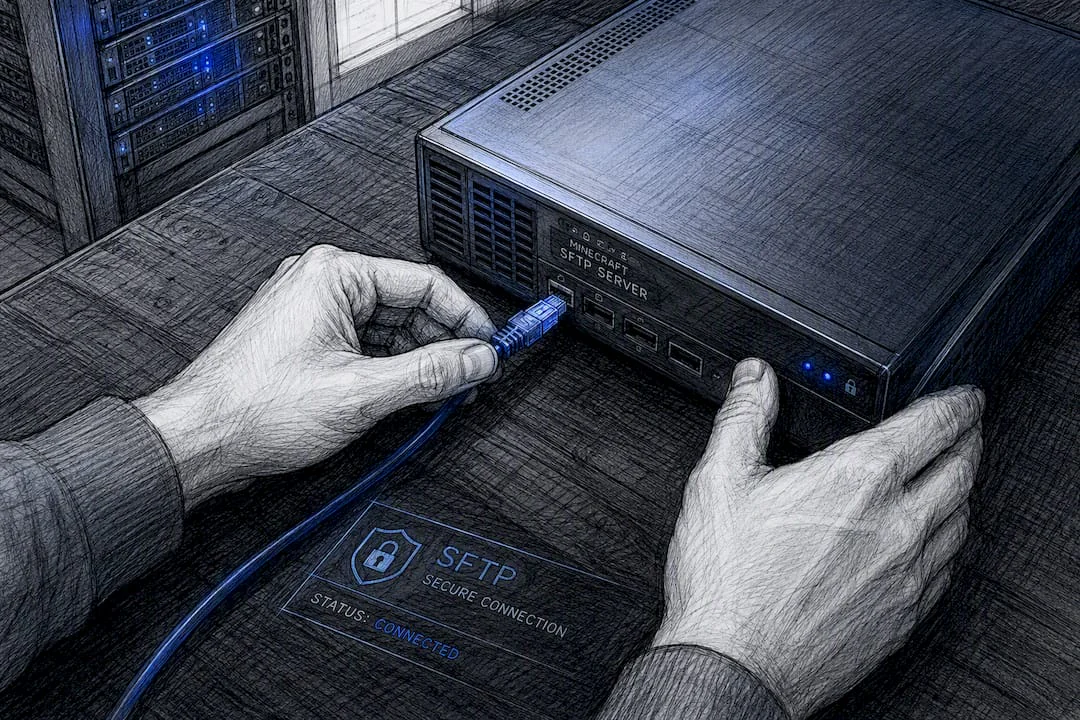
Il modo più sicuro per gestire i file del tuo server Minecraft è collegarti via SFTP, non tramite FTP tradizionale. Ti servono quattro dati che trovi nel pannello di gestione: host, porta, username e password (oppure una chiave SSH). L'azione più veloce è aprire FileZilla, inserire questi dati in una nuova connessione e collegarti in pochi secondi.
In breve:
- La connessione SFTP utilizza host, porta, username e password del pannello e richiede spesso una porta personalizzata diversa dalla standard 22.
- FileZilla e WinSCP sono i client più usati, con la prima raccomandata per la sua semplicità e compatibilità, che richiedono di impostare correttamente protocollo e credenziali.
- Per maggiore sicurezza si può generare una chiave SSH ed è importante verificare che la directory
.sshabbia i permessi corretti e proprietà root per configurare un accesso affidabile.- In caso di problemi di connessione, il controllare che host, porta e credenziali siano corretti e che i permessi dei file caricati siano appropriati riduce drasticamente i malfunzionamenti.
- AtomSync fornisce credenziali SFTP già pronte nel pannello e supporto in italiano, semplificando la gestione e l’attivazione rapida di server Minecraft.
Indice
- Dove trovare le impostazioni SFTP nel pannello di gestione
- Configurare una connessione SFTP in FileZilla
- Client alternativi e autenticazione con chiave SSH
- Operazioni comuni via SFTP: mondi, backup e plugin
- Sicurezza e permessi: chroot, ownership e configurazione sshd
- Risoluzione dei problemi più frequenti con SFTP
- Come AtomSync facilita SFTP: pannello e supporto pratico
- Quando preferire SFTP e quando usare il pannello o un plugin
- Attiva un server Minecraft con SFTP già pronto
- Link ufficiali e risorse per approfondire
- Fonti
- Domande frequenti
Dove trovare le impostazioni SFTP nel pannello di gestione
Le credenziali SFTP non sono nascoste, ma spesso sono in una sezione che pochi notano al primo accesso. Nella maggior parte dei pannelli di gestione server, incluso il tipico ambiente basato su Pterodactyl, il percorso è quasi sempre lo stesso.
- Accedi al pannello con le tue credenziali e apri la scheda File Manager.
- Cerca la voce Show SFTP Information o Connect to SFTP, di solito visibile in alto a destra.
- Il pannello mostra quattro campi: Full address (l'indirizzo completo, spesso nel formato host:porta), Host, Port e Username.
- La password coincide quasi sempre con quella del tuo account pannello, non con una password separata da recuperare altrove.
Molti provider usano porte personalizzate invece della porta 22 standard, un esempio frequente è una porta diversa da quella standard, e questo dettaglio manda in confusione parecchi amministratori alle prime armi: se dimentichi di modificare il campo porta nel client, la connessione fallisce anche con credenziali corrette. Le guide dei provider di pannelli di gioco confermano che Host, Port, Username e Password sono sempre raggruppati nella stessa schermata, quindi il primo passo di ogni troubleshooting è rileggere con calma questi quattro campi.
Configurare una connessione SFTP in FileZilla

FileZilla è un client gratuito e multipiattaforma, diventato lo standard de facto per chi gestisce server Minecraft grazie alla sua semplicità. Prima di iniziare, scarica sempre l'ultima versione dal sito ufficiale: le versioni datate a volte hanno problemi di compatibilità con alcune configurazioni SSH moderne.
Ecco i passaggi per creare la connessione:
- Apri FileZilla e vai su File → Site Manager (oppure Gestore siti).
- Clicca su New site e assegna un nome riconoscibile, ad esempio il nome del tuo server.
- Imposta Protocol su SFTP (non FTP, non FTPS).
- Inserisci Host, Port, User e Password copiati dal pannello.
- Clicca su Connect.
Alla prima connessione comparirà un messaggio Trust this host: conferma e seleziona l'opzione per ricordare la chiave del server, così non dovrai ripetere la verifica ogni volta. Una volta collegato, l'interfaccia si divide in due pannelli: a sinistra il tuo computer, a destra i file del server. Da qui trascini i file avanti e indietro come faresti in qualsiasi gestore di file.
Un consiglio: Se la connessione si blocca su "Waiting to retry", prova a passare dalla modalità passiva a quella attiva nelle impostazioni di trasferimento: molti firewall domestici bloccano di default una delle due.
Client alternativi e autenticazione con chiave SSH
FileZilla copre la maggior parte dei casi, ma non è l'unica opzione. WinSCP resta la scelta preferita da chi lavora solo su Windows e cerca un'interfaccia più integrata nell'ambiente Explorer. Chi si trova a proprio agio con la riga di comando può collegarsi direttamente con sftp o ssh, senza installare nulla.
Per un accesso più sicuro rispetto alla semplice password, conviene passare a una chiave SSH:
- Genera una coppia di chiavi con
ssh-keygen -t ed25519, lo standard più robusto oggi disponibile rispetto alle vecchie chiavi RSA. - Copia il contenuto della chiave pubblica generata nel file
~/.ssh/authorized_keyssul server. - Configura il client (FileZilla o WinSCP) indicando il percorso della chiave privata nelle impostazioni di autenticazione.
- Verifica che i permessi della cartella
.sshsiano corretti, altrimenti il server rifiuterà la chiave.
Operazioni comuni via SFTP: mondi, backup e plugin
I percorsi più usati nella cartella del server sono /world per il mondo di gioco, /plugins per i plugin server e /mods o /config per le installazioni modificate. Sapere dove guardare ti fa risparmiare tempo ogni volta che devi intervenire.
Per i trasferimenti pesanti, come un mondo intero o un backup completo, segui questa sequenza:
- Ferma il server prima di caricare o scaricare file critici, per evitare scritture concorrenti che corrompono i dati.
- Comprimi la cartella in
.zipo.tar.gzprima del trasferimento: riduce tempi di upload e rischio di file troncati. - Controlla lo spazio disponibile sul server prima di caricare, specialmente con mondi che superano il gigabyte.
- Dopo il ripristino di un backup, riavvia il server e verifica i log per escludere errori di permessi o mod incompatibili.
Un consiglio: Se dopo un ripristino il server non parte, il problema è quasi sempre l'ownership dei file appena caricati: un file scritto dall'utente sbagliato blocca l'avvio anche se il contenuto è corretto.
Sicurezza e permessi: chroot, ownership e configurazione sshd
Un server SFTP mal configurato è un rischio concreto, non teorico. La chroot directory, cioè la cartella radice a cui l'utente viene confinato, deve avere proprietario root e permessi 755: se il proprietario è un altro utente, molte implementazioni SSH rifiutano la connessione per motivi di sicurezza.
Sul lato server, alcune regole riducono drasticamente la superficie d'attacco:
- Nel file di configurazione
sshd_config, un bloccoMatch Group sftpusersconForceCommand internal-sftplimita gli utenti SFTP alla sola gestione file, senza accesso shell. - Disabilitare
AllowTcpForwardingeX11Forwardingper lo stesso gruppo chiude porte d'accesso non necessarie. - Imposta un umask che generi file con permessi 644 e cartelle con permessi 755: evita sia blocchi di lettura sia permessi troppo permissivi.
Sulla scelta della porta, SFTP funziona su una singola connessione cifrata via SSH, tipicamente la porta 22, molto più semplice da gestire dietro un firewall rispetto a FTP passivo che apre decine di porte. Molti provider spostano comunque l'accesso su una porta custom come 2223 proprio per ridurre i tentativi di accesso automatizzati che bersagliano la porta standard.
Risoluzione dei problemi più frequenti con SFTP
Prima di contattare l'assistenza, quasi ogni errore si risolve con questi controlli:
- Connection timed out: verifica che il server sia online e che porta e host siano scritti esattamente come mostrati nel pannello.
- Authentication failed: la password del pannello è cambiata di recente? Reinserisci le credenziali senza copiare spazi extra.
- Bad ownership o permessi negati: quasi sempre un file caricato con l'utente sbagliato; ricarica dal pannello se il problema persiste.
- Prova a collegarti da terminale con
sftp utente@host -P porta: se funziona da lì ma non dal client grafico, il problema è nella configurazione del client, non nel server. - Se nulla funziona, contatta il supporto indicando host, porta e il messaggio di errore esatto mostrato da FileZilla. Questo velocizza enormemente la diagnosi.
Come AtomSync facilita SFTP: pannello e supporto pratico
Il pannello Pterodactyl personalizzato di AtomSync espone le credenziali SFTP nello stesso punto per ogni gioco supportato, senza schermate nascoste o menu da cercare. Chi gestisce più server contemporaneamente trova sempre host, porta e username nello stesso formato, ogni volta.
- Supporto tecnico in italiano via Discord per chi si blocca durante la configurazione di FileZilla o WinSCP.
- Guide correlate su backup del mondo Minecraft e su snapshot del server per completare le operazioni avviate via SFTP.
- Documentazione interna su come creare e gestire un server Minecraft per chi parte da zero.
Quando preferire SFTP e quando usare il pannello o un plugin
Per file singoli o modifiche veloci, il file manager del pannello resta più comodo di aprire un client esterno. SFTP vince nettamente sui trasferimenti pesanti, mondi interi, backup, pacchetti di mod. Un plugin SFTP incorporato come SFTPServerPlugin può servire senza pannello esterno, ma va configurato con attenzione: espone comunque un accesso diretto ai file. La regola pratica resta semplice: pannello per la quotidianità, SFTP per tutto il resto.
— Fabio Turi
Attiva un server Minecraft con SFTP già pronto
AtomSync è la scelta più diretta per chi non vuole perdere tempo a configurare manualmente l'accesso ai file: ogni piano include accesso SFTP già attivo nel pannello, backup automatici quotidiani e protezione DDoS fino a 1 Tbps, senza configurazioni lato server da toccare.
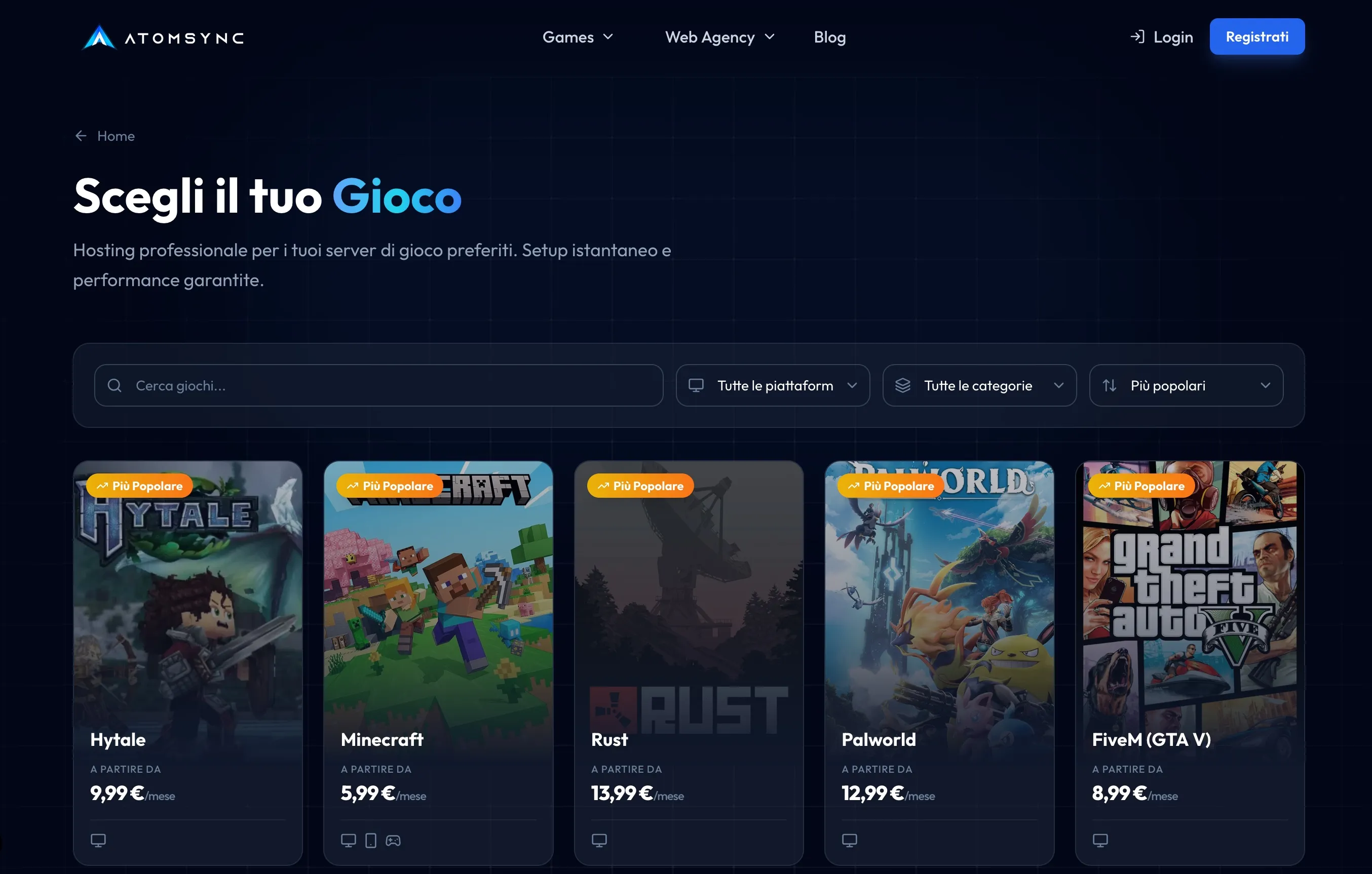
Il server si attiva rapidamente e le credenziali SFTP sono visibili subito nel pannello Pterodactyl personalizzato, pronte per essere incollate in FileZilla. Se qualcosa non è chiaro durante il primo collegamento, il supporto in italiano via Discord risponde nei giorni lavorativi senza rimpalli automatici. Ogni abbonamento è senza vincoli contrattuali e con garanzia rimborso entro 48 ore. Dai un'occhiata al piano hosting Minecraft di AtomSync e attiva il tuo server con SFTP già configurato.
Link ufficiali e risorse per approfondire
- Scarica FileZilla client
- Scarica WinSCP
- SFTPServerPlugin su SpigotMC
- Guida SFTP di Minehut
Fonti
- FileZilla - Official site
- WinSCP - Download
- SFTPServerPlugin 1.0.1 — SpigotMC
- Connecting to Your Minecraft Server with SFTP — InMotion Hosting
Domande frequenti
Cos'è un server SFTP?
È un protocollo che trasferisce file su una connessione cifrata via SSH, di solito sulla porta 22, più sicuro del vecchio FTP perché non espone credenziali in chiaro.
Come si usa SFTP per gestire i file di Minecraft?
Prendi host, porta, username e password dal pannello di gestione, li inserisci in un client come FileZilla o WinSCP e trasferisci mondi, plugin o backup direttamente sul server.
Come si crea un server SFTP?
Sul lato provider serve configurare sshd_config con una chroot directory owned da root e un gruppo dedicato con ForceCommand internal-sftp; con un hosting come AtomSync l'accesso SFTP è già attivo di default nel pannello, senza configurazione manuale.
Esistono server Minecraft riservati agli adulti (18+)?
Sì, esistono community private che impostano requisiti d'età nel proprio regolamento, ma la verifica resta affidata agli amministratori del server e non a un sistema tecnico di Minecraft.
Perché la connessione SFTP mi dà "Authentication failed"?
Quasi sempre la password è cambiata di recente nel pannello o è stata copiata con spazi extra: reinseriscila manualmente e controlla che porta e username corrispondano esattamente ai dati mostrati.