
Per avere un server dedicato Project Zomboid funzionante in pochi minuti servono tre cose: installare il Project Zomboid Dedicated Server tramite Steam o SteamCMD, aprire le porte 16261 UDP e 16262 UDP sul router e sul firewall, e assicurarsi che client e server usino esattamente le stesse mod. Il resto, cioè tuning delle prestazioni, gestione loot, backup, viene dopo.
Ecco la sequenza minima che funziona quasi sempre:
- Scarica lo strumento Project Zomboid Dedicated Server dai tool Steam (o via SteamCMD se lavori su una macchina headless senza interfaccia grafica).
- Avvia il server una prima volta: ti chiederà di impostare la password amministratore.
- Apri e inoltra le porte 16261 UDP e 16262 UDP, poi verifica che siano davvero raggiungibili dall'esterno.
- Sincronizza le mod tra client e server tramite Workshop ID e Mod ID, controllando che entrambi girino sulla stessa versione del gioco.
Un consiglio: la causa più comune di "impossibile connettersi" non è quasi mai il gioco, ma una porta chiusa o una mod disallineata tra le due parti. Controlla sempre questi due punti prima di disperarti sui forum.
Punti chiave
Un server Project Zomboid stabile richiede porte corrette, i file giusti configurati a server fermo e mod sincronizzate identiche tra client e server.
| Punto | Dettagli |
|---|---|
| Porte da aprire | Inoltra sempre 16261 UDP e 16262 UDP; aggiungi 27015 TCP solo se usi RCON. |
| File da non toccare a caldo | Modifica servertest.ini e SandboxVars.lua solo a server fermo per evitare sovrascritture. |
| Popolazione zombie | Usa PopulationMultiplier, non il vecchio campo Zombies che ha scala invertita. |
| Impostazioni da evitare | Lascia KickFastPlayers disattivato: espelle giocatori legittimi per un bug noto. |
| Hosting gestito | AtomSync attiva il server in meno di 60 secondi con pannello Pterodactyl e supporto in italiano. |
Indice
- Cosa serve prima di configurare il server Project Zomboid
- Come installare e avviare il server passo dopo passo
- Quali porte aprire e come verificare la connessione
- Configurare servertest.ini e SandboxVars.lua senza rompere nulla
- Come gestire le mod senza rompere il server
- Amministrazione, comandi e backup del server
- Come risolvere i problemi più comuni del server
- Perché scegliere hosting gestito per Project Zomboid
- Risorse ufficiali e link utili
- Cosa conta davvero quando gestisci un server Project Zomboid
- Attiva il tuo server Project Zomboid senza gestire l'infrastruttura
- Fonti
- Domande frequenti
Cosa serve prima di configurare il server Project Zomboid
Prima di lanciare qualsiasi comando, vale la pena chiarirsi le idee su sistema operativo, permessi e risorse hardware, perché sono gli errori che poi costano più tempo da diagnosticare.
Il Dedicated Server gira sia su Windows sia su Linux, senza differenze sostanziali nelle funzionalità. Su Linux, però, non va mai eseguito come utente root: crea un utente dedicato (per esempio pzuser) e lancia il processo con quei permessi limitati, così eviti rischi in caso di exploit o script malformati.
Serve anche un account Steam con accesso al tool Project Zomboid Dedicated Server, scaricabile gratuitamente da chiunque possieda il gioco base. Sul fronte hardware, 2 GB di RAM bastano per una manciata di amici con impostazioni sandbox standard; man mano che aggiungi mod pesanti o giocatori, sali di conseguenza. La regola pratica è non superare mai l'80% della RAM totale della macchina per il processo del server, lasciando margine al sistema operativo: superarla espone a crash improvvisi e, nei casi peggiori, a corruzione dei file di salvataggio.
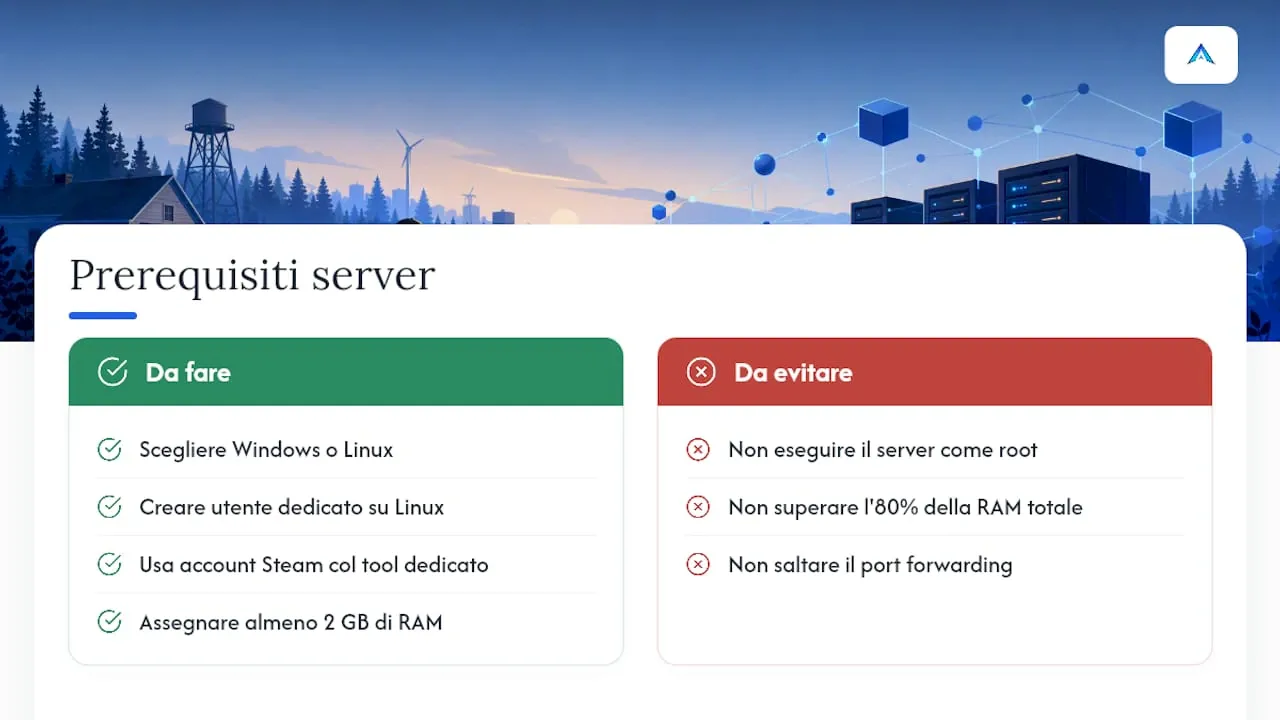
Infine, assicurati di avere accesso al pannello del router o al firewall per il port forwarding: senza quello, nessuna configurazione del server ti servirà a molto.
Un consiglio: se non sai quanta RAM assegnare, parti basso (3-4 GB) e monitora l'uso reale per una settimana prima di alzare l'allocazione: è più facile aumentare che scoprire un collo di bottiglia dopo che il server è pieno di giocatori.
Come installare e avviare il server passo dopo passo
L'installazione cambia leggermente a seconda che tu stia lavorando su un PC locale o su una macchina remota senza interfaccia grafica.
- Via Steam Tools: apri la libreria Steam, vai su "Strumenti", cerca Project Zomboid Dedicated Server e installalo come faresti con qualsiasi altro gioco. Al termine trovi l'eseguibile nella cartella di installazione.
- Via SteamCMD (server headless o VPS Linux): scarica SteamCMD, autenticati con
login anonymouse lancia il download con l'app ID del Dedicated Server. Questo metodo è quello usato anche per gli aggiornamenti automatizzati via script. - Primo avvio: su Windows lancia
StartServer64.bat, su Linux eseguistart-server.sh. Al primo avvio il gioco ti chiederà di impostare la password amministratore e potrebbe far comparire una richiesta di eccezione firewall: accettala, altrimenti il server resterà isolato dalla rete. - Parametri di memoria: negli script di avvio puoi regolare
-Xms(memoria minima) e-Xmx(memoria massima) assegnata alla JVM. Evita di assegnare tutta la RAM disponibile: lascia sempre un margine per il sistema operativo, coerentemente con la regola dell'80% vista sopra. - Aggiornamenti e build: Project Zomboid ha attraversato una transizione importante tra Build 41 e Build 42, con cambi non banali su loot e meccaniche di gioco. Se aggiorni un server esistente, verifica prima la compatibilità delle mod installate e, se possibile, testa l'aggiornamento su un'istanza separata prima di toccare quella di produzione.
Un consiglio: tieni sempre una copia dello script di avvio funzionante prima di modificarlo. Un parametro sbagliato in -Xmx può impedire l'avvio del processo senza un messaggio d'errore chiaro, e perdere tempo a capire perché è frustrante quanto evitabile.
Per chi lavora su Linux, Steam gestisce l'installazione tramite SteamCMD in modo simile ad altri titoli, un flusso che ritrovi identico anche in guide come quella per configurare un server Rust dedicato.
Quali porte aprire e come verificare la connessione
Le porte non sono negoziabili: senza quelle giuste, il server resta invisibile dall'esterno, indipendentemente da quanto sia perfetta la configurazione interna.
Le due porte fondamentali sono 16261 UDP, usata per l'handshake iniziale tra client e server, e 16262 UDP, usata per la connessione diretta una volta stabilito il contatto. Se hai attivato RCON per l'amministrazione remota, aggiungi anche la porta 27015 TCP, comunemente usata per questo scopo.
- Inoltra 16261/UDP e 16262/UDP dal pannello del router verso l'indirizzo IP locale della macchina che ospita il server.
- Se usi RCON, apri anche 27015/TCP e proteggila con una password robusta: è un punto d'accesso amministrativo, non va lasciato esposto senza controllo.
- Su Linux con UFW, i comandi sono
sudo ufw allow 16261/udpesudo ufw allow 16262/udp. - Su Windows Firewall, crea due regole in ingresso dedicate, una per porta, specificando il protocollo UDP.
Un errore frequente è confondere l'IP pubblico con quello privato: il router traduce le richieste esterne verso l'indirizzo interno della macchina (tipicamente qualcosa come 192.168.x.x), mentre i tuoi amici si connetteranno all'IP pubblico della tua rete. Strumenti di verifica porte online ti dicono se l'inoltro funziona davvero, senza dover chiedere a un amico di provare a mano. Le porte principali restano 16261 UDP e 16262 UDP in qualunque configurazione, che tu stia ospitando su un PC di casa o su un server dedicato in hosting.
Configurare servertest.ini e SandboxVars.lua senza rompere nulla
I due file che governano davvero il comportamento del server sono servertest.ini (impostazioni di rete e regole generali) e servertest_SandboxVars.lua (regole del mondo di gioco). Su Windows li trovi in %USERPROFILE%\Zomboid\server, su Linux in $HOME/Zomboid/Server; insieme a loro trovi anche servertest_spawnpoints.lua e servertest_spawnregions.lua, meno centrali ma comunque rilevanti per chi personalizza i punti di spawn.
La regola più importante, spesso ignorata: ferma sempre il server prima di modificare questi file. Se li modifichi mentre il processo è attivo, il server li sovrascrive al riavvio o allo shutdown, cancellando le tue modifiche senza preavviso.
Dentro servertest.ini trovi le voci che contano di più:
DefaultPorteUDPPort: le porte di rete, da far coincidere con quelle aperte sul router.Password: imposta una password server se vuoi limitare l'accesso a un gruppo chiuso.PVP: attiva o disattiva il player versus player.DoLuaChecksum: verifica l'integrità degli script Lua tra client e server; utile per la sicurezza, ma può generare falsi errori se hai mod che modificano file core.KickFastPlayers: da lasciare disattivato nella maggior parte dei casi.
KickFastPlayers è segnalato con costanza dalla community come impostazione instabile: tende a espellere giocatori legittimi scambiandoli per cheater, semplicemente perché la loro connessione ha latenza variabile. Lasciarlo disattivato evita un flusso costante di ban ingiustificati.
In servertest_SandboxVars.lua la voce che conta davvero è PopulationMultiplier, non il vecchio campo Zombies. Quest'ultimo è una scala legacy invertita, dove il valore più basso corrisponde a più zombie: un dettaglio che confonde chiunque lo tocchi per la prima volta pensando funzioni in modo intuitivo. Regola quindi PopulationMultiplier su un valore tra 0 e 4 per calibrare davvero la densità di infetti.
Altre voci utili in SandboxVars.lua: Speed (velocità di movimento degli zombie), Distribution (uniforme o realistica), le categorie di Loot per bilanciare la sopravvivenza, e XpMultiplier per accelerare o rallentare la progressione dei personaggi. Attenzione se passi da Build 41 a Build 42: la scala di rarità del loot è cambiata, con l'aggiunta di una sesta categoria "Insanely rare" assente nella build precedente. Un file SandboxVars pensato per B41 non si comporta allo stesso modo su B42.
Se la sintassi Lua non è il tuo forte, usare un generatore di configurazione (molti sono disponibili online e gratuiti) riduce drasticamente gli errori di battitura che altrimenti impediscono l'avvio del server con un messaggio d'errore poco chiaro.
Come gestire le mod senza rompere il server
Le mod sono la causa più comune di problemi di connessione su un server Project Zomboid, e quasi sempre per lo stesso motivo: un disallineamento tra Workshop ID e Mod ID nel file di configurazione.
Il Workshop ID identifica la pagina della mod su Steam Workshop; il Mod ID identifica il nome interno che il gioco usa per caricarla. Vanno entrambi inseriti in servertest.ini, nelle voci WorkshopItems e Mods, separati da punto e virgola quando sono più di uno. Un errore comune è invertirli o dimenticarne uno dei due: il server si avvia comunque, ma i client non riescono a connettersi o vedono un elenco mod diverso.
- Individua Workshop ID e Mod ID di ogni mod dalla sua pagina Steam Workshop (di solito indicati nella descrizione dall'autore).
- Inseriscili nell'ordine corretto in
servertest.ini, verificando che la sequenza rispecchi eventuali dipendenze tra mod. - Lascia che Steam sincronizzi automaticamente le mod dal Workshop ai client alla connessione, oppure distribuiscile manualmente se gestisci un gruppo chiuso senza Workshop.
- Non mescolare installazione manuale e gestione da pannello: usare entrambi i metodi contemporaneamente genera duplicati o versioni in conflitto delle stesse mod.
- Prima di ogni aggiornamento di mod, fai un backup della cartella mod e della configurazione attuale: se il nuovo update rompe la compatibilità, il rollback richiede letteralmente due minuti invece di una serata persa a debuggare.
Un consiglio: tieni un file di testo con l'elenco esatto di Workshop ID, Mod ID e versione testata per ogni mod attiva. Quando qualcosa si rompe dopo un aggiornamento Steam, quel file ti fa risparmiare ore di confronto a tentativi.
Amministrazione, comandi e backup del server
Una volta che il server gira stabile, la parte operativa quotidiana riguarda comandi admin, backup e mantenimento del processo attivo nel tempo.
I comandi amministrativi principali si lanciano dalla console del server o in gioco premendo l'apposito tasto per la chat comandi (preceduti da /). Tra i più usati: /kickuser, /banuser, /grantadmin e /additem per assegnare oggetti a un giocatore specifico. Questi comandi funzionano solo se il tuo account ha i permessi admin, impostati al primo avvio del server.
Per i backup, la prassi più sicura resta semplice: ferma il server, copia le cartelle Saves e Server (quelle dove risiedono mondo e configurazioni), poi riavvia. Automatizzare questo processo con uno script pianificato evita di doversene ricordare manualmente ogni sera.
- Ferma il processo prima di ogni backup per evitare file corrotti o incompleti.
- Copia sia
SavessiaServer, non solo una delle due: la prima contiene il mondo, la seconda le configurazioni. - Su VPS Linux, usa
tmuxo un serviziosystemdper mantenere il server attivo anche dopo la disconnessione SSH. - Pianifica riavvii regolari (ogni 12-24 ore) per liberare memoria accumulata e ridurre il rischio di crash improvvisi.
- Controlla i log del server periodicamente: spesso segnalano problemi di mod o memoria prima che diventino crash veri e propri.
Un consiglio: automatizza il backup con un semplice cron job su Linux o Utilità di pianificazione su Windows. Un server che gira da settimane senza backup recenti è un rischio che nessuna configurazione perfetta può compensare.
Come risolvere i problemi più comuni del server
Quando qualcosa non funziona, seguire un ordine di verifica preciso ti fa risparmiare tempo rispetto a provare soluzioni a caso.
- Controlla le porte: verifica che 16261 UDP e 16262 UDP siano davvero inoltrate e raggiungibili dall'esterno con uno strumento di test online.
- Controlla il firewall: sia quello del router sia quello del sistema operativo possono bloccare silenziosamente le connessioni in ingresso.
- Verifica la build: client e server devono girare sulla stessa versione del gioco. Un mismatch tra Build 41 e Build 42 impedisce la connessione con un errore generico poco informativo.
- Controlla la lista mod: un Workshop ID o Mod ID errato, o una mod mancante lato client, è la causa più frequente di "impossibile connettersi al server".
- Leggi i log del server: quasi sempre contengono l'indizio preciso, che sia una mod che fallisce il caricamento o un conflitto di configurazione.
Per il mismatch delle mod, la soluzione più rapida è forzare la reinstallazione dal Workshop lato client, oppure disattivare temporaneamente le mod non essenziali per isolare quella problematica. Per il lag, prima di incolpare la rete, controlla RAM assegnata, numero di mod attive e i parametri di simulazione in SandboxVars.lua: spesso il collo di bottiglia è la CPU del server sotto carico di troppi zombie simultanei, non la connessione.
Infine, se noti giocatori espulsi senza motivo apparente, controlla KickFastPlayers e DoLuaChecksum in servertest.ini: entrambe sono impostazioni note per generare falsi positivi, soprattutto in presenza di mod che modificano script core del gioco.
Perché scegliere hosting gestito per Project Zomboid
Gestire un server in autonomia funziona bene finché hai tempo per port forwarding, backup manuali e diagnosi dei log ogni volta che qualcosa si rompe. Un hosting gestito toglie di mezzo proprio quella parte.
La gestione passa attraverso un pannello Pterodactyl personalizzato, pensato per installare mod, modificare file di configurazione e programmare backup senza usare la riga di comando.
- Attivazione istantanea del server, senza installazione manuale né configurazione di SteamCMD.
- Gestione di mod, file e backup direttamente dal pannello, senza rischio di sovrascritture accidentali.
- Supporto tecnico in italiano su Discord nei giorni lavorativi, utile quando un problema di mod o configurazione richiede una risposta rapida.
Un hosting gestito ha senso quando il tempo che risparmi vale più del controllo granulare che perdi: per un gruppo di amici o una community che vuole giocare, non amministrare un server Linux, questo scambio è quasi sempre a favore dell'hosting gestito.
Chi invece vuole capire prima i criteri generali di scelta tra self-hosting e provider può consultare la guida su come scegliere un server di gioco dedicato.
Risorse ufficiali e link utili
Per approfondire i dettagli tecnici discussi in questa guida, queste risorse restano i riferimenti più affidabili:
- Dedicated server - PZwiki: documentazione ufficiale su installazione, file di configurazione e porte.
- Server Settings - PZwiki: dettaglio completo dei file server e delle rispettive posizioni.
- Project Zomboid Server Settings Explained | GamesOMG: spiegazione approfondita delle impostazioni sandbox più complesse.
- Project Zomboid dedicated server guide | PC Gamer: guida operativa su primo avvio e gestione memoria.
Cosa conta davvero quando gestisci un server Project Zomboid
La community tende a concentrarsi su dettagli di secondo piano, come inseguire il "loot perfetto" o discutere all'infinito su quale moltiplicatore di zombie sia più realistico, mentre ignora i due punti che causano il 90% dei problemi reali: porte configurate male e mod disallineate tra client e server. Se risolvi solo questi due aspetti, hai già eliminato la maggior parte dei ticket di supporto che qualsiasi comunità di gioco riceve.
L'errore più sottovalutato resta modificare i file di configurazione mentre il server è ancora acceso: sembra un dettaglio minore, ma è la causa silenziosa di ore perse a capire perché una modifica "non si applica mai". Fermare il server prima di ogni modifica dovrebbe essere un riflesso, non un'eccezione.
Sul fronte hardware, la tentazione di allocare tutta la RAM disponibile al processo del server è comprensibile ma sbagliata: un margine per il sistema operativo previene crash che altrimenti sembrano casuali e imprevedibili. Chi gestisce il proprio server per la prima volta farebbe bene a prioritizzare stabilità sopra personalizzazione estrema nelle prime settimane, e solo dopo affinare loot, popolazione e regole PvP.
Attiva il tuo server Project Zomboid senza gestire l'infrastruttura
AtomSync è l'alternativa concreta al self-hosting per chi vuole giocare a Project Zomboid con amici o gestire una community senza occuparsi di port forwarding, script di avvio o backup manuali: attivazione in meno di 60 secondi, pannello Pterodactyl personalizzato per mod e file, protezione DDoS fino a 1 Tbps e supporto tecnico in italiano su Discord nei giorni lavorativi.
Chi ha seguito questa guida sa già quanto tempo richiede configurare correttamente porte, file .ini e sincronizzazione mod: con un pannello dedicato quelle stesse operazioni si riducono a pochi clic, senza rinunciare al controllo su SandboxVars o sulla lista mod. Vale lo stesso principio applicato con successo su altri titoli, come nella guida per configurare un server Palworld.
Se vuoi evitare la parte tecnica più noiosa e concentrarti sul gioco, attiva un server Project Zomboid con AtomSync e scegli il piano più adatto al numero di giocatori della tua community.
Fonti
- Dedicated server - PZwiki
- Project Zomboid Server Settings Explained | GamesOMG
- Project Zomboid dedicated server guide | PC Gamer
Domande frequenti
Come si gioca in multiplayer su Project Zomboid?
Ti connetti a un server dedicato dal menu principale selezionando Join, poi Favorites o Internet, inserendo l'indirizzo IP e la porta del server (di default 16261). In alternativa puoi ospitare tu stesso una partita e invitare amici tramite lo stesso indirizzo.
Come posso creare un server per Project Zomboid?
Scarica il Project Zomboid Dedicated Server dai tool Steam o tramite SteamCMD, avvialo per impostare la password amministratore, poi apri le porte 16261 UDP e 16262 UDP sul router. Un servizio come AtomSync automatizza gran parte di questi passaggi con attivazione in meno di 60 secondi.
Qual è lo scopo di Project Zomboid?
Project Zomboid è un gioco di sopravvivenza in un mondo aperto infestato da zombie, dove l'obiettivo è resistere il più a lungo possibile gestendo fame, salute, equipaggiamento e minacce ambientali, da solo o in multiplayer.
Dove trovo un server italiano di Project Zomboid?
Non esiste un server ufficiale italiano gestito dagli sviluppatori: i server con community italiana sono creati e mantenuti da giocatori o gruppi privati, spesso tramite hosting dedicato con pannelli come Pterodactyl per semplificarne la gestione.
Perché il mio server Project Zomboid non è raggiungibile?
Nella maggior parte dei casi la causa è una porta non inoltrata correttamente sul router o bloccata dal firewall. Verifica che 16261 UDP e 16262 UDP siano aperte e che l'IP pubblico usato dai giocatori corrisponda davvero alla tua rete.