
Vuoi un server Rust funzionante oggi? La procedura è questa: scarica SteamCMD, esegui il download del server con AppID 258550, crea uno script di avvio con i convar minimi, posiziona server.cfg in /server/<identity>/cfg/ e apri le porte UDP/TCP necessarie. In meno di un’ora puoi avere un server raggiungibile, con o senza un provider di hosting.
Ecco la sequenza minima per partire:
- Scarica e decomprimi SteamCMD nella directory dedicata (es.
/home/rustserver/steamcmd) - Esegui
./steamcmd.sh +force_install_dir ../rust_server +login anonymous +app_update 258550 validate +quit - Crea lo script di avvio con i convar essenziali (vedi sezione installazione)
- Crea manualmente
/server/<identity>/cfg/server.cfgcon hostname, password RCON e maxplayers - Apri le porte: una porta UDP dedicata per la comunicazione di gioco e una porta TCP dedicata per l’accesso amministrativo remoto sul firewall
- Avvia il server e verifica i log in tempo reale con
tail -fsul file di output
Un consiglio: subito dopo il primo avvio, entra in RCON e digita ownerid <SteamID64> "NomeAdmin" per assegnarti i permessi di amministratore, poi esegui server.writecfg per rendere permanente la configurazione senza dover riavviare.
Punti chiave
Configurare un server Rust funzionante richiede SteamCMD, uno script di avvio con i convar corretti, un server.cfg posizionato nel percorso giusto e porte aperte sul firewall prima di qualsiasi altra operazione.
| Punto | Dettagli |
|---|---|
| Percorso server.cfg | Va creato manualmente in /server/<identity>/cfg/server.cfg; Rust non lo genera da solo. |
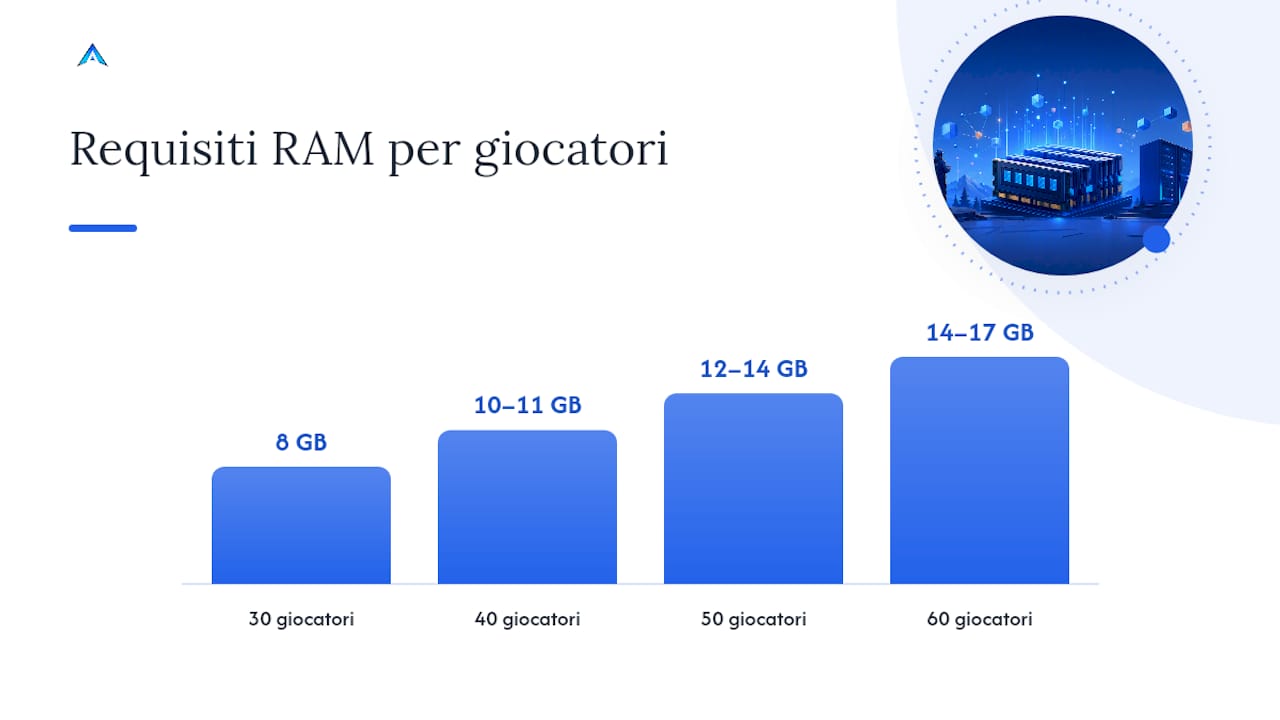
| Risorse hardware minime | 8 GB RAM e NVMe SSD per server fino a 30 giocatori; scala con 2–3 GB ogni 10 slot aggiuntivi. |
| Sicurezza RCON | Limita l’accesso alla porta 28016 via whitelist IP; non esporre RCON pubblicamente. |
| Plugin e aggiornamenti | Testa i plugin su istanza separata prima del wipe day; usa oxide/plugins/disabled/ per quelli non ancora compatibili. |
| AtomSync | Hosting Rust con attivazione in meno di 60 secondi, pannello Pterodactyl e supporto in italiano. |
Indice
- Quali risorse ti servono prima di configurare il server?
- Dove ospitare il server: casa, VPS o provider specializzato?
- Come installare SteamCMD e avviare RustDedicated passo dopo passo
- Come configurare server.cfg e gestire gli amministratori
- Come gestire mod e plugin con uMod e Carbon
- Come mantenere il server stabile nel tempo
- Problemi comuni e come risolverli rapidamente
- Come trovare giocatori e promuovere il server in Italia
- Considerazioni tecniche per chi ospita server in Central Europe
- Quello che impari solo gestendo un server sul campo
- AtomSync: hosting Rust con setup in meno di 60 secondi
- Fonti
- Domande frequenti
Quali risorse ti servono prima di configurare il server?
Prima di installare qualsiasi cosa, vale la pena capire quanto hardware ti serve davvero. Rust è esigente: la mappa viene caricata interamente in RAM, i salvataggi sono frequenti e il tickrate influisce direttamente sul carico CPU.

La regola pratica per dimensionare la RAM: parti da una base di 6–8 GB e aggiungi circa 2–3 GB ogni 10 giocatori connessi contemporaneamente. Con una mappa da 4500 e 50 slot, 16 GB sono il minimo realistico per evitare crash durante i picchi del wipe day.
Le porte da aprire sul firewall sono:
- una porta UDP dedicata per la comunicazione di gioco — porta di gioco principale (connessioni client)
- una porta TCP dedicata per l’accesso amministrativo remoto — RCON (accesso remoto amministrativo)
- una porta UDP dedicata per la query del server Steam — query Steam (visibilità nella lista server)
Limita l’accesso RCON esclusivamente agli IP degli amministratori: una porta RCON esposta con password debole è il vettore di attacco più comune sui server Rust.
Un consiglio: su Linux, crea un utente dedicato (adduser rustserver) senza privilegi di root. Non eseguire mai il server come root: un crash o un exploit non comprometterà l’intero sistema.
Dove ospitare il server: casa, VPS o provider specializzato?
La scelta dipende da tre variabili: budget, numero di giocatori atteso e quanto tempo vuoi dedicare alla manutenzione dell’infrastruttura.
Server domestico — ha senso solo per test privati o gruppi di 5–10 amici. L’upload medio delle connessioni residenziali in Italia e Central Europe è insufficiente per 20+ giocatori, e l’IP dinamico rende la visibilità nella lista server instabile. Aggiungi la mancanza di protezione DDoS e capisci perché non è una scelta per community pubbliche.
VPS non specializzato — più flessibile, ma richiede competenze Linux per configurare systemd, UFW, aggiornamenti automatici e monitoraggio. La protezione DDoS è spesso assente o limitata. Per server con 20–50 slot è una via percorribile se hai esperienza di amministrazione di sistema.
Provider specializzato con pannello Pterodactyl — la scelta più rapida per chi vuole concentrarsi sul gioco e non sull’infrastruttura. Il pannello gestisce file, backup, riavvii e installazione plugin da interfaccia web. Per community italiane che cercano latenza ottimale verso Central Europe e supporto in italiano, questa è la via più diretta. Puoi trovare una panoramica delle opzioni disponibili nella guida all’hosting in Italia.
I criteri di decisione rapidi:
- Meno di 20 giocatori e uso occasionale: VPS economico o server domestico
- Community pubblica con 20–100 slot: provider specializzato con DDoS e uptime garantito
- Necessità di supporto tecnico in italiano: provider con assistenza locale
- Budget limitato ma competenze tecniche: VPS con Ubuntu e configurazione manuale
Un consiglio: se usi un VPS, scegli uno con IP dedicato e non condiviso. Gli IP condivisi finiscono spesso in blacklist DDoS per colpa di altri tenant, e questo rende il tuo server irraggiungibile senza che tu abbia fatto nulla di sbagliato.
Come installare SteamCMD e avviare RustDedicated passo dopo passo
Facepunch Studios conferma che chiunque può ospitare un server Rust dedicato e fornisce risorse ufficiali per farlo. Il punto di partenza è sempre SteamCMD, distribuito da Valve come pacchetto pubblico.
Scaricare e configurare SteamCMD
Su Linux:
mkdir -p /home/rustserver/steamcmd && cd /home/rustserver/steamcmd
wget https://steamcdn-a.akamaihd.net/client/installer/steamcmd_linux.tar.gz
tar -xvzf steamcmd_linux.tar.gz
Su Windows, scarica direttamente steamcmd.zip ed estrai in una cartella dedicata. La documentazione ufficiale Valve descrive la sintassi completa per tutti i sistemi operativi.
Scaricare il server Rust (AppID 258550)
./steamcmd.sh \
  +force_install_dir /home/rustserver/rust_server \
  +login anonymous \
  +app_update 258550 validate \
  +quit
Script di avvio (bash — Linux)
Crea il file start_rust.sh nella directory del server:
#!/bin/bash
cd /home/rustserver/rust_server

./RustDedicated -batchmode \
  +server.ip 0.0.0.0 \
  +server.port 28015 \
  +server.hostname "Il Mio Server Rust" \
  +server.identity "myserver" \
  +server.maxplayers un numero adeguato di giocatori \
  +server.worldsize una dimensione adeguata per la mappa \
  +server.seed 12345 \
  +server.saveinterval un intervallo regolare per il salvataggio dei dati \
  +rcon.port un numero di porta dedicato e protetto \
  +rcon.password "CambiaQuesta2026!" \
  +rcon.web 1 \
  +server.tickrate il valore massimo consigliato per la fluidità \
  -nographics \
  -logfile /home/rustserver/logs/rust_$(date +%Y%m%d).log
Dopo il primo avvio, configura il server come servizio systemd per il riavvio automatico. Trovi un esempio dettagliato nella documentazione di DeluxHost per la gestione del processo e le regole UFW.
Un consiglio: automatizza l’aggiornamento settimanale con un cron job che esegue SteamCMD ogni giovedì mattina, prima del force-wipe mensile di Facepunch. Un riavvio programmato alle 06:00 del giovedì riduce il downtime percepito dalla community.
Come configurare server.cfg e gestire gli amministratori
Rust non genera server.cfg automaticamente: devi crearlo tu nella posizione corretta. Come spiega GamesOMG nella sua guida, il percorso esatto è /server/<identity>/cfg/server.cfg, dove <identity> corrisponde al valore del convar server.identity usato nello script di avvio.
Ecco un esempio annotato di server.cfg funzionante:
# Identità e presentazione
server.hostname "Il Mio Server Rust Italia"
server.description "Server community italiano — wipe ogni giovedì"
server.headerimage "https://tuodominio.it/banner.jpg"
server.url "https://discord.gg/tuoserver"

# Capacità e mappa
server.maxplayers un numero adeguato di giocatori
server.worldsize una dimensione adeguata per la mappa
server.seed 12345

# Sicurezza
server.secure 1
rcon.password "CambiaQuesta2026!"

# Prestazioni e salvataggi
server.saveinterval un intervallo regolare per il salvataggio dei dati
server.tickrate il valore massimo consigliato per la fluidità

# Decay e gameplay
decay.scale 1.0

# Amministratori
ownerid 76561198XXXXXXXXX "NomeAdmin" "Owner"
Punti chiave sulla governance:
- ownerid assegna i pieni poteri di amministrazione; usalo solo per 1–2 persone di fiducia
- moderatorid dà poteri limitati (kick, ban, teleport) senza accesso a comandi distruttivi
- I valori nel file
server.cfgvengono caricati all’avvio; quelli passati da linea di comando li sovrascrivono - Dopo ogni modifica al file, esegui
server.writecfgdalla console RCON per consolidare le impostazioni
Prima di rendere pubblico il server, verifica:
- Che la porta UDP dedicata per la comunicazione di gioco risponda a una query Steam esterna
- Che la porta RCON 28016 sia accessibile solo dagli IP degli admin
- Che i permessi del file
server.cfgnon siano leggibili da altri utenti di sistema - Che
owneridcontenga SteamID64 validi (formato a 17 cifre)
Un consiglio: non inserire mai la password RCON nel file server.cfg in chiaro su un server condiviso. Passala esclusivamente da linea di comando nello script di avvio, che puoi proteggere con permessi chmod 700.
Come gestire mod e plugin con uMod e Carbon
I framework di plugin per Rust sono due: uMod (storicamente noto come Oxide) e Carbon. La differenza pratica è questa: uMod ha la libreria di plugin più ampia e una community consolidata; Carbon è progettato per aggiornamenti più rapidi dopo i patch settimanali di Facepunch, con meno downtime il giorno del wipe. La scelta dipende dalla tua tolleranza al downtime e dai plugin specifici che vuoi usare.
Nessuno dei due richiede di disabilitare EAC (Easy Anti-Cheat): entrambi operano lato server e non interferiscono con il client.
Installare uMod
Scarica il file Oxide.Rust.zip da umod.org, estrai il contenuto nella directory del server e riavvia. I plugin vanno in oxide/plugins/ come file .cs; le configurazioni generate automaticamente finiscono in oxide/config/.
Plugin comuni da considerare subito dopo l’installazione:
- Whitelist — limita l’accesso al server a SteamID approvati; configurazione in
oxide/config/Whitelist.json - GatherManager — regola i moltiplicatori di raccolta risorse
- Kits — gestisce kit di spawn personalizzati per nuovi giocatori o donatori
Aggiornamenti settimanali senza rompere il server
Facepunch rilascia aggiornamenti ogni giovedì. La procedura consigliata:
- Tieni una lista dei plugin attivi e le loro versioni
- Prima del wipe day, testa i plugin su un’istanza temporanea con la nuova versione del server
- Aggiorna prima il server, poi i plugin uno alla volta
- Monitora i log per errori di compilazione (
oxide/logs/) nelle prime ore dopo il riavvio
Un consiglio: mantieni una cartella oxide/plugins/disabled/ dove sposti temporaneamente i plugin non ancora aggiornati dopo un patch. Un server con 3 plugin funzionanti è meglio di uno con 15 plugin di cui 4 causano eccezioni nei log.
Come mantenere il server stabile nel tempo
Un server Rust non si gestisce solo al lancio: gli aggiornamenti settimanali, i backup e la protezione dalla rete richiedono procedure regolari.
Piano di backup minimo:
- Salva quotidianamente la cartella
/server/<identity>/(mappa, salvataggi, database plugin) - Includi
oxide/data/eoxide/config/per non perdere le configurazioni dei plugin - Conserva almeno 7 giorni di backup rotanti
- Esegui un restore test mensile su un’istanza separata per verificare l’integrità
Schedule operativo consigliato:
- Restart giornaliero alle 05:00 (basso traffico, pulizia memoria)
- Backup notturno automatico alle 04:00 prima del restart
- Aggiornamento SteamCMD ogni giovedì mattina (prima del force-wipe)
- Verifica integrità salvataggi e restore test ogni primo lunedì del mese
Protezione DDoS e sicurezza di rete:
- Scegli hosting con mitigazione DDoS attiva: un attacco volumetrico può rendere il server irraggiungibile in secondi
- Limita l’accesso RCON via whitelist IP nel firewall, non solo con la password
- Monitora la banda in uscita: picchi anomali possono segnalare amplificazione UDP
- Usa strumenti come
vnstato le dashboard del provider per alert su traffico anomalo
Un consiglio: configura un semplice script di health-check che ogni 5 minuti verifica se il processo RustDedicated è attivo e, in caso contrario, lo riavvia automaticamente. Combinato con un servizio di monitoraggio uptime esterno, ti avvisa via Discord o email prima che i giocatori se ne accorgano.
Problemi comuni e come risolverli rapidamente
I guasti più frequenti hanno quasi sempre una causa semplice. Prima di cercare soluzioni complesse, esegui questi controlli nell’ordine.
Server non visibile nella lista Steam:
- Verifica che la porta UDP dedicata per la query del server Steam sia aperta (query Steam)
- Controlla che
server.secure 1sia attivo nel cfg - Attendi 5–10 minuti dopo il primo avvio: la lista Steam ha un ritardo di indicizzazione
- Usa
ss -ulnp | grep 28015per confermare che il processo sia in ascolto
Errori SteamAuth (giocatori che non riescono a connettersi):
- Forza un aggiornamento completo con SteamCMD (
+app_update 258550 validate) - Verifica che l’orario di sistema del server sia sincronizzato (NTP attivo)
- Controlla che EAC non sia bloccato da regole firewall in uscita
Crash dopo aggiornamento:
- Avvia il server senza plugin (
-nographicse sposta temporaneamenteoxide/plugins/) per isolare il problema - Leggi i log con
journalctl -u rust-server -n 100otail -f rust_$(date +%Y%m%d).log - Verifica la compatibilità dei plugin con la nuova versione del server su umod.org
Comandi di diagnostica utili:
# Stato del processo
systemctl status rust-server

# Porte in ascolto
ss -ulnp | grep 2801

# Uso memoria in tempo reale
top -p $(pgrep RustDedicated)

# Log degli ultimi 50 errori
journalctl -u rust-server -n 50 --no-pager
Un consiglio: tieni sempre un’istanza di test separata, anche con una mappa minima (worldsize 1000), dove puoi riprodurre problemi senza toccare il server di produzione. Il tempo risparmiato nel troubleshooting vale molto di più dello spazio disco aggiuntivo.
Come trovare giocatori e promuovere il server in Italia
Un server tecnicamente perfetto senza giocatori è inutile. La promozione richiede presenza nei canali giusti fin dal primo giorno.
Canali principali per community italiane:
- Discord Rust Italia — la community italiana principale dove gli admin condividono plugin, procedure di wipe e supporto tecnico reciproco; pubblica il tuo server nel canale dedicato agli annunci
- Liste server Steam — il filtro per lingua e regione porta giocatori organici; cura la descrizione e il banner
- Gruppi Telegram — attivi per community gaming italiane, utili per annunci rapidi e aggiornamenti wipe
- Forum e social gaming locali — Reddit r/italy gaming, gruppi Facebook di gaming italiano
Strategie di retention che funzionano:
- Programma eventi fissi (raid night, PvP tournament) e comunicali con anticipo
- Usa bot Discord per notifiche automatiche di wipe, restart e aggiornamenti
- Scrivi regole chiare e visibili: i giocatori restano dove le regole sono applicate in modo coerente
- Sincronizza
server.urlnel cfg con il link Discord per rendere la community raggiungibile direttamente dal menu di gioco
Asset da preparare prima del lancio:
- Banner 512x256 px per
server.headerimage - Descrizione server di 2–3 righe con regole chiave e frequenza di wipe
- Regolamento completo nel canale #regole del Discord
Un consiglio: le community Discord come Rust Italia non servono solo alla promozione: sono centri di supporto tecnico dove puoi chiedere feedback su configurazioni specifiche e trovare moderatori volontari. Partecipa attivamente prima di promuovere il tuo server: chi conosci lì diventerà il tuo primo staff.
Considerazioni tecniche per chi ospita server in Central Europe
La latenza è il fattore che i giocatori percepiscono più direttamente. Per utenti in Central Europe (Germania, Austria, Svizzera, Italia settentrionale), un data center a Francoforte o Amsterdam garantisce ping medi di 10–30 ms, contro i 60–90 ms di un server in UK o Scandinavia. Scegli il data center più vicino alla concentrazione geografica dei tuoi giocatori.
Protezione DDoS in pratica:
- Verifica che il provider offra mitigazione a livello di rete (non solo applicativo): gli attacchi volumetrici su server Rust possono superare facilmente i 10 Gbps
- Chiedi se l’IP dedicato è incluso o a pagamento: un IP condiviso espone il server agli attacchi diretti ad altri tenant
- Testa la resilienza con strumenti come
pingemtrdurante le ore di punta per identificare instabilità di routing
Nota GDPR: i log del server raccolgono indirizzi IP dei giocatori. Se integri il server con Discord o servizi di terze parti, verifica di avere una base giuridica per il trattamento e informa i giocatori nel regolamento. Per server con pochi giocatori privati la questione è marginale; per community pubbliche con centinaia di utenti, una nota informativa minima è buona pratica.
Un consiglio: definisci una policy di retention per i log: 30 giorni sono sufficienti per il troubleshooting e limitano l’esposizione ai dati personali. Automatizza la rotazione con logrotate su Linux.
Quello che impari solo gestendo un server sul campo
La parte che nessuna guida tecnica ti dice è questa: il wipe day è il momento in cui tutto va storto contemporaneamente. Facepunch rilascia l’aggiornamento, metà dei plugin smette di funzionare, i giocatori si connettono tutti insieme e il server va in crash per carico di memoria. Ho visto admin esperti perdere ore perché non avevano una procedura scritta per quel momento.
Tre errori che si fanno quasi sempre all’inizio, e come evitarli:
- Troppi ownerid — ogni persona con accesso admin è un potenziale vettore di errori o abusi. Tieni ownerid a massimo 2 persone; usa moderatorid per tutti gli altri.
- Nessun test prima del lancio pubblico — avvia il server in privato per almeno 24 ore, simula connessioni multiple e verifica che i salvataggi funzionino prima di pubblicarlo nelle liste.
- Ignorare i log nelle prime ore — i crash del primo giorno hanno quasi sempre una causa leggibile nei log.
tail -fsul file di output nelle prime 2 ore di vita del server ti risparmia giorni di debug successivi.
La moderazione community-first funziona meglio della moderazione tecnica: regole chiare e staff presente valgono più di qualsiasi plugin anti-cheat. I giocatori restano dove si sentono ascoltati, non solo dove le regole sono applicate in modo automatico.
AtomSync: hosting Rust con setup in meno di 60 secondi
Configurare un server Rust da zero richiede tempo, competenze Linux e una gestione continua dell’infrastruttura. Per chi vuole concentrarsi sulla community invece che sui comandi di sistema, AtomSync è l’alternativa diretta: server Rust attivo in meno di 60 secondi, senza configurare firewall, systemd o script di aggiornamento manuale.

Il pannello Pterodactyl personalizzato di AtomSync gestisce file, backup automatici quotidiani e installazione plugin dall’interfaccia web. Il supporto tecnico è in italiano via Discord nei giorni lavorativi: se qualcosa non funziona, parli con una persona che conosce Rust, non con un bot.
Per community italiane che cercano latenza ottimale verso Central Europe e non vogliono gestire l’infrastruttura, AtomSync è la scelta più diretta. Visita la pagina del servizio Rust per vedere i piani disponibili e attivare il server oggi.
Fonti
Risorse da tenere nei segnalibri per la gestione quotidiana del server:
- DeluxHost Docs — Install and manage a Rust server
- How to Create a server.cfg for Rust | GamesOMG
- Support — Rust (Facepunch)
- SteamCMD — Valve Developer Wiki
- uMod — Whitelist plugin
Domande frequenti
Come si crea un server Rust da zero?
Scarica SteamCMD, esegui app_update 258550 validate per installare il server, crea lo script di avvio con i convar minimi e posiziona server.cfg in /server/<identity>/cfg/. Apri le porte una porta UDP dedicata per la comunicazione di gioco e una porta TCP dedicata per l’accesso amministrativo remoto e avvia il processo.
Dove si trovano server Rust italiani?
La lista server Steam con filtro per lingua italiana è il punto di partenza; la community Discord Rust Italia raccoglie server italiani e admin locali che condividono configurazioni e supporto tecnico.
Qual è il tickrate consigliato per un server Rust?
Il valore standard è 30, che corrisponde anche al massimo supportato. Valori inferiori (10–20) riducono il carico CPU ma peggiorano la fluidità del combattimento; per server PvP competitivi, 30 è l’unica scelta sensata.
Come si configurano gli amministratori su un server Rust?
Aggiungi ownerid <SteamID64> "Nome" nel server.cfg o dalla console RCON, poi esegui server.writecfg per rendere permanente la modifica. Usa moderatorid per staff con poteri limitati.
Come si installa uMod su un server Rust?
Scarica il pacchetto Oxide/uMod da umod.org, estrai i file nella directory del server sovrascrivendo quelli esistenti e riavvia. I plugin .cs vanno in oxide/plugins/; le configurazioni vengono generate automaticamente in oxide/config/ al primo avvio.