
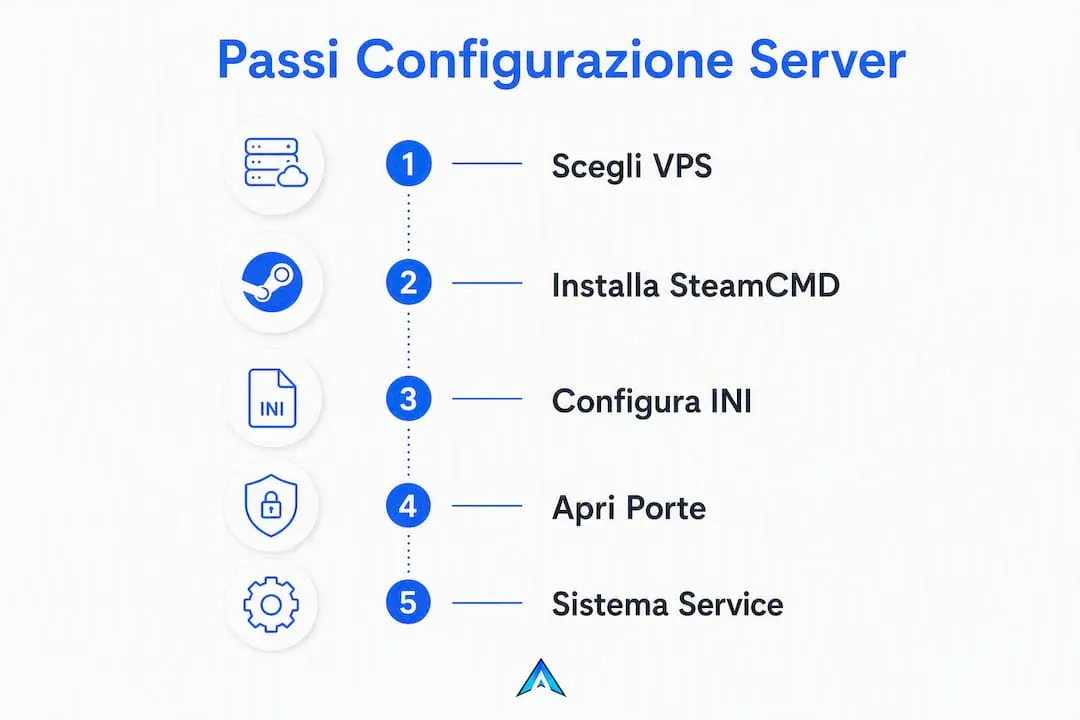
Per avere un server Palworld funzionante oggi stesso servono quattro azioni concrete: installare SteamCMD e scaricare l'app dedicata 2394010 con login anonimo, aprire la porta UDP 8211 sul firewall e sul router, copiare il template di configurazione nella cartella Pal/Saved/Config/ e avviare il processo come servizio systemd con riavvii programmati. Tutto il resto è ottimizzazione.
Checklist minima per il primo avvio:
- Installa SteamCMD, esegui
login anonymous, impostaforce_install_dir /opt/palworlde lanciaapp_update 2394010 validate. - Apri UDP 8211 sul firewall di sistema (
ufw allow 8211/udp) e configura il port forwarding sul router verso l'IP della macchina host. - Copia
DefaultPalWorldSettings.iniinPal/Saved/Config/LinuxServer/PalWorldSettings.ini, imposta almenoServerName,AdminPassword,ServerPlayerMaxNum(massimo 32) ePublicPort=8211. - Crea un file unit systemd con
Restart=on-failureeMemoryMaxper evitare che il processo saturi tutta la RAM in caso di memory leak. - Programma riavvii automatici ogni 6–12 ore: il leak di memoria è un problema noto a livello engine e i riavvii sono la contromisura primaria, non un'opzione.
Indice
- Quali risorse ti servono? VPS, self-host e sistema operativo
- Come installare SteamCMD e scaricare il server Palworld
- Come configurare PalWorldSettings.ini: parametri e posizione corretta
- Come aprire le porte e rendere il server raggiungibile (UDP 8211)
- Come eseguire il server come servizio systemd con log e riavvio automatico
- Come amministrare il server: comandi admin, RCON e pannelli
- Backup automatici e aggiornamenti: la routine consigliata
- Dimensionamento e ottimizzazioni: RAM, CPU e stabilità
- Come si connettono i giocatori al server
- Problemi comuni e come risolverli: crash, lag, server non visibile
- Punti chiave
- Perché un hosting professionale può semplificare tutto questo
- Hosting Palworld con AtomSync: attivo in meno di 60 secondi
- Fonti utili e documentazione ufficiale
- Domande frequenti
Quali risorse ti servono? VPS, self-host e sistema operativo
La scelta tra VPS e server casalingo dipende da tre variabili: uptime atteso, esposizione DDoS e facilità di gestione. Un server domestico costa meno in abbonamento ma espone l'IP pubblico di casa, richiede gestione manuale degli aggiornamenti del firmware del router e cade ogni volta che va via la corrente. Un VPS con provider affidabile risolve tutti e tre i problemi, a fronte di un costo mensile fisso.
Requisiti hardware per scenario:
- 1–4 giocatori (amici): 8 GB RAM, CPU con clock 3,5 GHz+, SSD da 20 GB.
- 4–16 giocatori (server standard): 16 GB RAM è lo standard consigliato dalla documentazione ufficiale; stessa soglia di frequenza CPU.
- 16–32 giocatori (server pubblico): una quantità elevata di RAM è raccomandata, con preferenza per una dotazione ancora maggiore per sessioni lunghe senza riavvii frequenti.
- Server con mod pesanti: è consigliato pianificare una quantità molto elevata di RAM e riavvii ogni alcune ore indipendentemente dal numero di slot.
La RAM scala con l'attività delle basi dei giocatori e con l'uptime del processo, non solo con il numero di connessioni attive. Un server con 10 giocatori attivi che costruiscono basi complesse consuma più memoria di uno con 20 giocatori che esplorano senza costruire.
Per lo storage, l'installazione base occupa circa 12 GB; con salvataggi e backup pianifica almeno 20 GB su SSD NVMe. Gli autosave frequenti su disco lento causano stutter visibili in gioco.
Sistema operativo: Linux è la scelta consigliata per la gestione via shell, systemd e l'assenza di overhead grafico. Ubuntu 22.04 LTS o Debian 12 sono le distribuzioni più testate dalla community. Windows funziona ma aggiunge complessità nella gestione dei servizi e consuma più RAM di base.
Come installare SteamCMD e scaricare il server Palworld
Prima di tutto, crea un utente dedicato senza privilegi di root per isolare il processo server:
sudo useradd -m -s /bin/bash palworld
sudo mkdir -p /opt/palworld
sudo chown palworld:palworld /opt/palworld
Installa SteamCMD (su Ubuntu/Debian):
sudo add-apt-repository multiverse
sudo dpkg --add-architecture i386
sudo apt update && sudo apt install steamcmd -y
Scarica il server con l'app ID 2394010:
sudo -u palworld steamcmd \
  +login anonymous \
  +force_install_dir /opt/palworld \
  +app_update 2394010 validate \
  +quit
Al termine trovi i binari in /opt/palworld. Avvia il server una volta per generare la struttura delle cartelle Pal/Saved/ e i template di configurazione:
sudo -u palworld /opt/palworld/PalServer.sh
# Attendi 10–15 secondi, poi interrompi con Ctrl+C
Dopo questa prima esecuzione trovi DefaultPalWorldSettings.ini nella radice del server e la cartella Pal/Saved/Config/LinuxServer/ pronta per ricevere il file live.
Un consiglio: non modificare mai DefaultPalWorldSettings.ini direttamente. Quel file viene sovrascritto a ogni aggiornamento. Lavora sempre sulla copia in Saved/Config/LinuxServer/PalWorldSettings.ini.
Per aggiornare il server in futuro, basta rieseguire lo stesso comando app_update 2394010 validate dopo aver fermato il servizio.
Come configurare PalWorldSettings.ini: parametri e posizione corretta
Il file live si trova in Pal/Saved/Config/LinuxServer/PalWorldSettings.ini (su Windows: WindowsServer). La struttura è rigidamente a due righe: la prima è l'intestazione [/Script/Pal.PalGameWorldSettings], la seconda contiene tutte le opzioni in un'unica riga OptionSettings=(...). Una virgola mancante o un carattere errato fa sì che il server ignori l'intero file e riparta con i valori predefiniti, senza alcun messaggio di errore esplicito.
Esempio operativo minimo:
[/Script/Pal.PalGameWorldSettings]
OptionSettings=(ServerName="Il Mio Server",AdminPassword="passwordsicura",ServerPassword="",ServerPlayerMaxNum=16,PublicPort=8211,RCONEnabled=True,RCONPort=25575,bIsMultiplay=True,bEnablePlayerToPlayerDamage=False,AutoSaveSpan=30.000000,CrossplayPlatforms="(XSX,PS5,PC)")
Parametri principali:
| Parametro | Valore consigliato | Note |
|---|---|---|
ServerName | Stringa libera | Visibile nella lista server pubblica |
AdminPassword | Password robusta | Usata per i comandi admin in-game |
ServerPassword | Vuoto o password | Lascia vuoto per server pubblico |
ServerPlayerMaxNum | 1–32 | Massimo 32; la stabilità dipende dalla RAM |
PublicPort | 8211 | Deve corrispondere alla porta aperta sul firewall |
RCONEnabled | True/False | Abilita la console remota |
RCONPort | 25575 | Non esporre pubblicamente |
AutoSaveSpan | 30.0 | Intervallo autosave in minuti |
bIsMultiplay | True | Obbligatorio per modalità multiplayer |
CrossplayPlatforms | (XSX,PS5,PC) | Abilita crossplay tra piattaforme |
BaseCampWorkerMaxNum | 10–15 | Ridurre abbassa il carico CPU/RAM |
Attenzione a WorldOption.sav: quando il mondo viene generato per la prima volta, il server scrive un file WorldOption.sav che sovrascrive molte impostazioni del PalWorldSettings.ini nelle sessioni successive. ServerName e le porte restano dall'INI, ma parametri come le difficoltà di gioco vengono letti dal .sav. Per applicare modifiche a un mondo esistente spesso è necessario fare backup di WorldOption.sav e rimuoverlo, oppure usare un tool dedicato per rigenerarlo.
Come aprire le porte e rendere il server raggiungibile (UDP 8211)
La porta di gioco predefinita è UDP 8211. Senza questa porta aperta, i giocatori non riescono a connettersi e il server non appare nella lista pubblica.

Regole firewall su UFW:
sudo ufw allow 8211/udp comment "Palworld game port"
sudo ufw allow from 192.168.1.0/24 to any port 25575 comment "RCON solo LAN"
sudo ufw reload
Se usi iptables direttamente:
iptables -A INPUT -p udp --dport 8211 -j ACCEPT
iptables -A INPUT -p tcp --dport 25575 -s 127.0.0.1 -j ACCEPT
Port forwarding su router domestico: accedi al pannello del router (solitamente 192.168.1.1), trova la sezione «Port Forwarding» o «NAT», crea una regola che mappa la porta esterna UDP 8211 verso l'IP locale della macchina host. Verifica l'IP pubblico con curl ifconfig.me.
Test di raggiungibilità UDP: da una macchina esterna puoi usare netcat:
nc -u -v <IP_PUBBLICO> 8211
Se la connessione non si chiude immediatamente, la porta è raggiungibile. In alternativa, usa strumenti online come portchecker.co specificando il protocollo UDP.
Un consiglio: non esporre mai la porta RCON (25575) su internet. Chiunque riesca a connettersi con la password admin può eseguire comandi arbitrari sul server. Limita l'accesso a RCON all'IP locale o a una VPN.
Il server appare nella lista pubblica solo se avviato con il flag -publiclobby e se PublicPort corrisponde alla porta effettivamente raggiungibile dall'esterno.
Come eseguire il server come servizio systemd con log e riavvio automatico
Un file unit systemd garantisce l'avvio automatico al boot, il riavvio in caso di crash e la limitazione della memoria per evitare che il processo venga terminato dall'OOM killer senza un graceful shutdown.
Crea il file /etc/systemd/system/palworld.service:
[Unit]
Description=Palworld Dedicated Server
After=network.target

[Service]
Type=simple
User=palworld
WorkingDirectory=/opt/palworld
ExecStartPre=/usr/games/steamcmd +login anonymous +force_install_dir /opt/palworld +app_update 2394010 validate +quit
ExecStart=/opt/palworld/PalServer.sh \
  -useperfthreads \
  -NoAsyncLoadingThread \
  -UseMultithreadForDS \
  -port=8211 \
  -publiclobby
Restart=on-failure
RestartSec=30
MemoryMax=12G
StandardOutput=journal
StandardError=journal

[Install]
WantedBy=multi-user.target
Attiva e avvia il servizio:
sudo systemctl daemon-reload
sudo systemctl enable palworld
sudo systemctl start palworld
sudo systemctl status palworld
Per controllare i log in tempo reale:
journalctl -u palworld -f
Per vedere gli ultimi 100 log con timestamp:
journalctl -u palworld -n 100 --no-pager
MemoryMax=12G è un esempio per un server con 16 GB di RAM totale: lascia margine al sistema operativo e impedisce che il processo occupi tutta la memoria disponibile prima del riavvio programmato. Adatta il valore in base alla RAM installata.
Il flag ExecStartPre con app_update garantisce che il server sia sempre aggiornato all'ultima versione prima di ogni avvio, inclusi i riavvii automatici notturni.

Come amministrare il server: comandi admin, RCON e pannelli
Una volta avviato il server, l'amministrazione quotidiana passa per tre canali: i comandi in-game, RCON via CLI e il pannello dell'host.
Comandi admin in-game: connettiti al server, apri la chat e digita /AdminPassword <tuapassword> per autenticarti. Poi puoi usare:
/Broadcast <messaggio>per annunci a tutti i giocatori./KickPlayer <SteamID>e/BanPlayer <SteamID>per la moderazione./ShowPlayersper vedere la lista dei connessi con i loro ID./Saveper forzare un salvataggio manuale prima di un riavvio./Shutdown <secondi> <messaggio>per un arresto pianificato con avviso.
RCON: se hai abilitato RCONEnabled=True nel file di configurazione, puoi connetterti alla porta 25575 con un client RCON. Da CLI puoi usare mcrcon o rcon-cli:
rcon-cli --host 127.0.0.1 --port 25575 --password "tuapassword" "ShowPlayers"
Questo approccio è utile per automatizzare annunci di manutenzione via cron o per integrare bot Discord che mostrano lo stato del server.
Un consiglio: usa RCON solo da localhost o da una rete privata. Se devi accedere da remoto, fallo tramite SSH tunnel (ssh -L 25575:localhost:25575 utente@server) invece di aprire la porta sul firewall.
Quando usi un pannello di hosting come Pterodactyl, molte di queste operazioni diventano clic: scheduler per riavvii, accesso FTP ai file di configurazione, backup con un tasto e log in tempo reale dalla UI. Per chi gestisce più server o non vuole lavorare da shell, il pannello riduce drasticamente il margine di errore.
Backup automatici e aggiornamenti: la routine consigliata
I salvataggi di Palworld vivono in Pal/Saved/. Perdere questa cartella significa perdere il mondo, i giocatori e le basi. Un backup giornaliero automatizzato non è opzionale.
Script di backup con timestamp e rotazione:
#!/bin/bash
BACKUP_DIR="/backup/palworld"
SOURCE_DIR="/opt/palworld/Pal/Saved"
DATE=$(date +%Y%m%d_%H%M%S)
BACKUP_FILE="$BACKUP_DIR/palworld_$DATE.tar.gz"

mkdir -p "$BACKUP_DIR"
tar -czf "$BACKUP_FILE" -C "$(dirname $SOURCE_DIR)" "$(basename $SOURCE_DIR)"

# Mantieni solo gli ultimi 7 backup
ls -t "$BACKUP_DIR"/palworld_*.tar.gz | tail -n +8 | xargs -r rm
echo "Backup completato: $BACKUP_FILE"
Salva lo script in /usr/local/bin/palworld-backup.sh e rendilo eseguibile con chmod +x.
Cron job per backup giornaliero e riavvii programmati:
# Backup ogni giorno alle 04:00
0 4 * * * /usr/local/bin/palworld-backup.sh >> /var/log/palworld-backup.log 2>&1

# Riavvio ogni 12 ore (06:00 e 18:00) per mitigare il memory leak
0 6,18 * * * systemctl restart palworld
La raccomandazione di riavvii ogni 6–12 ore è consolidata nella community: il leak riempirà comunque la memoria nel tempo, quindi il riavvio è la contromisura primaria, non un rimedio temporaneo.
Sequenza sicura di aggiornamento manuale:
- Avvisa i giocatori con
/Shutdown 300 "Aggiornamento in corso tra 5 minuti". - Esegui un backup manuale prima di procedere.
- Ferma il servizio:
sudo systemctl stop palworld. - Aggiorna:
sudo -u palworld steamcmd +login anonymous +force_install_dir /opt/palworld +app_update 2394010 validate +quit. - Riavvia:
sudo systemctl start palworld. - Verifica i log:
journalctl -u palworld -n 50.
Procedura di restore: per ripristinare un backup, ferma il servizio, rinomina la cartella Pal/Saved/ corrente come backup di emergenza, estrai l'archivio nella posizione originale e riavvia. Se WorldOption.sav era corrotto, rimuovilo prima del riavvio: il server ne genererà uno nuovo leggendo i valori dall'INI.
Dimensionamento e ottimizzazioni: RAM, CPU e stabilità
La CPU per Palworld deve avere alta frequenza single-thread, almeno 3,5 GHz, più che un alto numero di core. Il processo server utilizza attivamente fino a due core sotto carico; aggiungere core non migliora le prestazioni se il clock è basso.
Tabella di dimensionamento per scenario:
| Scenario | Giocatori | RAM consigliata | CPU (clock) | Storage |
|---|---|---|---|---|
| Amici privati | 1–4 | 8 GB | 3,5 GHz+ | 20 GB SSD |
| Server standard | 4–16 | 16 GB | 3,5 GHz+ | 30 GB NVMe |
| Server pubblico | 16–32 | 32 GB | 4,0 GHz+ | 50 GB NVMe |
| Server con mod | 16–32 | una quantità elevata di RAM | 4,0 GHz+ | almeno 20 GB su SSD NVMe |
I flag di avvio -useperfthreads -NoAsyncLoadingThread -UseMultithreadForDS migliorano l'uso dei core disponibili, ma la frequenza del singolo thread rimane il fattore dominante per le operazioni di simulazione dei Pal.
Strategie di tuning concrete:
- Riduci
BaseCampWorkerMaxNuma 10–15: ogni Pal attivo in una base genera calcoli continui sul server. Abbassare questo valore è la singola modifica con il maggiore impatto su RAM e CPU. - Abbassa
ServerReplicatePawnCullDistanceper ridurre la quantità di entità sincronizzate con i client lontani. - Imposta
MemoryMaxnel file systemd a circa il 75% della RAM totale disponibile. - Usa
AutoSaveSpan=30o superiore su server con molti giocatori: autosave troppo frequenti su disco lento causano spike di latenza.
Un consiglio: comprare più RAM non sostituisce i riavvii programmati. Il leak riempirà comunque la memoria nel tempo. La strategia corretta combina RAM adeguata con riavvii ogni 6–12 ore e un alert su utilizzo RAM (con free -h in cron o strumenti come Prometheus) per anticipare i crash.
Per il monitoraggio base, uno script cron che registra l'uso di RAM ogni ora è sufficiente per identificare la velocità del leak sul tuo hardware specifico:
echo "$(date): $(free -h | grep Mem)" >> /var/log/palworld-ram.log
Come si connettono i giocatori al server
I giocatori hanno due modi per raggiungere il server: tramite la lista server pubblica o via connessione diretta per IP.
Lista server pubblica: il server appare nella lista solo se avviato con il flag -publiclobby e se la porta UDP 8211 è raggiungibile dall'esterno. Verifica che PublicPort nell'INI corrisponda alla porta effettivamente aperta sul firewall e sul router.
Connessione diretta: dal menu principale di Palworld, seleziona «Unisciti a un server multiplayer», poi «Connessione diretta» e inserisci <IP_PUBBLICO>:8211. Questo metodo funziona anche se il server non appare nella lista pubblica.
Crossplay: per abilitare la connessione da Xbox e PlayStation insieme a PC, imposta CrossplayPlatforms="(XSX,PS5,PC)" nell'INI. Verifica che WorldOption.sav non stia sovrascrivendo questa impostazione dopo la generazione del mondo.
Gestione della community:
- Usa
ServerPasswordper limitare l'accesso a un gruppo chiuso. - Comunica i riavvii programmati con
/Broadcastalmeno 5 minuti prima. - Tieni un log dei
BanPlayercon i motivi per gestire eventuali contestazioni. - Per server pubblici, valuta di esporre solo la porta 8211 e tenere tutto il resto (RCON, SSH) su porte non standard o protetto da firewall.
Problemi comuni e come risolverli: crash, lag, server non visibile
Crash e OOM killer:
- Controlla
journalctl -u palworld -n 200per trovare il messaggioOut of memory: Kill process. - Se il processo viene terminato dall'OOM killer, abbassa
MemoryMaxnel file systemd per forzare un riavvio controllato prima che il sistema esaurisca la memoria. - Programma riavvii ogni 6 ore se i crash avvengono regolarmente dopo sessioni lunghe.
Server non appare nella lista pubblica:
- Verifica che il flag
-publiclobbysia presente nella rigaExecStart. - Controlla che UDP 8211 sia aperto sia sul firewall di sistema che sul router.
- Verifica che
PublicPortnell'INI corrisponda alla porta configurata. - Controlla se
WorldOption.savsta sovrascrivendo le impostazioni di visibilità: rimuovilo e riavvia per testare.
Lag e rubberbanding:
- Monitora l'uso CPU con
topohtopdurante le sessioni di picco. Se un singolo core è al 100%, la CPU è il collo di bottiglia. - Riduci
BaseCampWorkerMaxNume il numero di basi attive per abbassare il carico di simulazione. - Verifica la banda upload disponibile: Palworld richiede una connessione stabile con bassa latenza, non necessariamente alta banda.
Errori di configurazione:
- Se le modifiche all'INI non si applicano, verifica che il file sia esattamente a due righe e che la sintassi di
OptionSettings=(...)sia corretta. - Non editare
DefaultPalWorldSettings.ini: lavora sempre sulla copia inSaved/Config/. - Per rigenerare
WorldOption.sav, fai backup della cartellaSaved/, rimuovi il file.save riavvia il server.
Un consiglio: prima di ogni modifica al file di configurazione, fai una copia con cp PalWorldSettings.ini PalWorldSettings.ini.bak. Recuperare un file corrotto da backup richiede 10 secondi; ricostruire le impostazioni a memoria richiede molto di più.
Punti chiave
Configurare un server Palworld stabile richiede hardware adeguato al carico reale, una sintassi INI precisa, la porta UDP 8211 aperta e riavvii programmati ogni 6–12 ore come contromisura primaria al memory leak.
| Punto | Dettagli |
|---|---|
| Porta UDP 8211 | Apri UDP 8211 su firewall e router prima del primo avvio; senza questa porta il server non è raggiungibile. |
| SteamCMD app 2394010 | Installa e aggiorna il server con app_update 2394010 validate; salva la configurazione live in Saved/Config/. |
| RAM e CPU | Usa almeno 16 GB RAM per server standard e CPU con clock 3,5 GHz+; la frequenza single-thread conta più dei core. |
| Riavvii programmati | Programma riavvii ogni 6–12 ore via cron o systemd timer: il memory leak è strutturale, non risolvibile solo con più RAM. |
| AtomSync | Per chi preferisce evitare la gestione manuale, AtomSync offre hosting Palworld con attivazione in meno di 60 secondi, backup automatici e pannello Pterodactyl. |
Perché un hosting professionale può semplificare tutto questo
Gestire un server Palworld in self-hosting è fattibile, ma porta con sé una serie di responsabilità operative che si accumulano nel tempo: aggiornamenti manuali, gestione dei riavvii programmati, backup da verificare, firewall da mantenere e un IP pubblico di casa esposto. Per chi vuole concentrarsi sul gioco invece che sull'infrastruttura, un hosting professionale risolve la maggior parte di questi problemi a monte.
Con un pannello come Pterodactyl, i riavvii programmati diventano uno scheduler con interfaccia grafica, i backup sono automatici e verificabili con un clic, e l'accesso ai file di configurazione avviene via FTP o editor integrato senza dover aprire una sessione SSH. La protezione DDoS integrata elimina il rischio di esporre l'IP di casa, e il supporto tecnico in italiano è disponibile quando qualcosa non torna.
AtomSync semplifica l'onboarding con moduli dedicati per Palworld nel pannello Pterodactyl: dalla prima installazione alla gestione dei salvataggi, senza dover conoscere i dettagli di systemd o SteamCMD.
Hosting Palworld con AtomSync: attivo in meno di 60 secondi
Chi ha seguito questa guida sa quanto lavoro c'è dietro un server Palworld stabile: SteamCMD, systemd, firewall, backup, riavvii programmati. AtomSync elimina tutto questo overhead operativo e ti mette in mano un server già configurato, protetto e aggiornabile con un clic.

Il vantaggio concreto rispetto al self-hosting è uno: zero tempo speso su infrastruttura. Attivazione in meno di 60 secondi, storage NVMe SSD, protezione DDoS fino a 1 Tbps, backup automatici giornalieri e scheduler per i riavvii anti-memory leak già integrati nel pannello. Il supporto tecnico in italiano via Discord risponde durante i giorni lavorativi, in italiano, senza ticket in inglese da interpretare.
Per chi gestisce una community o vuole semplicemente giocare senza preoccuparsi dei crash notturni, è la differenza tra un server che funziona e uno che va tenuto d'occhio. Attiva il tuo server Palworld su AtomSync e scegli il piano adatto al numero di giocatori che vuoi ospitare.
Fonti utili e documentazione ufficiale
Per approfondire e mantenerti aggiornato sulle patch:
- Documentazione ufficiale del server dedicato Palworld: riferimento primario per parametri INI, requisiti hardware e aggiornamenti ufficiali. Verifica sempre la compatibilità della versione del server prima di applicare modifiche ai salvataggi.
- SteamDB — app 2394010: per monitorare aggiornamenti del server dedicato, changelog e build disponibili.
- Guida completa PalWorldSettings.ini: riferimento dettagliato per tutti i parametri configurabili, incluse le interazioni con WorldOption.sav.
- Guida pratica server dedicato Linux 2026: esempi verificati di unit file systemd, script di backup e configurazione UFW per ambienti Linux.
- Requisiti hardware e opzioni di hosting 2026: analisi aggiornata dei requisiti di sistema per diversi scenari di carico.
- Guida italiana completa alla creazione del server: guida in italiano con passaggi dettagliati per installazione, crossplay e ottimizzazione, aggiornata alla versione 1.0.
Un consiglio: dopo ogni aggiornamento di patch, controlla sempre il changelog ufficiale prima di riavviare il server su un mondo esistente. Alcune patch modificano il formato dei salvataggi e richiedere un backup preventivo prima dell'aggiornamento.
Domande frequenti
Qual è la porta da aprire per un server Palworld?
La porta predefinita è UDP 8211. Deve essere aperta sia sul firewall di sistema che sul router tramite port forwarding verso l'IP locale della macchina host.
Quanta RAM serve per un server Palworld stabile?
8 GB di RAM sono sufficienti solo per piccoli gruppi (1–4 giocatori), mentre 16 GB sono lo standard consigliato per server fino a 16 giocatori. Per server pubblici con più di 16 giocatori o server con mod pesanti, è consigliata una quantità elevata di RAM, tra 32 e 64 GB, per garantire stabilità soprattutto per sessioni lunghe a causa del memory leak strutturale del motore.
Perché le modifiche a PalWorldSettings.ini non si applicano?
Il file deve essere esattamente a due righe con tutte le opzioni in OptionSettings=(...). Inoltre, WorldOption.sav sovrascrive molte impostazioni dopo la generazione del mondo: rimuovilo e riavvia per forzare la rilettura dell'INI.
Con quale frequenza riavviare il server Palworld?
Riavvii programmati a intervalli regolari sono la pratica consolidata per mitigare il memory leak. I riavvii via cron o systemd timer rappresentano la contromisura primaria, indipendentemente dalla quantità di RAM installata.
AtomSync gestisce i riavvii programmati per Palworld?
Sì. Il pannello Pterodactyl di AtomSync include uno scheduler per i riavvii automatici, backup giornalieri e gestione dei file di configurazione, senza dover configurare manualmente cron o systemd.