
La prima cosa da fare è copiare la cartella del mondo prima di toccare qualsiasi cosa: questo evita perdite irreversibili. Su Java conviene provare subito il file level.dat_old, poi eventualmente un fake restore; su Bedrock o console la strada passa dai backup di sistema o dal cloud. Prima di ogni modifica invasiva, apri il file latest.log per capire cosa sta effettivamente bloccando il caricamento.
In breve:
- La corruzione di level.dat_old può spesso essere risolta ripristinando il file in sostituzione di level.dat, ma in caso di fallimento si può tentare un fake restore o l’uso di backup automatici.
- Per analizzare i problemi, è fondamentale leggere il file latest.log cercando errori o riferimenti alle mod e verificare la presenza e la coerenza di file come level.dat e region.
- Nei mondi Java, il recupero si ottiene anche isolando e disattivando mod sospette, sovrascrivendo i file di region in un nuovo mondo o intervenendo con strumenti come NBTExplorer.
- Su Bedrock, il recupero è più limitato e si basa principalmente su backup locali o cloud, poiché i file sono meno accessibili e facilmente modificabili rispetto a Java.
- Utilizzare un hosting con backup automatici e snapshot giornalieri semplifica enormemente il ripristino, riducendo i rischi di perdita irreversibile e i tempi di inattività.
Indice
- Controlli rapidi per capire se il mondo è corrotto
- Come leggere i log e quali file ispezionare prima di ogni intervento
- Passaggi concreti per ripristinare un mondo Java
- Usare NBTExplorer e MCEdit per ispezionare e correggere level.dat
- Strategie per mondi modded: isolare la mod colpevole e recuperare la mappa
- Recupero su Bedrock e console: cosa è possibile (e cosa no)
- Come estrarre la mappa utile quando il mondo è perduto
- Come un hosting con backup gestiti semplifica il recupero
- Lezioni dalla community: errori comuni e best practice
- Soluzione gestita: backup e ripristino con AtomSync
- Risorse e strumenti citati
- Fonti
- Domande frequenti
Controlli rapidi per capire se il mondo è corrotto
Prima di scegliere una procedura di recupero, serve capire quanto è grave il danno. Un mondo che semplicemente non compare nel menu è diverso da uno che si carica e poi crasha, e le soluzioni cambiano di conseguenza.
Fai questi controlli nell’ordine:
- Verifica se il mondo compare ancora nell’elenco dei salvataggi o se è scomparso del tutto dal menu principale.
- Controlla la cartella del salvataggio: cerca level.dat e level.dat_old e confronta le date di modifica per capire quale sia più recente.
- Apri la cartella region e osserva le dimensioni dei file .mca: file da pochi byte o vuoti indicano chunk non scritti correttamente.
- Prova ad aprire il mondo una volta, lascialo crashare se necessario, e salva subito una copia di latest.log prima di riavviare.
Se level.dat esiste ma pesa pochissimo o zero byte, il problema è quasi certamente nei metadati globali del mondo: il file contiene le impostazioni generali del salvataggio e la sua corruzione rende il mondo invisibile nel menu, come confermano diverse discussioni sulla gestione di level.dat_old. Se invece i file region sono pieni e level.dat sembra integro, il problema potrebbe riguardare un singolo chunk o una mod specifica, non l’intero mondo. Questa distinzione determina se puoi procedere con un ripristino semplice o se servono strumenti più tecnici come un editor NBT.
Come leggere i log e quali file ispezionare prima di ogni intervento
Il file latest.log racconta quasi sempre cosa è andato storto, ma va cercato nel posto giusto. Sul launcher ufficiale si trova in .minecraft/logs/latest.log, mentre nei modpack installati tramite CurseForge o launcher di terze parti il percorso cambia: di solito è dentro la cartella dell’istanza specifica, sotto logs/latest.log, separata da quella del launcher principale.
Una volta aperto il file, segui questi passaggi:
- Cerca la parola “Exception” o “Error” e risali alle righe precedenti per capire il contesto.
- Annota il nome di eventuali mod o classi citate vicino all’errore: spesso indicano la causa diretta.
- Controlla se compaiono frasi come “Overworld settings missing”, che segnala un problema nel parsing delle impostazioni di generazione del mondo (WorldGenSettings) piuttosto che una corruzione totale dei dati.
- Se il crash avviene durante il salvataggio, prendi nota dell’orario: un salvataggio interrotto lascia spesso i file region intatti, con il vero problema concentrato nei metadati.
Le community di supporto modded segnalano proprio questo tipo di comportamento: il file di metadati o alcuni tag mancanti impediscono il caricamento anche quando i dati di gioco sono ancora presenti, secondo le discussioni raccolte su un forum dedicato ai mondi corrotti. Analizzare i log prima di agire è probabilmente il passaggio con il miglior rapporto tra tempo investito e informazioni ottenute: evita di riparare alla cieca un problema che magari riguarda una singola mod.
Un consiglio: quando chiedi aiuto su Discord o su un forum, allega sempre latest.log insieme a una copia della cartella del mondo: senza questi due elementi, chi ti risponde lavora a intuito.
Passaggi concreti per ripristinare un mondo Java
Su Java esistono tre strade principali, da provare in ordine di semplicità crescente.
La prima è il ripristino tramite level.dat_old:
- Chiudi completamente Minecraft e fai una copia dell’intera cartella del mondo.
- Rinomina level.dat in qualcosa come level.dat.bak, così da non perderlo.
- Rinomina level.dat_old in level.dat.
- Riapri il gioco e prova a caricare il mondo.
Questo funziona perché Minecraft crea automaticamente level.dat_old come copia di sicurezza a ogni salvataggio precedente, e sostituirlo è il metodo più comune per la Java Edition secondo le discussioni tecniche sulla corruzione di level.dat.
Se non funziona, la seconda strada è il cosiddetto fake restore: crei un nuovo mondo vuoto con lo stesso nome di file, copi il suo level.dat nel mondo corrotto sovrascrivendo quello danneggiato, e lasci intatti i file region. Questo trucco fa ricomparire il mondo nella lista dei salvataggi perché reintroduce metadati validi, mentre i chunk restano quelli originali se i file .mca non erano danneggiati: la procedura è documentata passo passo sul tutorial ufficiale per il recupero dei mondi.
La terza opzione riguarda i backup automatici: Minecraft Java salva copie .zip nella cartella .minecraft/backups, generate ogni volta che carichi il mondo o applichi aggiornamenti. Estrai lo zip più recente prima della corruzione e sostituisci l’intera cartella del salvataggio.
Va detto chiaramente cosa si perde con questi metodi:
- Inventari e progressi dei giocatori possono andare persi se il player data non viene recuperato separatamente.
- Le ender chest condivise tra i giocatori potrebbero svuotarsi se i dati associati erano nel file corrotto.
- I progressi di ricerca o crafting specifici di alcune mod possono azzerarsi se erano salvati solo in level.dat.
Usare NBTExplorer e MCEdit per ispezionare e correggere level.dat
Quando i metodi rapidi non bastano, serve guardare dentro il file level.dat riga per riga. NBTExplorer è lo strumento più citato per questo lavoro: permette di aprire e modificare file NBT, inclusi level.dat e i file region, senza dover scrivere codice.
La procedura tipica funziona così:
- Apri NBTExplorer e carica il file level.dat del mondo corrotto.
- Naviga fino al tag Data, poi cerca WorldGenSettings.
- Controlla che esista il tag dimensions e che al suo interno sia presente minecraft:overworld: la sua assenza è una causa frequente di mondi che non si caricano.
- Se il tag manca, apri un mondo sano generato con impostazioni simili e copia il tag corrispondente nel file corrotto.
- Salva solo dopo aver fatto un’altra copia di backup del file originale.
Questo approccio funziona perché NBTExplorer permette di ispezionare la struttura interna del salvataggio e copiare valori funzionanti da un mondo sano, come descritto nella documentazione ufficiale dello strumento. MCEdit resta un’alternativa storica per operazioni simili, ma è meno mantenuto: prima di affidarti a versioni datate, verifica sempre che siano compatibili con la versione del tuo mondo.
Un consiglio: lavora sempre su una copia, mai sull’originale: un tag modificato male può trasformare un problema risolvibile in un mondo davvero irrecuperabile.
Strategie per mondi modded: isolare la mod colpevole e recuperare la mappa

Nei salvataggi con mod, la corruzione ha quasi sempre un colpevole preciso e i log lo indicano quasi sempre per nome. Cerca in latest.log il nome della mod o della classe citata vicino all’errore: è il primo indizio concreto.
Da lì, la procedura più efficace è isolare il problema in un ambiente di prova:
- Fai una copia completa del mondo e del modpack prima di toccare qualsiasi file.
- Disattiva le mod una alla volta nella copia di prova, ricaricando il mondo dopo ogni disattivazione, finché non individui quella che causa il crash.
- Se il mondo resta bloccato anche senza mod sospette, crea un nuovo mondo con lo stesso modpack e lo stesso seed, poi sovrascrivi i file di region del nuovo mondo con quelli del salvataggio originale.
Questa tecnica, ampiamente condivisa nelle community modded, spesso sblocca mappe che sembravano perse: creare un mondo nuovo con lo stesso modpack e copiare i file di mappa nel nuovo salvataggio permette di recuperare gran parte dei progressi, con perdite limitate a inventario e punto di respawn, secondo le esperienze raccolte in un thread su un mondo bloccato. Il motivo per cui funziona è semplice: un crash non significa quasi mai che i dati siano scomparsi, il problema è spesso solo il file di metadati o un tag mancante che impedisce il caricamento, mentre le region esistono ancora sul disco.
Se il tuo modpack è particolarmente complesso o poco diffuso, vale la pena cercare soluzioni specifiche nel forum del modpack stesso o nel canale Discord della community: molti problemi ricorrenti hanno già una soluzione documentata. Per capire meglio come gestire launcher e liste di mod in generale, una guida al modding di Minecraft può aiutarti a evitare conflitti di versione che spesso sono all’origine di questi crash.
Recupero su Bedrock e console: cosa è possibile (e cosa no)
Su Bedrock, soprattutto su console, il margine di manovra è molto più stretto rispetto a Java. Il sistema operativo della console gestisce i salvataggi in modo protetto: non esiste un modo nativo per aprire o modificare direttamente un file .mcworld corrotto senza passare da strumenti esterni.
In pratica, le opzioni disponibili sono:
- Controllare i backup locali della console o il salvataggio cloud, ad esempio tramite PS Plus su PlayStation o il cloud save su Xbox.
- Verificare se esiste una versione precedente del salvataggio recuperabile dal menu di sistema, non dal gioco stesso.
- Se hai accesso a un backup o riesci a esportare il file .mcworld, trasferirlo su PC per applicare le tecniche di ispezione NBT descritte sopra.
Questa limitazione dipende dalla struttura chiusa delle console, dove il cloud resta spesso l’unica via di recupero realistica quando manca un backup locale recente, come emerge da discussioni sul recupero di salvataggi Bedrock su console. Chi gioca su PC con client Bedrock ha qualche opzione in più, perché può accedere direttamente ai file. Per capire meglio le differenze strutturali tra le due edizioni, può essere utile un confronto tra Bedrock e Java.
Come estrarre la mappa utile quando il mondo è perduto
Quando nessuna delle procedure precedenti riporta il mondo a uno stato caricabile, non tutto è perso: spesso puoi ancora salvare il lavoro di costruzione, anche se non il salvataggio nella sua forma originale.
Le opzioni pratiche sono queste:
- Copia i file region (*.mca) ancora integri e incollali nella cartella region di un mondo nuovo con lo stesso seed: le costruzioni nei chunk copiati torneranno visibili.
- Usa NBTExplorer o strumenti simili per estrarre singole strutture ed esportarle come schematiche, così da poterle importare in un mondo completamente nuovo.
- Accetta che ai bordi delle zone recuperate potrebbero comparire incongruenze nel terreno, perché la generazione del nuovo mondo non sempre combacia perfettamente con quella originale.
Questo approccio non ricrea il salvataggio esatto ma permette di conservare ore di lavoro che altrimenti andrebbero perdute. Vale la pena provarlo prima di considerare il mondo definitivamente irrecuperabile, soprattutto per server con costruzioni collettive difficili da rifare da zero.
Come un hosting con backup gestiti semplifica il recupero
Molti dei problemi descritti finora nascono perché non esisteva un backup recente da cui ripartire. Un hosting con snapshot automatici quotidiani riduce drasticamente questo rischio, perché offre sempre un punto di ripristino vicino al momento della corruzione.
AtomSync integra questo tipo di protezione direttamente nel pannello di gestione:
- I backup automatici quotidiani permettono di tornare a una versione precedente del mondo senza dover ricostruire nulla manualmente.
- Il pannello Pterodactyl personalizzato consente di scaricare o ripristinare un backup in pochi clic, senza toccare file NBT o terminali.
- Il supporto tecnico in italiano via Discord può aiutare nell’analisi dei log quando il problema riguarda una mod o una configurazione del server.
Un ripristino manuale resta comunque un’abilità utile da conoscere, ma affidarsi a un hosting con backup gestiti conviene soprattutto a chi amministra un server per una community attiva, dove il tempo di inattività pesa di più. Per capire come impostare correttamente snapshot e cicli di backup, una guida al backup dei mondi Minecraft copre gli aspetti pratici.
Lezioni dalla community: errori comuni e best practice
L’errore più comune non è tecnico ma organizzativo: aggiornare un modpack o installare una mod nuova senza aver prima fatto un backup fresco. È un’abitudine che costa caro proprio nei momenti in cui il mondo ha più valore, dopo settimane di progressi.
Un secondo errore ricorrente è rimuovere mod client o server senza prima testare la modifica su una copia separata del mondo: una mod rimossa male lascia spesso tag orfani che level.dat non sa più interpretare.
Infine, chi chiede aiuto online ottiene risposte migliori e più rapide quando allega subito latest.log e la lista completa delle mod installate, invece di descrivere il problema a parole. È un dettaglio piccolo che fa risparmiare ore di tentativi a vuoto.
— Fabio Turi
Soluzione gestita: backup e ripristino con AtomSync
Se preferisci non passare ore tra editor NBT e file di log, la strada più diretta è delegare la parte di backup a un’infrastruttura pensata per farlo automaticamente. AtomSync include backup automatici e snapshot regolari già nel pannello di controllo, così il ripristino diventa un’operazione da qualche clic invece di una procedura manuale su file NBT.
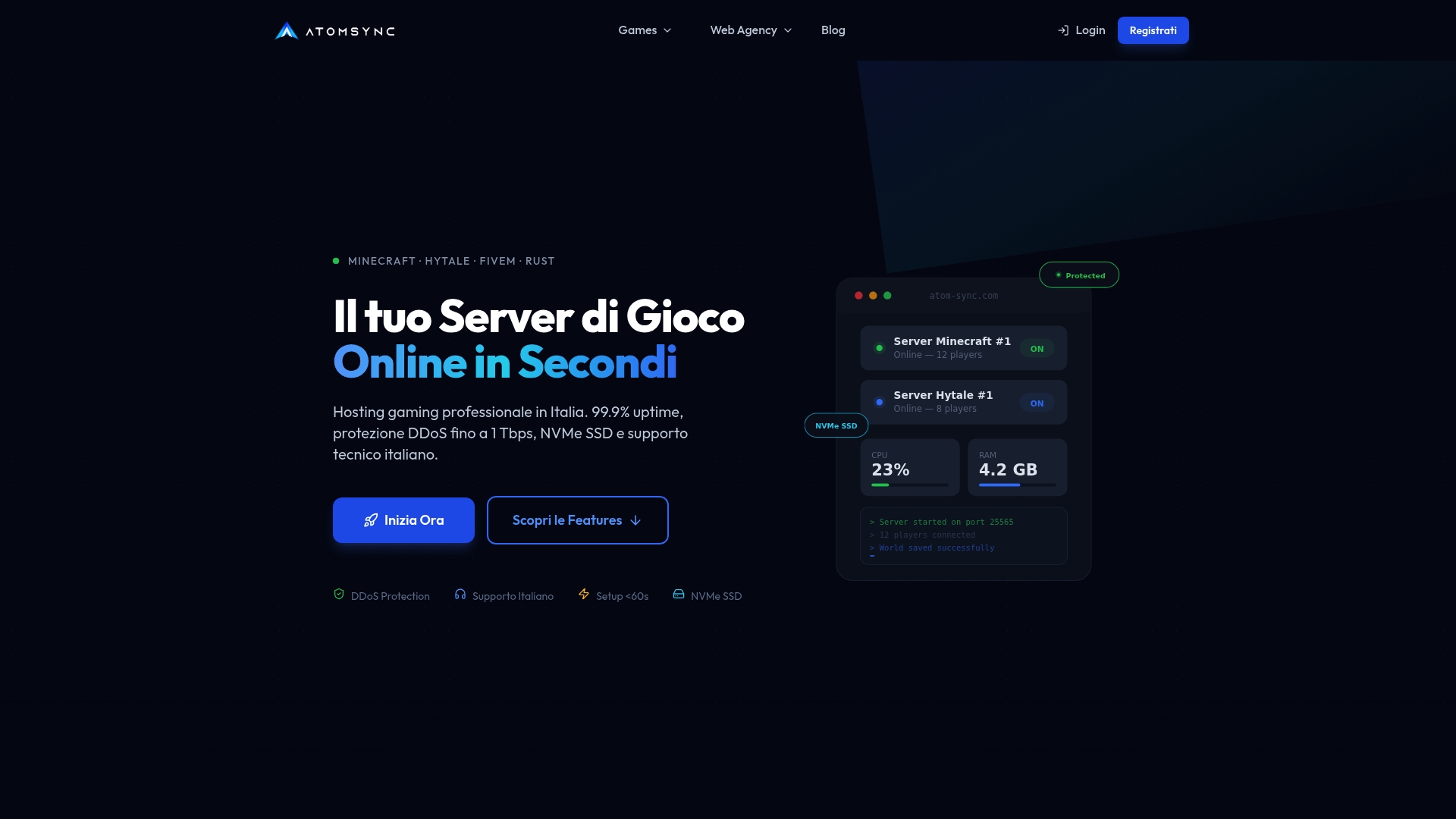
Il supporto tecnico via Discord è disponibile per aiutarti a leggere un log o interpretare un crash, cosa che nessun tutorial generico può fare al posto tuo. Per configurare un server Minecraft con backup gestiti fin dal primo minuto, la pagina dedicata a Minecraft su AtomSync mostra i piani disponibili, incluso il Coal Plan a 12,00 € al mese.
Risorse e strumenti citati
Per approfondire le procedure descritte, il tutorial ufficiale della Minecraft Wiki resta il riferimento più completo, insieme alla documentazione di NBTExplorer per l’editing NBT. Per casi modded specifici, i forum della community come minecraft.fr raccolgono soluzioni pratiche già testate.
Fonti
- Gaming Stackexchange: level.dat_old appears to be corrupted - any way to fix it?
- Minecraft Wiki — Tutorial: Recover corrupted saved world data
Domande frequenti
Come recuperare un mondo Minecraft corrotto su PS4?
Su PS4 il recupero passa quasi esclusivamente dai backup di sistema o dal salvataggio cloud tramite PS Plus, perché la console non permette di modificare direttamente i file del mondo. Se hai un abbonamento cloud attivo, controlla nel menu dei salvataggi se esiste una versione precedente non corrotta.
È possibile recuperare un mondo cancellato in Minecraft?
Se il mondo è stato cancellato ma esiste ancora un backup automatico in .minecraft/backups o un salvataggio cloud, sì, puoi ripristinarlo estraendo quel file. Senza backup disponibili, un mondo davvero cancellato dal disco non è recuperabile con gli strumenti standard.
Cosa succede quando il mondo di Minecraft raggiunge il suo limite?
Il mondo di Minecraft non ha una vera e propria fine narrativa, ma esiste un limite fisico di generazione oltre il quale il terreno diventa instabile e pieno di errori grafici, la cosiddetta zona nota come Far Lands nelle versioni più datate. Nelle versioni moderne i confini del mondo sono gestiti in modo diverso e raramente causano corruzione dei dati.
Come velocizzare il caricamento del mondo su Minecraft?
Ridurre la distanza di rendering nelle opzioni video e limitare il numero di mod attive alleggerisce il caricamento e riduce il rischio di errori durante l’apertura del mondo. Su server con community numerose, un’infrastruttura con storage NVMe SSD aiuta a mantenere tempi di caricamento più stabili.