
Per installare mod con Forge il modo più semplice è usare l’app CurseForge: scarica il loader, crea il profilo e gestisce le dipendenze in automatico. Chi preferisce controllo totale può scaricare l’installer ufficiale di Forge, lanciarlo con Java già presente sul computer e creare un profilo dedicato nel launcher. Entrambe le strade portano allo stesso risultato: un Minecraft pronto a caricare mod compatibili con la propria versione di gioco.
In breve:
- La gestione automatica delle dipendenze di Forge con CurseForge riduce i rischi di incompatibilità tra mod e versioni di gioco.
- Installare Forge manualmente richiede di verificare la compatibilità tra versioni di Java, Minecraft e mod, per evitare crash all’avvio.
- La cartella “mods” si trova tipicamente in %appdata%.minecraft\ per Windows e richiede fonti affidabili e controllate per scaricare le mod.
- Per server a lungo termine, un hosting dedicato permette di ridurre i problemi di manutenzione e garantisce backup automatici e protezioni DDoS.
- La scelta tra Forge, Fabric o NeoForge dipende dal tipo di mod e dalla versione di Minecraft, con Forge ideale per modpack complessi e Fabric per performance leggere.
Indice
- Installare Forge con l’app CurseForge: guida passo passo
- Installazione manuale di Forge con l’installer .jar
- Quale Java serve e come verificare la compatibilità tra versioni
- Dove metter i file delle mod e come gestire le dipendenze
- Come risolvere i problemi più comuni dopo l’installazione
- Forge, Fabric o NeoForge: quale scegliere per le tue mod
- Testare le mod prima di lanciarle sul server: cosa consigliamo
- Un’opzione alternativa: affidare il server modato a un hosting dedicato
- Domande frequenti
- Fonti
Installare Forge con l’app CurseForge: guida passo passo
CurseForge è il percorso più rapido per chi non vuole toccare file manualmente. L’app, basata su Overwolf, scarica il loader giusto, crea il profilo e gestisce le dipendenze delle mod senza passaggi aggiuntivi, come spiega la guida ufficiale all’installazione di Forge.
- Scarica e installa l’app CurseForge dal sito ufficiale, accettando l’installazione di Overwolf se richiesta.
- Avvia l’app ed effettua il login: se possiedi già Minecraft Java, l’app lo rileva automaticamente.
- Vai nella sezione Minecraft, scegli “Crea profilo personalizzato” e seleziona Forge come mod loader, insieme alla versione di gioco desiderata.
- Attendi il download e l’installazione automatica di Forge all’interno del profilo appena creato.
- Usa la barra di ricerca per trovare le mod compatibili, aggiungile al profilo con un clic e avvia Minecraft dal pulsante Play.
Il vantaggio principale di questo metodo è la gestione automatica delle dipendenze: se una mod richiede librerie aggiuntive, CurseForge le scarica insieme senza che tu debba cercarle una per una. Ogni profilo resta isolato dagli altri, quindi puoi avere un’installazione vanilla e una moddata senza conflitti tra i file.
Un consiglio: crea un profilo separato per ogni modpack che provi, così eviti che una mod instabile rovini un’installazione già funzionante.

Installazione manuale di Forge con l’installer .jar
Se preferisci non installare software di terze parti, puoi scaricare Forge direttamente dal sito ufficiale e gestire il profilo da solo nel launcher Minecraft. È il metodo adatto a chi vuole capire cosa succede sotto il cofano o a chi sviluppa mod proprie, come indicato nella documentazione ufficiale di Forge.
- Vai sul sito files.minecraftforge.net e scegli la versione di Forge corrispondente esattamente alla versione di Minecraft che vuoi usare.
- Scarica il file “installer.jar”: se il sito mostra pagine pubblicitarie intermedie, attendi il pulsante di download diretto senza cliccare altrove.
- Assicurati di avere Java installato, quindi fai doppio clic sul file .jar per avviare l’installer grafico.
- Seleziona “Install Client”, confermando il percorso della cartella .minecraft, e attendi il completamento.
- Apri il launcher ufficiale di Minecraft: nel menu dei profili troverai automaticamente la nuova installazione Forge pronta all’uso.
Questo metodo conviene quando usi launcher alternativi, lavori su mod personalizzate o vuoi evitare qualsiasi app aggiuntiva sul sistema. Richiede un passaggio in più rispetto a CurseForge, ma offre maggiore trasparenza su cosa viene installato e dove.
Quale Java serve e come verificare la compatibilità tra versioni
Prima di installare qualsiasi loader, conviene controllare la configurazione del sistema. La documentazione ufficiale di Forge richiede una JVM a 64 bit compatibile con la versione di Minecraft scelta: versioni recenti del gioco richiedono tipicamente Java 17 o Java 21, mentre versioni più vecchie possono funzionare con Java 8. Puoi verificare quale versione hai installata digitando java -version nel terminale o nel prompt dei comandi.
Oltre a Java, serve controllare che il trio versione di Minecraft, versione del loader e versione della mod coincidano esattamente: un errore qui è tra le cause più frequenti di crash all’avvio.
- Controlla la versione di Minecraft richiesta nella pagina di download della mod su CurseForge.
- Verifica che la versione di Forge installata corrisponda a quella indicata dalla mod, non solo alla major version.
- Leggi la sezione “Dipendenze” della pagina mod: librerie come Fabric API o GeckoLib vanno scaricate separatamente.
- Testa sempre una mod nuova in un profilo pulito prima di aggiungerla a un’installazione già consolidata.
Un errore comune riguarda proprio questa corrispondenza: secondo il supporto ufficiale di CurseForge, la maggior parte dei problemi di avvio nasce dall’incompatibilità tra versione di gioco, loader e mod, non da un installer rotto. Verificare questi tre numeri prima di avviare il gioco evita gran parte delle diagnosi successive.
Dove metter i file delle mod e come gestire le dipendenze
Una volta creato il profilo Forge, le mod vanno inserite come file .jar nella cartella “mods” generata dal profilo stesso. Secondo la guida di CurseForge all’installazione delle mod, ogni mod loader, sia Forge, NeoForge o Fabric, crea una propria cartella mods legata al profilo attivo.
- Su Windows il percorso tipico è
%appdata%\.minecraft\mods, raggiungibile digitando quell’indirizzo nella barra di Esplora file. - Su macOS la cartella si trova in
~/Library/Application Support/minecraft/mods. - Su Linux il percorso standard è
~/.minecraft/mods, salvo configurazioni personalizzate del launcher. - Scarica sempre le mod da fonti affidabili come CurseForge, verificando se disponibile il checksum pubblicato dall’autore.
Se una mod richiede librerie di supporto, quelle vanno copiate nella stessa cartella mods, non in sottocartelle separate: il loader le carica tutte insieme all’avvio. Quando provi più modpack in parallelo, conviene usare profili distinti nel launcher o in CurseForge invece di accumulare file diversi nella stessa cartella mods, perché mescolare versioni di mod pensate per loader o versioni di gioco diverse è la causa più comune di conflitti.
Un consiglio: rinomina temporaneamente l’estensione di una mod sospetta in “.disabled” invece di cancellarla, così puoi testare senza perdere il file.
Come risolvere i problemi più comuni dopo l’installazione
Quando Minecraft non si avvia o va in crash dopo aver aggiunto mod, il primo posto dove guardare è il file di log. Il file latest.log, nella cartella logs del profilo, riporta quasi sempre il nome della mod responsabile dell’errore.
- Apri latest.log con un editor di testo e cerca righe contrassegnate come “ERROR” o “FATAL” vicino al momento del crash.
- Rimuovi l’ultima mod aggiunta e riavvia: se il problema si risolve, quella mod è la causa più probabile.
- Se il crash persiste, testa le mod una alla volta, ripartendo da una cartella mods vuota.
- Aggiorna Java alla versione raccomandata e verifica i driver della scheda video se il crash avviene durante il caricamento grafico.
- Se nulla funziona, reinstalla Forge o crea un nuovo profilo partendo da un’installazione pulita.
Gli errori più frequenti riguardano mod scaricate per la versione sbagliata di Minecraft, dipendenze mancanti nella cartella mods o due mod che modificano lo stesso elemento di gioco in modo incompatibile.
Molti problemi di avvio non sono causati dall’installer, ma dall’incompatibilità tra versione di gioco, loader e mod. Supporto ufficiale CurseForge
Prima di qualsiasi modifica importante, fai una copia della cartella .minecraft: ripristinare un backup richiede un minuto e ti evita di ricostruire un profilo da zero.
Forge, Fabric o NeoForge: quale scegliere per le tue mod
La scelta del loader dipende da cosa vuoi installare. Forge resta il più usato per modpack grandi e mod di avventura complesse, grazie a una base di utenti e strumenti consolidata da anni, come conferma la documentazione ufficiale di Forge. Fabric, invece, è pensato per essere leggero e riceve aggiornamenti più rapidi dopo ogni nuova versione di Minecraft, come riportato nella guida CurseForge alle mod. NeoForge è un fork moderno di Forge, nato per supportare versioni recenti con un’architettura aggiornata.
- Scegli Forge se vuoi modpack ricchi di contenuti con grande disponibilità di mod storiche e compatibilità consolidata.
- Scegli Fabric se cerchi performance leggere e vuoi mod aggiornate rapidamente dopo ogni patch di Minecraft.
- Scegli NeoForge se la mod che ti interessa è stata pubblicata specificamente per quel loader su versioni recenti.
- Verifica sempre la pagina della mod: non tutte le mod sono disponibili su tutti i loader.
Convertire un profilo da un loader all’altro non è automatico: significa ricreare il profilo con il nuovo loader e trovare le mod equivalenti disponibili per quella piattaforma. Per un confronto più approfondito tra i due ecosistemi, la nostra guida su Fabric e Forge entra nel dettaglio tecnico delle differenze.
Testare le mod prima di lanciarle sul server: cosa consigliamo

Prima di aggiungere mod a un server attivo, conviene testarle su un’istanza separata: aggiungere una mod alla volta e verificare i log evita di trascinare un crash su un mondo già avviato con altri giocatori. Questo vale soprattutto per modpack grandi, dove una singola dipendenza mancante può bloccare l’avvio dell’intero server.
Un hosting dedicato aiuta proprio in questa fase: backup automatici prima di ogni test, protezione contro attacchi che potrebbero interrompere una sessione di gioco e un tempo di attività costante mentre provi configurazioni diverse. I server si attivano rapidamente e la gestione avviene tramite un pannello Pterodactyl personalizzato con funzionalità pensate per semplificare l’installazione di modpack complessi. Il supporto tramite Discord è disponibile nei giorni lavorativi per chi si blocca durante un’installazione o un aggiornamento.
— Fabio Turi
Un’opzione alternativa: affidare il server modato a un hosting dedicato
Installare Forge sul proprio computer funziona bene per giocare in singolo o con pochi amici collegati alla stessa rete. Quando il server deve restare online ventiquattr’ore su ventiquattro, con backup regolari e senza che il tuo PC debba restare sempre acceso, un hosting dedicato elimina gran parte del lavoro di manutenzione.
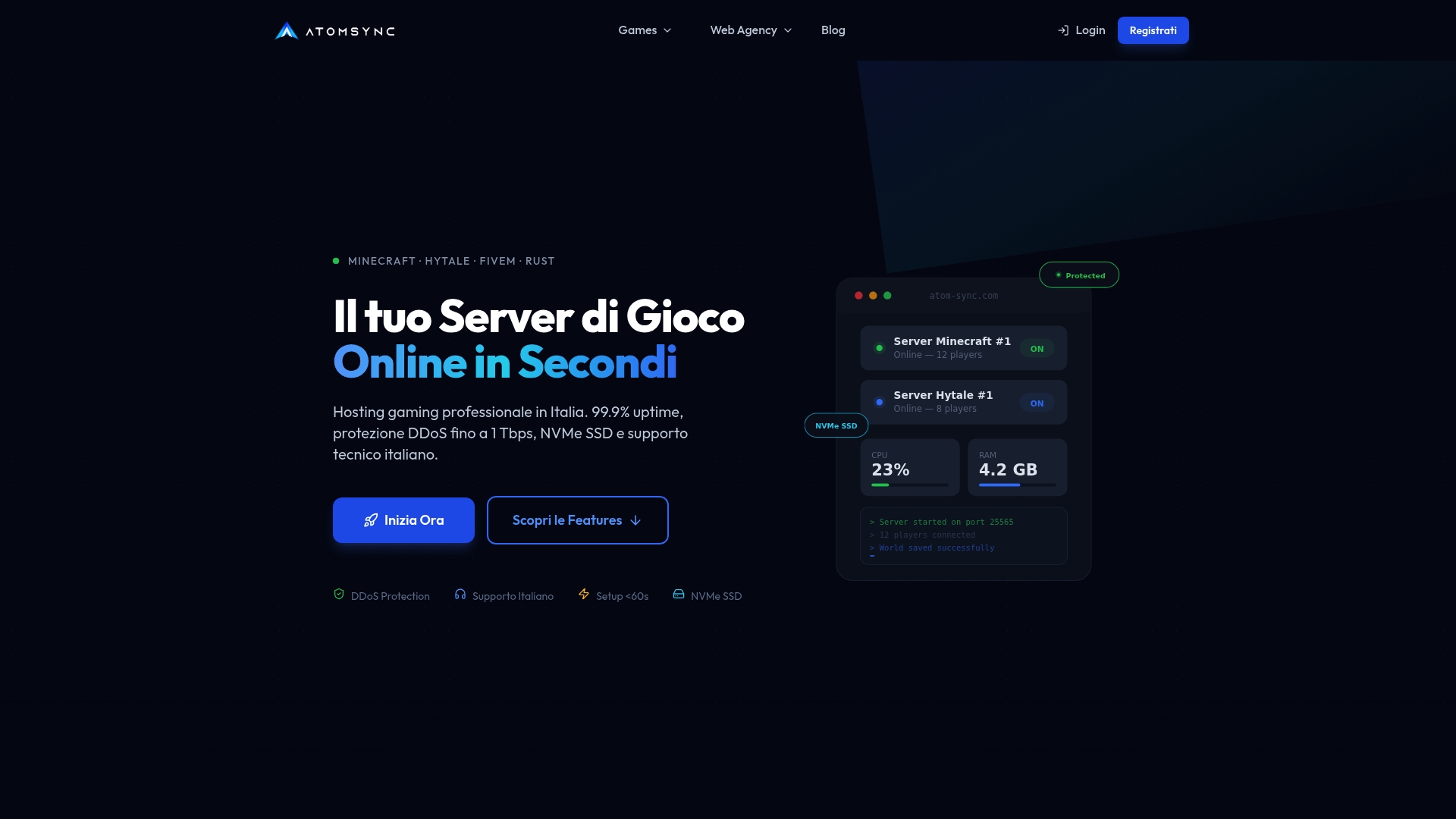
Sono disponibili server Minecraft pronti all’uso, con pannello di gestione Pterodactyl personalizzato per installare Forge, caricare le mod e gestire i backup senza passare da riga di comando. L’attivazione avviene in breve tempo e la protezione DDoS riduce il rischio di interruzioni durante le sessioni con la community.
- Scegli tra i piani Coal Plan e Piano Gold per attivare un server Minecraft con supporto a Forge e alle principali mod.
- Carica il modpack dal pannello Pterodactyl senza dover configurare manualmente cartelle o dipendenze.
- È possibile contattare un supporto su Discord in caso di problemi con l’avvio di un modpack.
Se gestisci già una community o vuoi semplicemente smettere di tenere il PC acceso per il server degli amici, la pagina dei piani Minecraft di AtomSync mostra le opzioni disponibili e i prezzi, a partire da 12 € al mese per il Coal Plan.
Domande frequenti
Come si attivano le mod su Minecraft?
Serve un mod loader come Forge, NeoForge o Fabric installato nel profilo di gioco: una volta creato il profilo, i file .jar delle mod vanno copiati nella cartella mods generata dal loader. Senza un loader attivo, Minecraft ignora qualsiasi file mod presente nella cartella.
A cosa serve Forge esattamente?
Forge è un’API di modding che permette al gioco di caricare e gestire le mod in modo organizzato, secondo la documentazione ufficiale. È il loader storico più diffuso per modpack complessi e mod di avventura che richiedono molte funzionalità integrate.
Le mod di Minecraft sono gratuite?
La maggior parte delle mod distribuite su piattaforme come CurseForge è gratuita, anche se alcuni autori accettano donazioni facoltative tramite Patreon o piattaforme simili. Il download della mod in sé resta comunque accessibile senza pagamento.
Qual è la differenza pratica tra Fabric e Forge?
Fabric è pensato per essere leggero e riceve aggiornamenti più rapidamente dopo ogni nuova versione di Minecraft, mentre Forge resta la scelta più diffusa per modpack grandi e ricchi di contenuti con anni di mod compatibili. La scelta dipende soprattutto dalla disponibilità della mod specifica su uno dei due loader.
Perché Minecraft va in crash dopo aver installato una mod?
Nella maggior parte dei casi il problema nasce da un’incompatibilità tra la versione di Minecraft, quella del loader e quella della mod, come segnala il supporto ufficiale CurseForge. Controllare il file latest.log e testare le mod una alla volta aiuta a individuare rapidamente quella responsabile.