
Per creare server Rust privato servono cinque passaggi: scegli dove ospitarlo, installa SteamCMD e scarica i file con l'App ID 258550, configura server.identity e server.cfg, apri le porte necessarie sul router e avvia il processo con i parametri RCON attivi. Con una macchina già pronta (VPS o hosting dedicato), l'intera procedura richiede meno di un'ora.
Chi non vuole gestire firewall, aggiornamenti e backup manualmente può affidarsi a un hosting come AtomSync, che elimina la parte infrastrutturale e lascia solo la configurazione di gioco.
Requisiti minimi raccomandati per un server privato:
- CPU con clock single core elevato (più importante del numero di core)
- RAM adeguata per una decina di giocatori
- storage NVMe per salvataggi e wipe rapidi
- connessione con upload stabile, non solo download veloce
Punti chiave
Un server Rust funzionante richiede infrastruttura adeguata, file scaricati correttamente tramite SteamCMD con App ID 258550, porte aperte e RCON configurato con permessi corretti.
| Punto | Dettagli |
|---|---|
| Scegli l'hosting giusto | Un PC di casa va bene per test, un VPS per community piccole, l'hosting professionale per stabilità a lungo termine. |
| Usa SteamCMD correttamente | Scarica i file con app_update 258550 validate e aggiorna con lo stesso comando ad ogni patch. |
| Rispetta la priorità dei parametri | I valori passati in avvio sovrascrivono sempre quelli scritti in server.cfg. |
| Apri tutte le porte necessarie | 28015 UDP per il gioco, 28017 UDP per la query, 28016 TCP per RCON e la porta Rust+. |
| Valuta un hosting gestito | AtomSync offre attivazione in meno di 60 secondi, NVMe, protezione DDoS e backup automatici già pronti. |
Indice
- Requisiti hardware e software prima di iniziare
- PC di casa, VPS o hosting professionale: quale scegliere
- Installare SteamCMD e scaricare i file del server
- Cosa scrivere nella riga di avvio e in server.cfg
- Quali porte aprire per rendere il server raggiungibile
- uMod o Carbon: come scegliere il framework giusto
- Come impostare RCON in sicurezza
- Prestazioni, backup e quando serve più potenza
- Perché considerare AtomSync per il tuo server Rust
- Fonti
Requisiti hardware e software prima di iniziare
Rust penalizza duramente le CPU con clock basso, anche se hanno molti core: il gioco elabora gran parte della logica server su un singolo thread, quindi una CPU moderna a frequenza alta batte un processore con più core ma più lento. Le linee guida sui requisiti hardware indicano RAM tra 8 e 24 GB in base al numero di giocatori attesi, e uno storage NVMe per evitare colli di bottiglia durante i salvataggi automatici della mappa.
Prima di partire, verifica questi punti:
- account Steam funzionante (serve per SteamCMD, anche in modalità anonima)
- accesso SSH se usi Linux, oppure RDP/accesso diretto su Windows
- permessi di scrittura sulla cartella di installazione
- una copia di backup della configurazione, se stai migrando un server esistente
Un consiglio: tieni una copia di server.cfg fuori dal server, in un repository privato o in un messaggio fissato su Discord. Se il disco si corrompe o sbagli una modifica, ripristini la configurazione in pochi secondi invece di ricostruirla a memoria.
PC di casa, VPS o hosting professionale: quale scegliere
La scelta dell'infrastruttura pesa più della configurazione stessa sulla stabilità a lungo termine: per una valutazione delle opzioni disponibili, leggi la nostra guida su come scegliere un hosting per server di gioco.
Ospitare il server sul proprio PC costa zero in abbonamenti, ma comporta rischi concreti: il router di casa non è pensato per gestire traffico costante, l'IP pubblico spesso cambia (serve un DDNS), e se stacchi la connessione o vai in stand by il server sparisce insieme alla partita di tutti. Va bene per test rapidi con due o tre amici, non per una community che gioca ogni sera.
Un VPS entry level è sufficiente per server piccoli, fino a circa 20-30 giocatori, con mappe di dimensioni contenute. Il limite arriva quando la popolazione cresce o installi plugin pesanti: la CPU condivisa di molti VPS economici comincia a soffrire proprio nei momenti di picco, cioè quando la community è più attiva.
L'hosting professionale entra in gioco quando la stabilità diventa una priorità:
- storage NVMe dedicato per salvataggi rapidi e wipe senza attese
- protezione DDoS integrata, indispensabile per server pubblici presi di mira da raid competitivi
- backup automatici quotidiani già configurati
- supporto tecnico in italiano quando qualcosa si blocca durante un wipe
Per chi gestisce una community numerosa, il tempo risparmiato in manutenzione spesso vale più del costo mensile di un piano gestito.
Installare SteamCMD e scaricare i file del server
SteamCMD è lo strumento ufficiale Valve per scaricare e aggiornare server dedicati senza passare dal client Steam grafico. Su Windows scarica l'archivio da Steam, estrailo in una cartella dedicata (ad esempio C:\rustserver\steamcmd) e lancia steamcmd.exe. Su Linux, la procedura varia leggermente in base alla distribuzione ma il flusso di comandi resta identico.
- Apri SteamCMD e accedi in modalità anonima:
login anonymous. Il server Rust non richiede un account Steam a pagamento per essere scaricato. - Imposta la cartella di destinazione con
force_install_dirseguito dal percorso scelto, ad esempioforce_install_dir ../rust_dedicated. - Lancia il download dei file con
app_update 258550 validate, dove 258550 è l'App ID ufficiale del server Rust. Il parametrovalidateverifica l'integrità di ogni file scaricato. - Chiudi con
quituna volta completato il download.
Su Windows lo script RustDedicated.exe (spesso lanciato tramite un file .bat personalizzato, comunemente chiamato Run_DS.bat) avvia il server con i parametri che imposti tu. Su Linux si usa lo script equivalente RustDedicated insieme a un file .sh che replica la stessa logica, ricordandosi di assegnare i permessi di esecuzione con chmod +x.
Per gli aggiornamenti successivi, ripeti semplicemente il comando app_update 258550 validate: SteamCMD scarica solo i file cambiati, non l'intera installazione da zero.
Un consiglio: su Linux, lancia il server dentro una sessione GNU Screen. Così puoi disconnetterti da SSH senza uccidere il processo, e ti riattacchi alla console in qualsiasi momento per controllare i log o inviare comandi RCON.
Cosa scrivere nella riga di avvio e in server.cfg
La riga di avvio definisce i parametri fondamentali che il server legge al lancio: identità, porta, dimensione mappa e seed. Il file server.cfg invece contiene le impostazioni persistenti che si applicano dopo il caricamento iniziale.
| Parametro | Funzione |
|---|---|
+server.port | porta principale del gioco, di solito 28015 |
+server.identity | nome cartella dati univoca del server |
+server.seed | seed della mappa procedurale |
+server.worldsize | dimensione mappa in metri |
+rcon.port | porta dedicata per l'accesso remoto |
+rcon.password | password di accesso RCON |
Il file server.cfg va salvato nel percorso /server/<nome_identity>/cfg/server.cfg, dove <nome_identity> corrisponde esattamente al valore passato con +server.identity nella riga di avvio. Attenzione alla priorità: i parametri passati in avvio sovrascrivono quelli nel file, quindi se cambi qualcosa nel .cfg ma lo stesso valore è fissato nello script di lancio, non vedrai alcun effetto.
Punti pratici da ricordare:
- ogni modifica fatta da console durante il gioco resta solo in memoria finché non lanci
server.writecfg - molti amministratori perdono impostazioni importanti proprio perché saltano questo passaggio dopo una modifica live
- conservare
server.cfgin un repository o in un messaggio Discord fissato aiuta a ripristinare la configurazione dopo un crash o un errore di digitazione
Quali porte aprire per rendere il server raggiungibile
Il server Rust usa più porte contemporaneamente, e dimenticarne anche solo una impedisce ai giocatori di connettersi o al server di apparire nella lista pubblica.
- 28015 UDP: porta principale di gioco, quella su cui i client si connettono effettivamente
- 28017 UDP: porta di query, usata dai browser server per mostrare stato e numero di giocatori
- 28016 TCP: porta RCON, per l'amministrazione remota
- Porta companion Rust+: TCP dedicata per il collegamento con l'app mobile Rust+
Sul router serve inoltrare (port forward) tutte queste porte verso l'IP locale della macchina che ospita il server, e replicare le stesse regole sul firewall del sistema operativo, altrimenti anche un forwarding corretto sul router viene bloccato a livello locale.
Se il tuo provider internet assegna un IP pubblico dinamico, che cambia ogni volta che il router si riconnette, un servizio DDNS evita di dover comunicare un nuovo indirizzo agli amici ogni settimana.
Il single core conta più dei core totali: la CPU che elabora la logica di gioco lavora principalmente su un thread, quindi il clock per core resta il fattore più critico nella scelta dell'hardware, più del numero assoluto di core disponibili.
uMod o Carbon: come scegliere il framework giusto
I plugin permettono di modificare comportamenti che il gioco base non offre: whitelist di accesso, sistemi di clan personalizzati, kit di spawn, economia interna. Per installarli serve un framework che si inserisce sopra il server e mantiene attivo Easy Anti Cheat (EAC), fondamentale per non esporre la community a bot e cheater.
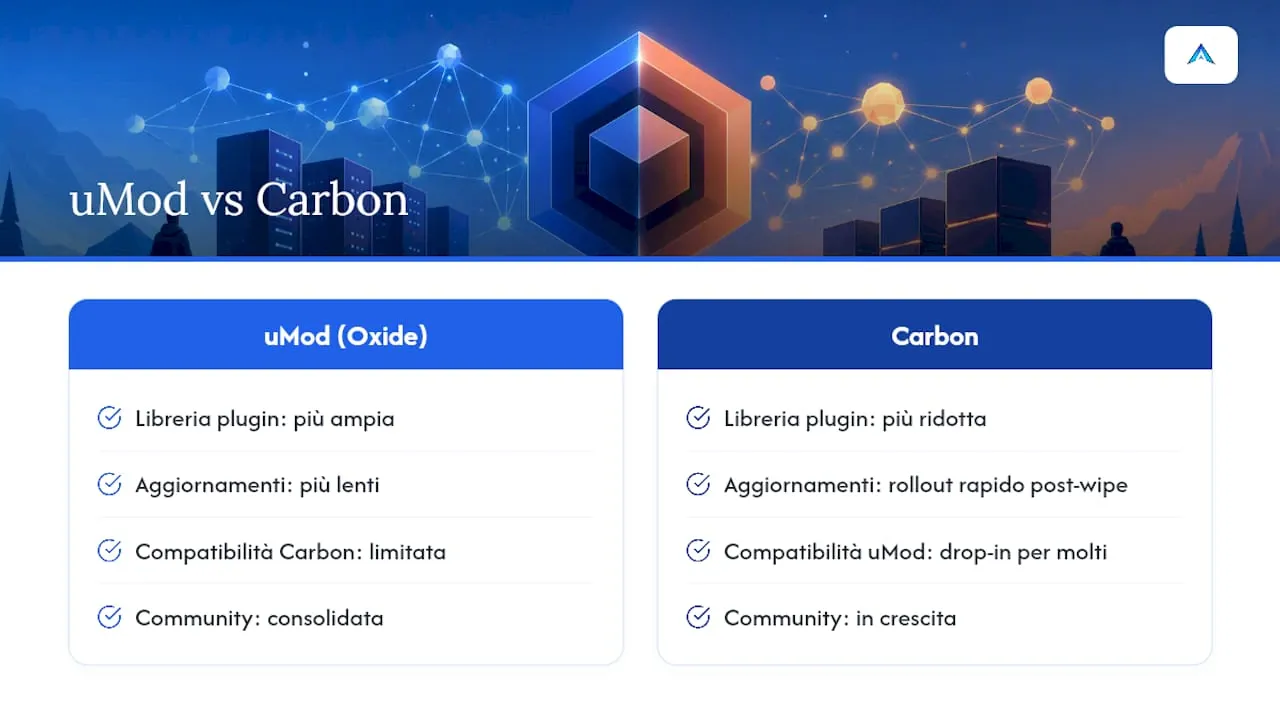
Le due opzioni principali sono uMod (Oxide), che offre la libreria di plugin più ampia e una community consolidata, e Carbon, che si distingue per un rollout di aggiornamenti più rapido dopo ogni wipe e una compatibilità drop in con molti plugin già scritti per uMod. Chi gestisce server competitivi con wipe frequenti spesso preferisce Carbon proprio per i tempi di aggiornamento più stretti.
L'installazione base prevede: copiare i file del framework nella cartella del server, riavviare, poi inserire i singoli plugin nella cartella oxide/plugins (o l'equivalente per Carbon) insieme ai relativi file di configurazione. Un esempio pratico è il plugin whitelist di uMod, utile per limitare l'accesso a una community privata.
Un consiglio: prima del primo wipe pubblico, testa l'aggiornamento dei plugin su una copia privata del server. Un plugin non compatibile con una nuova build di Rust può bloccare l'avvio proprio nel giorno di maggiore affluenza.
Come impostare RCON in sicurezza
RCON è il canale che permette di amministrare il server a distanza senza accedere fisicamente alla console.
- Imposta
rcon.port,rcon.passworde attivarcon.web 1per usare un client WebRCON via browser, oppure uno strumento dedicato come RustAdmin. - Al primo avvio, assegna il tuo SteamID come
owneridda console per ottenere i permessi massimi, poi aggiungi i moderatori conmoderatorid. - Salva subito con
server.writecfg, altrimenti perdi le autorizzazioni al riavvio successivo.
Un consiglio: usa una password RCON lunga e casuale, non un termine di gioco. Limita anche l'accesso alla porta RCON via firewall solo agli IP che usi davvero per amministrare, così riduci il rischio che qualcuno tenti l'accesso da fuori.
Prestazioni, backup e quando serve più potenza
Due parametri incidono più di altri sulla fluidità: il tickrate, che regola la frequenza di aggiornamento del server, e saveinterval, che stabilisce ogni quanto viene scritta la mappa su disco. Un intervallo troppo basso stressa lo storage a ogni salvataggio, un intervallo troppo alto rischia di perdere progressi in caso di crash.
Lo storage NVMe non è un lusso: su mappe grandi con molti giocatori i salvataggi diventano frequenti e pesanti, e un disco meccanico o SSD SATA lento può causare micro freeze percepibili proprio durante il salvataggio automatico.
Checklist minima per non farsi sorprendere:
- pianifica backup automatici quotidiani, non solo prima dei wipe
- testa periodicamente il ripristino di un backup, non solo la sua creazione
- monitora i log per errori ricorrenti legati a plugin o crash improvvisi
- se il lag persiste anche dopo ottimizzazioni, o il server crasha regolarmente dopo un wipe, è il segnale che serve più CPU o RAM, non solo una configurazione diversa
Perché considerare AtomSync per il tuo server Rust
Chi arriva a questo punto della configurazione e realizza quanta manutenzione richiede un server autogestito, spesso valuta un'alternativa gestita. AtomSync attiva un server Rust in meno di 60 secondi, con una garanzia di uptime del 99,9% e protezione DDoS fino a 1 Tbps, pensata proprio per i raid e gli attacchi che colpiscono i server pubblici più popolari.
Tutta la gestione passa da un pannello Pterodactyl personalizzato con moduli esclusivi AtomSync: installazione, file, backup e configurazioni diventano operazioni da pochi clic, non da riga di comando.
I punti che contano per chi gestisce una community:
- storage NVMe già incluso, senza dover scegliere fornitori o piani a parte
- backup automatici quotidiani, con ripristino gestito dal pannello
- supporto tecnico in italiano via Discord, utile quando un plugin blocca l'avvio a ridosso di un wipe
Per un confronto più dettagliato su configurazioni avanzate, la guida al setup di un server Rust approfondisce backup e scalabilità per community più grandi.
Un punto di vista sulla gestione quotidiana del server
La parte tecnica del setup si impara in un weekend. Quello che separa un server che dura mesi da uno abbandonato dopo tre settimane è la governance: policy di wipe comunicate in anticipo, regole di moderazione scritte e non improvvisate, e un canale dove la community segnala problemi prima che diventino crisi. Automatizza backup e aggiornamenti, ma tieni il controllo umano su ban e decisioni delicate: un bot non capisce il contesto di una lite tra clan.
Attivare un server Rust con AtomSync in pochi minuti
Tutto quello che hai letto fino qui, SteamCMD, porte, RCON, plugin, richiede tempo e attenzione costante nelle settimane successive al lancio. Se preferisci saltare la parte infrastrutturale e concentrarti solo sulla configurazione di gioco, AtomSync attiva il server in meno di 60 secondi con storage NVMe, protezione DDoS fino a 1 Tbps e backup automatici già pianificati.

Il pannello Pterodactyl personalizzato gestisce installazione, plugin e ripristini senza bisogno di SSH, e il supporto tecnico via Discord risponde in italiano nei giorni lavorativi se un aggiornamento blocca l'avvio prima di un wipe. Puoi confrontare i piani hosting Rust di AtomSync e, se dopo averlo provato preferisci comunque la gestione autonoma, hai 48 ore di garanzia di rimborso per decidere senza rischio. Attiva il server ora e verifica in prima persona quanto tempo risparmi rispetto alla gestione da zero descritta sopra.
Fonti
Domande frequenti
Come faccio a creare un server Rust da zero?
Scegli dove ospitarlo (PC, VPS o hosting professionale), scarica i file con SteamCMD usando l'App ID 258550, configura server.identity e server.cfg, poi apri le porte 28015 UDP e 28016 TCP prima di avviare il processo.
Dove trovo server Rust italiani a cui unirmi?
I browser server integrati nel gioco permettono di filtrare per lingua e regione; molti server italiani si trovano anche tramite community Discord dedicate a Rust, dove gli amministratori pubblicano IP e regole.
Quanto costa un server Rust dedicato?
Il costo varia in base a giocatori attesi, RAM e storage necessari; un piano gestito parte generalmente da poche decine di euro al mese, mentre un VPS autogestito può costare meno ma richiede più tempo di manutenzione, come spiegato nella guida ai costi di un server Rust.
Serve un account Steam a pagamento per scaricare il server?
No, SteamCMD scarica i file del server Rust anche in modalità login anonymous, senza bisogno di un account con giochi acquistati.
Meglio uMod o Carbon per i plugin?
uMod offre la libreria di plugin più ampia e consolidata, Carbon aggiorna più rapidamente dopo ogni wipe: la scelta dipende da quanti plugin di nicchia ti servono rispetto alla velocità di aggiornamento post wipe.