
Sì, puoi collegare Pterodactyl a Discord con un webhook: genera una API Key in sola lettura dal pannello, recupera l’ID del server dall’URL e usa uno script (ad esempio in Node.js) che interroga l’API e POSTa i risultati sulla Webhook URL di Discord. Serve un componente esterno che faccia da ponte, perché Pterodactyl non invia notifiche a Discord in modo nativo. Rispetta i rate limite non esporre mai le credenziali.
In breve:
- La connessione tra Pterodactyl e Discord richiede uno script esterno che interrogapi e invii notifiche, poiché non è supportata nativamente.
- È fondamentale generare una API Key in sola lettura, verificare i permessi del canale Discord e usare un webhook HTTPS correttamente configurato.
- Per evitare blocchi, bisogna rispettare i limiti di rate di Discord, raggruppare eventi e implementare una gestione automatica del retry con
Retry-After.- La protezione delle credenziali è cruciale: usare API Key dedicate, non versionare
.envo webhook pubblici e limitare l’accesso con HTTPS.- Solo un bot con permessi adeguati permette di gestire avviamento, arresto o interazione diretta con il server da Discord, mentre i webhook sono utili solo per notifiche di stato.
Indice
- Checklist prima di iniziare con il webhook Pterodactyl Discord
- Come creare e testare un webhook tra Pterodactyl e Discord
- Come evitare i blocchi da rate limit di Discord
- Come proteggere API Key e webhook da usi impropri
- Quando serve un bot Discord invece di un semplice webhook
- Risolvere gli errori più comuni con Pterodactyl e Discord
- Guide e supporto AtomSync per chi gestisce Pterodactyl
- Quando automatizzare e quando chiedere aiuto
- Hosting Pterodactyl con supporto italiano per chi vuole configurare webhook senza pensieri
- Risorse ufficiali per approfondire
- Fonti
- Domande frequenti
Checklist prima di iniziare con il webhook Pterodactyl Discord
Prima di scrivere una riga di codice, conviene verificare che tutti i permessi e gli strumenti siano a posto. Un’integrazione tra Pterodactyl e Discord che si blocca a metà quasi sempre dipende da uno di questi dettagli trascurati in partenza.
- Accesso al pannello Pterodactyl con permessi sufficienti per generare una API Key personale.
- Permesso Gestisci webhook (MANAGE_WEBHOOKS) nel canale Discord dove vuoi creare il webhook.
- Node.js installato in locale o sul server dove girerà lo script.
- Un file
.envseparato dal codice sorgente, per custodire API Key, ID server e Webhook URL. - Un certificato HTTPS valido sul pannello Pterodactyl, se il tuo host lo richiede per le chiamate API esterne.
Se manca anche solo uno di questi elementi, lo script fallirà silenziosamente o restituirà errori di autenticazione difficili da diagnosticare al primo tentativo.
Come creare e testare un webhook tra Pterodactyl e Discord
Il processo si divide in quattro fasi: generare le credenziali su Pterodactyl, creare il webhook su Discord, testarlo con cURL e infine automatizzarlo con uno script Node.js.
- Genera una API Key su Pterodactyl. Dal pannello utente vai su Impostazioni account e crea una nuova API Key. Scegli sempre permessi in sola lettura: uno script di notifica non ha bisogno di poter modificare o riavviare nulla.
- Recupera l’ID del server. Apri il server dal pannello e guarda l’URL: l’identificativo alfanumerico dopo
/server/è l’ID che userai nelle chiamate API. - Crea il webhook su Discord. Nel canale scelto vai su Impostazioni canale → Integrazioni → Webhook → Crea webhook, poi copia la Webhook URL generata. La documentazione ufficiale di Discord specifica che ogni richiesta deve avere intestazione
Content-Type: application/json. - Testa con cURL. Un comando minimo per verificare che il webhook funzioni:
curl -H "Content-Type: application/json" -X POST -d '{"content":"Server online"}' TUA_WEBHOOK_URL
- Scrivi lo script Node.js. Carica le variabili da
.env(PANEL_TOKEN, SERVER_ID, WEBHOOK_URL), interroga l’endpoint delle risorse del server tramite l’API di Pterodactyl, costruisci il messaggio con lo stato attuale e invialo con una richiesta POST al webhook. Un esempio pubblico su GitHub mostra proprio questo pattern, con un ciclo di polling ogni 60 secondi.
Una volta funzionante in locale, puoi far girare lo script come processo persistente o pianificarlo con un cron bob sul tuo host.
Come evitare i blocchi da rate limit di Discord
Discord organizza i limiti di frequenza per bucket separati, legati a canale e webhook specifico: non esiste un tetto unico globale, ma ogni endpoint ha la propria soglia. Superarla non blocca l’intero bot, ma quella singola risorsa per un periodo di tempo.
Un dato da tenere a mente: quando ricevi una risposta con codice 429, la documentazione per sviluppatori di Discord indica di leggere l’header Retry-After e attendere esattamente quel numero di secondi prima di riprovare, invece di ritentare a raffica.
Alcune strategie riducono il rischio di arrivare a quel punto:
- Raggruppa più eventi in un unico messaggio invece di inviarne uno per ogni variazione minima.
- Deduplica gli eventi con un hash o un timestamp, così non rimandi due volte la stessa notifica.
- Allunga l’intervallo di polling se non ti serve un aggiornamento in tempo reale.
- Metti le richieste in coda quando il volume di eventi cresce, invece di spararle in parallelo.
Un’implementazione minima gestisce così l’errore: intercetti la risposta 429, leggi il valore di Retry-After dal corpo o dagli header, e programmi un nuovo tentativo dopo quella pausa esatta con un semplice setTimeout.
Come proteggere API Key e webhook da usi impropri
L’errore più frequente in queste integrazioni non riguarda la logica dello script, ma la gestione delle credenziali: una API Key esposta per errore compromette l’intera integrazione, perché chiunque la trovi può interrogare l’API del tuo pannello.
Poche regole riducono drasticamente il rischio:
- Crea sempre una API Key dedicata e in sola lettura per le notifiche, mai la chiave principale del tuo account.
- Non versionare mai il file
.envo la Webhook URL su repository pubblici; aggiungili al.gitignorefin dal primo commit. - Usa un secret manager quando lo script gira in produzione su più macchine, invece di copiare le credenziali a mano.
- Attiva HTTPS con certificato valido sul pannello e, dove possibile, limita l’accesso API per indirizzo IP.
- Ruota periodicamente le chiavi e tieni un log delle richieste in uscita per accorgerti subito di comportamenti anomali.
Un consiglio: tieni la Webhook URL fuori dal codice sorgente anche nei test rapidi. È la tentazione più comune, ed è anche il modo più veloce per farla finire in un repository pubblico per sbaglio.
Quando serve un bot Discord invece di un semplice webhook
Un webhook in ingresso fa una cosa sola: posta messaggi su un canale. Non può leggere comandi, non può reagire a quello che scrivi in chat, e non può avviare o fermare un server. Per quello serve un bot con permessi propri che comunica con l’API di Pterodactyl in entrambe le direzioni.
Alcuni bot di gestione usano un comando di configurazione tipo /setup <URL-pannello> <API-Key> e poi espongono comandi come /console o /command per interagire con il server direttamente da Discord, come mostrano esempi di configurazione pubblici. Per autorizzare webhook creati dall’utente stesso, Discord offre anche un flusso OAuth2 con scope webhook.incoming.
- Usa un bot quando vuoi avviare, fermare o riavviare il server direttamente dalla chat.
- Limita sempre i comandi con whitelist di utenti o ruoli, non lasciare tutto aperto al canale.
- Tieni un log di ogni comando eseguito da Discord verso il pannello, per tracciabilità.
- Se ti serve solo un alert di stato, un semplice script di notifica resta la soluzione più semplice e con meno superficie di rischio.
Risolvere gli errori più comuni con Pterodactyl e Discord
La maggior parte dei problemi ricade in quattro categorie, e quasi sempre si risolvono senza riscrivere lo script da zero.
- Errore 404 sul webhook. Controlla che l’URL e il token non contengano spazi o caratteri tagliati durante la copia. Non ripetere la richiesta a raffica: bombardare un endpoint inesistente può portare a restrizioni più severe da parte di Discord.
- Errore 429 (rate limit). Rispetta sempre l’header
Retry-Afterprima di ritentare e valuta se stai inviando troppi messaggi ravvicinati per lo stesso evento. - Errore di permessi sull’API Pterodactyl. Verifica lo scope della API Key dal pannello: molte richieste falliscono perché la chiave non ha accesso al server specifico o è stata revocata.
- Problemi con il certificato HTTPS. Se il pannello usa un certificato autofirmato o scaduto, le richieste dallo script possono fallire silenziosamente. Meglio installare un certificato valido piuttosto che disattivare la verifica SSL nello script, anche solo per test.
Guide e supporto AtomSync per chi gestisce Pterodactyl
Chi lavora quotidianamente con Pterodactyl trova utile avere risorse scritte pensando proprio a questo tipo di integrazioni. Il blog di AtomSync raccoglie guide dedicate alla gestione del pannello, a come chiamare l’API con cURL in sicurezza e a come configurare correttamente HTTPS e integrazioni esterne su ambienti italiani.
Chi resta bloccato su un passaggio, dal recupero dell’ID server alla gestione dei permessi API, può contare sul supporto AtomSync via Discord, interamente in italiano e attivo nei giorni lavorativi. Il pannello personalizzato con moduli esclusivi sviluppati da AtomSync semplifica proprio i passaggi che negli script generici richiedono più configurazione manuale.

Quando automatizzare e quando chiedere aiuto
Per notifiche di stato semplici, un webhook con script di polling ogni 60 secondi copre quasi ogni caso reale. Il salto di complessità arriva quando serve controllo remoto vero: avviare, fermare, eseguire comandi da Discord. Lì un bot con permessi granulari batte sempre uno script fatto in fretta. Se il tempo a disposizione è poco o l’ambiente è già complesso, chiedere supporto tecnico prima di esporre credenziali evita più problemi di quanti ne risolva il fai da te.
— Fabio Turi
Hosting Pterodactyl con supporto italiano per chi vuole configurare webhook senza pensieri
Configurare webhook, gestire API Key e tenere sotto controllo i rate limit richiede tempo, soprattutto se il pannello che usi non è pensato per semplificarti la vita. Offre un pannello Pterodactyl personalizzato con moduli pensati per rendere questi passaggi più diretti, dalla generazione delle credenziali alla gestione dei file, con server attivati rapidamente e supporto tecnico via Discord in italiano.
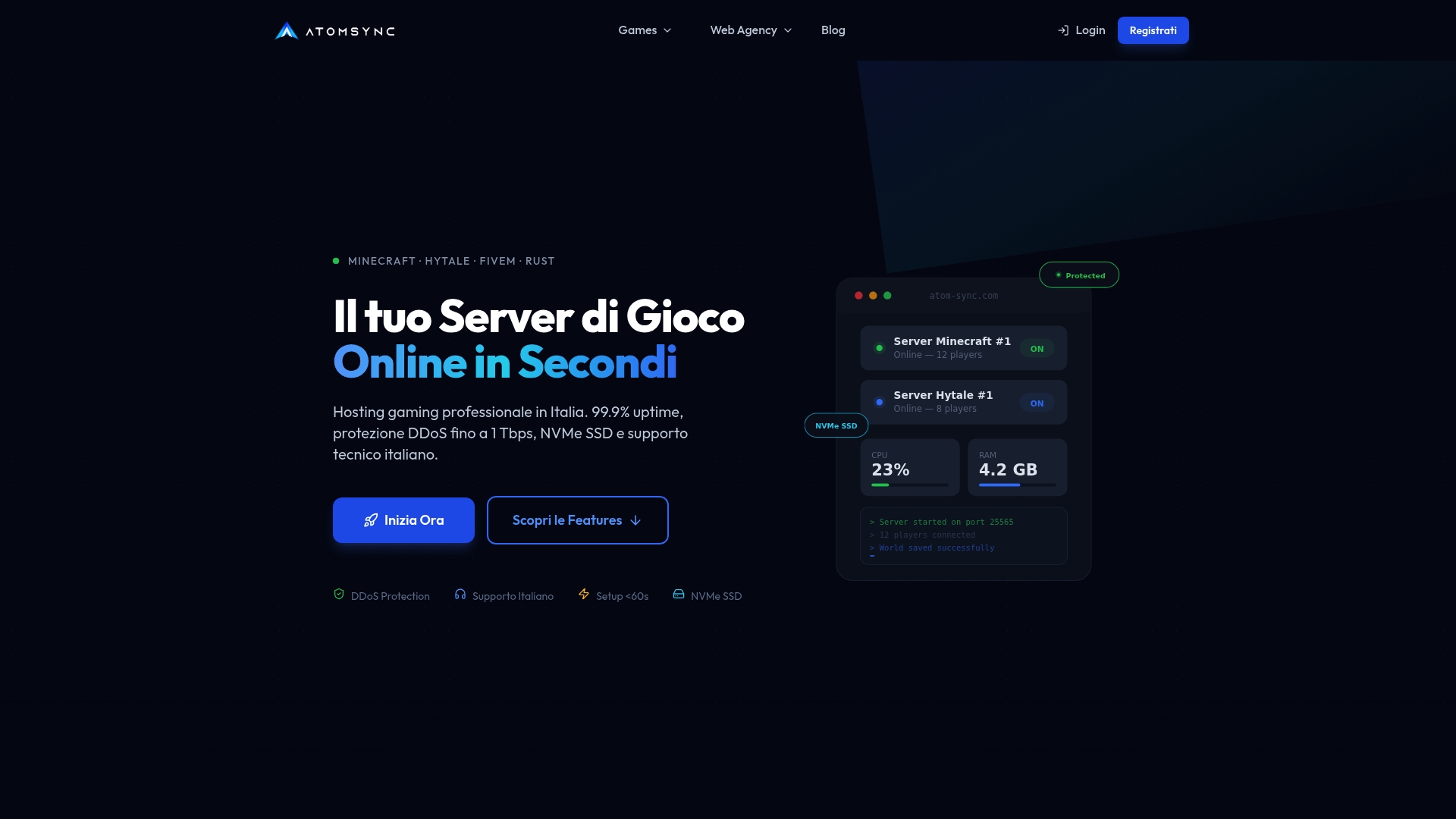
Se stai valutando dove ospitare il tuo server prima di collegarlo a Discord, il Coal Plan per Minecraft parte da 12,00 € al mese, mentre chi cerca un server Rust può guardare allo Scrap Plan con prezzi consultabili direttamente sul sito. Trovi il catalogo completo dei giochi supportati sulla pagina principale AtomSync. Per dubbi tecnici sull’integrazione, il team AtomSync risponde direttamente su Discord durante i giorni lavorativi.
Risorse ufficiali per approfondire
Per chi vuole consultare direttamente la documentazione tecnica citata in questa guida, ecco i riferimenti principali.
- Documentazione Discord sui webhook, con dettagli su formato JSON e best practice.
- Documentazione sui rate limit di Discord, per capire bucket, header
Retry-Aftere backoff. - Risorsa Webhook nei documenti per sviluppatori Discord, con lo schema completo del payload JSON.
- Repository di esempio su GitHub per un’integrazione Pterodactyl verso Discord già funzionante.
Fonti
- Guide to Discord webhooks — Hookdeck
- BeeXD / Pterodactyl-status-to-discord — GitHub
- Rate limits — Discord developer docs
- Webhook resource — Discord developer docs
Domande frequenti
Pterodactyl invia webhook a Discord in modo nativo?
No, Pterodactyl non ha una funzione integrata per inviare webhook a Discord. Serve sempre uno script o un bot esterno che legga i dati dall’API del pannello e li inoltri come richiesta POST al webhook.
Quanto costa un hosting Pterodactyl per testare l’integrazione?
Dipende dal gioco e dal piano scelto: il Coal Plan per Minecraft parte da 12,00 € al mese, mentre il Piano Gold è a 14,99 € al mese. Altri piani, come quelli per Rust o Hytale, hanno prezzi propri consultabili direttamente sulle rispettive pagine.
Come evito di superare i limiti di frequenza di Discord?
Rispetta sempre l’header Retry-After restituito con un errore 429 e allunga l’intervallo di polling se invii notifiche troppo frequenti. Raggruppare più eventi in un unico messaggio riduce ulteriormente il rischio.
È sicuro usare la mia API Key principale per il webhook?
No, meglio creare sempre una API Key dedicata e in sola lettura solo per le notifiche. Usare la chiave principale espone l’intero account a rischi inutili in caso di fuga di credenziali.
Serve un bot o basta un webhook per gestire il server da Discord?
Un webhook in ingresso può solo postare messaggi, non eseguire comandi sul server. Per avviare, fermare o inviare comandi da Discord serve un bot con permessi propri collegato all’API di Pterodactyl.