
Il Workshop ufficiale di Project Zomboid è su Steam: apri la pagina del mod, clicca “Subscribe” e Steam scarica automaticamente il contenuto. Per il singolo giocatore basta questo, ma su un server dedicato devi distinguere tra Workshop ID, che serve per il download del pacchetto, e Mod ID, che attiva il mod nel gioco: senza entrambi configurati correttamente, il server parte senza le mod caricate.
In breve:
- Per evitare problemi di compatibilità, controlla sempre la versione di build indicata nella pagina del mod e verifica le dipendenze necessarie.
- La corretta configurazione richiede l’inserimento separato di Workshop ID e Mod ID nelle impostazioni del server, altrimenti le mod non vengono attivate in gioco.
- Un errore di download come result=2 segnala spesso problemi di accesso o item rimosso, quindi bisogna verificare la disponibilità del contenuto sul Workshop.
- Gestire numerose mod e mappe richiede attenzione all’ordine di caricamento e backup prima di aggiornamenti, specialmente per le collezioni complesse.
- Un hosting specializzato semplifica la gestione delle mod, con pannelli intuitivi, backup automatici e supporto tecnico in italiano, per comunità più vaste.
Indice
- Dove trovare il Workshop e come navigarlo
- Come sottoscrivere, scaricare e installare un mod passo passo
- Workshop ID vs Mod ID: cosa sono e come usarli per i server
- Problemi comuni e checklist rapida di troubleshooting
- Prospettiva editoriale: consigli pratici dall’esperienza
- Il mio parere su questa guida
- Un’alternativa per l’hosting: AtomSync
- Domande frequenti
- Fonti
Dove trovare il Workshop e come navigarlo
Tutti i contenuti ufficiali di Project Zomboid passano dal Workshop su Steam, raggiungibile dalla pagina del gioco o direttamente dal client Steam. Prima di sottoscrivere qualcosa, vale la pena controllare alcuni dettagli che evitano problemi in seguito.
Ogni pagina mod mostra tag di compatibilità con la build corrente, requisiti hardware minimi e una sezione Dipendenze che elenca gli altri item necessari per funzionare. Le raccolte di mappe, in particolare, richiedono attenzione: una collezione di mappe modificate può contenere molteplici elementi e spesso serve rispettare un ordine di caricamento preciso per evitare che celle e zone si sovrappongano in modo scorretto.
Alcuni accorgimenti pratici prima di procedere:
- Controlla sempre la build indicata nella descrizione del mod, non solo la data di pubblicazione.
- Leggi la sezione Dipendenze e sottoscrivi anche quegli item, non solo il mod principale.
- Per le collezioni di mappe, segui l’ordine suggerito dall’autore per evitare conflitti tra celle adiacenti.
Come sottoscrivere, scaricare e installare un mod passo passo
La procedura è identica sia che tu giochi in locale sia che prepari contenuti per un server, con una differenza che vedremo più avanti sugli ID.
Accedi a Steam con l’account collegato a Project Zomboid e apri la pagina del modo o della mappa che vuoi aggiungere. 2. Clicca su “Subscribe” (Sottoscrivi): Steam avvia il download tramite il sistema Workshop in background. 3. Controlla la coda download nel client Steam; se il trasferimento resta bloccato, forza l’aggiornamento riavviando Steam o sospendendo e riprendendo il download. 4. Avvia Project Zomboid e apri la lista Mods dal menu principale: il contenuto appena sottoscritto deve apparire lì, insieme a eventuali dipendenze già installate. 5. Se un mod non compare o genera errori, controlla changelog e commenti recenti: gli autori segnalano spesso incompatibilità note prima che tu perda tempo a fare debug da solo.
Un consiglio: se un mod non si aggiorna da mesi mentre il gioco ha ricevuto patch importanti, considera di descriverti e cercare un’alternativa più recente prima di costruire un intero salvataggio attorno a quel contenuto.
Quando un mod smette di funzionare dopo un aggiornamento del gioco, la causa più comune non è un errore di download ma un cambiamento nelle API che il mod non supporta ancora.

Workshop ID vs Mod ID: cosa sono e come usarli per i server
Qui si concentra la maggior parte della confusione pratica, specialmente per chi gestisce un server dedicato o un host privato. Il Workshop ID è il numero che identifica il pacchetto da scaricare dal Workshop: lo stesso pacchetto può contenere più componenti distinti. Il Mod ID, invece, è l’identificativo del singolo mod che va dichiarato nelle impostazioni del server per attivarlo effettivamente. Un thread tecnico sul forum ufficiale mostra bene questa distinzione: un singolo item Workshop può includere più “branch” e più mod, ciascuno con il proprio Mod ID da abilitare separatamente.
Nelle impostazioni del server dedicato trovi due campi distinti: uno per gli ID Workshop (quelli da scaricare) e uno per i Mod ID (quelli da caricare nel gioco). Inserire solo il Workshop ID scarica il contenuto sul disco del server ma non lo attiva in partita.
- Il Workshop ID va nella lista dei contenuti da scaricare lato server.
- Il Mod ID va nella lista separata dei mod da caricare in gioco.
- Un errore comune è copiare solo il Workshop ID pensando che basti: il risultato è un server che scarica tutto correttamente ma gioca senza nessuna mod attiva.
Per testare la configurazione, avvia il server e controlla subito la console: se non compaiono i messaggi di caricamento relativi al mod, il Mod ID manca o è scritto in modo errato.
Problemi comuni e checklist rapida di troubleshooting
I guasti più frequenti si concentrano su tre aree: download fallito, mod incompatibile con la build corrente, configurazione incompleta tra Workshop e Mods.
Un caso documentato su un server dedicato in Build 42.20 mostra come un errore result=2 durante il download possa precedere un crash con NullPointerException, bloccando l’avvio del server. Un errore result=2 segnala quasi sempre accesso negato o item non trovato, secondo quanto riportato sul forum ufficiale: la prima azione è verificare che l’item sia ancora disponibile sul Workshop e che il server abbia le credenziali corrette per accedervi.
Checklist da seguire in ordine quando qualcosa non funziona:
- Verifica che l’item Workshop sia ancora pubblicato e non sia stato rimosso dall’autore.
- Controlla che la build del mod corrisponda alla versione del gioco installata sul server.
- Conferma che tutte le dipendenze elencate siano scaricate, non solo il mod principale.
- Controlla i permessi di accesso Steam del server (account o SteamCMD) se compare un errore di download.
- Rivedi i log del server per messaggi specifici prima di contattare il supporto dell’host.
Se dopo questi controlli il problema persiste, spesso la causa è una patch recente che ha modificato le API del gioco: in quel caso conviene attendere l’aggiornamento del mod o tornare temporaneamente a una versione precedente, se disponibile tra i file dell’autore.
Prospettiva editoriale: consigli pratici dall’esperienza
Gestire mod su un server attivo è diverso dal farlo in singolo giocatore, perché un errore si ripercuote su tutta la community collegata. Prima di applicare una nuova collezione di mappe o un aggiornamento importante, conviene avere un backup recente e, se possibile, un server di prova separato dove testare la combinazione di mod prima di spostarla su quello principale.

Un pannello di controllo con monitoraggio dei download aiuta a individuare subito se un pacchetto Workshop si è fermato a metà o se manca una dipendenza, invece di scoprirlo quando i giocatori già si collegano. Se devi chiedere supporto tecnico, portare già pronti i log del server insieme alla lista di Workshop ID e Mod ID usati accelera di molto la diagnosi, rispetto a descrivere il problema a parole.
Il mio parere su questa guida
La parte più sottovalutata di tutta la gestione mod non è il download, che Steam gestisce bene da solo, ma la disciplina nel separare Workshop ID e Mod ID e nel testare prima di distribuire. Molti host scoprono il problema solo dopo che i giocatori segnalano un server “senza mod” nonostante tutto sembri scaricato correttamente.
Il consiglio più pratico è invertire l’ordine mentale con cui si affronta un nuovo mod: non chiedersi “si scarica?” ma “si attiva davvero in game?”. Un server di staging, anche minimo, risparmia più tempo di qualsiasi guida al troubleshooting letta dopo il crash.
— Fabio Turi
Un’alternativa per l’hosting: AtomSync
Se gestire manualmente download, dipendenze e configurazioni Workshop su un server casalingo comincia a pesare, un’alternativa è affidare l’infrastruttura a un hosting pensato apposta per questo. Offriamo un server Project Zomboid con pannello Pterodactyl personalizzato, dove Workshop ID e Mod ID si gestiscono da interfaccia senza editare file manualmente, backup automatici quotidiani prima di ogni grande aggiornamento di mod e supporto tecnico in italiano via Discord nei giorni lavorativi.
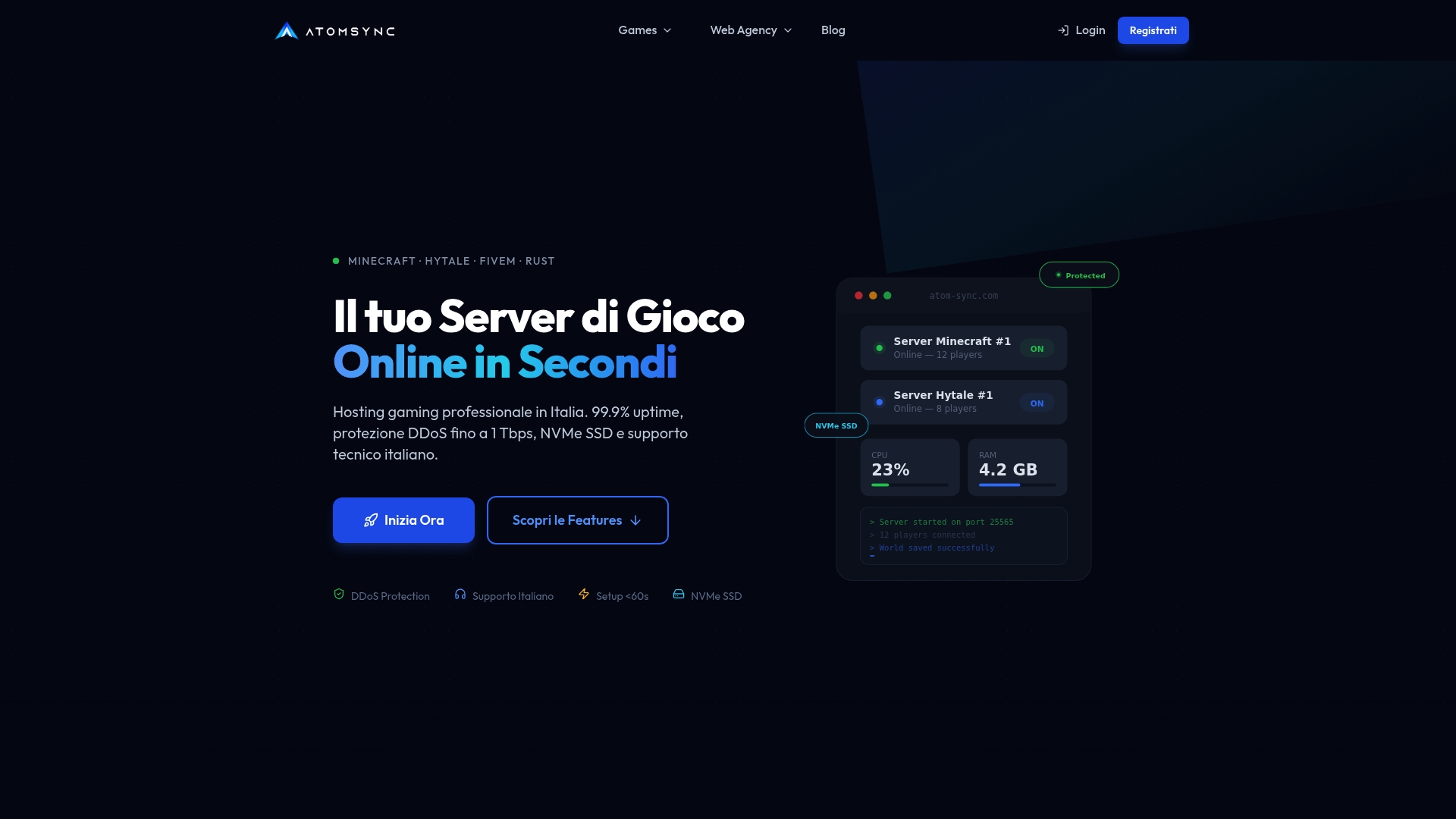
Alcuni vantaggi pratici per chi gestisce collezioni di mod numerose:
- Backup automatici quotidiani prima di testare nuove mappe o aggiornamenti.
- Pannello con gestione file e configurazioni separata per Workshop e Mods, utile per evitare l’errore più comune di attivazione incompleta.
- Supporto in italiano per chi preferisce descrivere un problema senza barriere linguistiche.
Chi vuole restare sul solo client Steam continua a farlo bene per il singolo giocatore. Per chi gestisce una community, trovi i dettagli sui piani nella pagina Project Zomboid di AtomSync.
Domande frequenti
Dove trovo il Workshop ufficiale di Project Zomboid?
Il Workshop ufficiale è integrato in Steam e si raggiunge dalla pagina del gioco o dal client stesso. Da lì puoi cercare mod, mappe e collezioni e sottoscriverle direttamente.
Qual è la differenza tra Workshop ID e Mod ID?
Il Workshop ID identifica il pacchetto da scaricare dal Workshop, mentre il Mod ID va inserito separatamente per attivare il contenuto nel gioco o sul server. Un pacchetto può contenere più Mod ID distinti da abilitare singolarmente.
Perché un mod scaricato non appare attivo sul server?
Succede quando il Workshop ID è configurato ma il Mod ID corrispondente non è stato inserito nella lista mod del server, come documentato in diversi casi sul forum ufficiale. Controlla entrambe le liste nelle impostazioni prima di escludere altre cause.
Cosa significa l’errore result=2 durante il download?
Indica tipicamente accesso negato o un item non più disponibile sul Workshop, come riportato in un caso di crash su Build 42.20. La prima verifica è controllare se l’item esiste ancora e se il server ha le credenziali corrette per accedervi.
Quanto costa un hosting gestito per Project Zomboid?
Il prezzo dipende dal piano scelto e dalle risorse necessarie: trovi i dettagli aggiornati sulla pagina dedicata a Project Zomboid. I piani includono pannello di gestione, backup automatici e supporto tecnico in italiano.
Fonti
- Build 42 stable plans - Project Zomboid (news 2026)
- Forum: Workshop mods with multiple branches - The Indie Stone Forums