
Usa LuckPerms e l'editor web (/lp editor) per creare gruppi e assegnare permessi in pochi minuti. È lo strumento raccomandato per gestire i permessi su qualsiasi server Minecraft, dal singolo mondo al network con proxy. Per iniziare bastano tre comandi: /lp creategroup, /lp editor per la modifica grafica e /lp user <nome> permission set <nodo> true per assegnare i permessi. Il resto è dettaglio operativo.
In breve:
- LuckPerms supporta un sistema di cache interno e storage condiviso, garantendo alte prestazioni e scalabilità anche su network multilivello con più server.
- Per configurarlo correttamente, è necessario scegliere tra storage H2 per server singolo o MySQL/MariaDB per reti multiple, modificando il file
config.ymle impostando i parametri di sincronizzazione.- L'editor web di LuckPerms permette di gestire gruppi e permessi facilmente attraverso un'interfaccia grafica e riduce i rischi di errori rispetto all'uso dei soli comandi in console.
- La maggior parte delle operazioni quotidiane si effettua con pochi comandi principali, come
/lp creategroup,/lp user permission set, e/lp group parent add, mentre l'uso diverbose onaiuta a risolvere problemi di permessi.- Per una gestione efficace e sicura, è importante testare i permessi con account secondari, evitare wildcard globali e mantenere separati gli alberi di permessi donatori e staff con weight distinti.
Indice
- Che cos'è LuckPerms e perché usarlo
- Installare e avviare LuckPerms (plugin o mod)
- Come usare l'editor web di LuckPerms
- Comandi essenziali di LuckPerms che ogni admin deve conoscere
- Funzionalità avanzate: context, weight, meta stacking e tracks
- Debugging e best practice pratiche
- Cheat sheet: comandi rapidi e formati durata
- Prospettiva autore & considerazioni pratiche dall'hosting
- Integrazione con sistemi di autenticazione esterni
- Uso avanzato delle condizioni contestuali personalizzate
- Gestione di permessi personalizzati per plugin specifici
- Aggiornamenti e compatibilità tra versioni diverse di LuckPerms
- Automazione dell'assegnazione dei permessi tramite script o plugin esterni
- Cosa conta davvero quando gestisci i permessi
- Un hosting che semplifica la gestione di LuckPerms
- Fonti
- Domande frequenti
Che cos'è LuckPerms e perché usarlo
LuckPerms è lo standard per la gestione dei permessi su server Minecraft e supporta Bukkit, Spigot, Paper, BungeeCord, Sponge, Fabric, Forge, NeoForge, Nukkit e Velocity. Funziona sia su installazioni Paper o Spigot che su ambienti moddati con Fabric o Forge, e si integra con i proxy per sincronizzare i permessi su tutti i server collegati.
I vantaggi pratici rispetto a plugin più datati sono concreti:
- Prestazioni migliori grazie a un sistema di cache interno che riduce i controlli ripetuti sul database.
- Scalabilità reale su network con decine di server grazie allo storage condiviso.
- Un editor web che elimina gran parte della digitazione manuale di comandi.
- Supporto nativo per context, weight e tracks, assenti in molte alternative più semplici.
Per un singolo server basta lo storage H2 incluso di default. Su un network con più server collegati serve invece MySQL o MariaDB, così tutti i nodi leggono lo stesso database in tempo reale.
Installare e avviare LuckPerms (plugin o mod)
L'installazione richiede pochi passaggi, ma l'ordine conta:
- Scarica il file
.jarcorretto per la tua piattaforma dal sito ufficiale e posizionalo nella cartella/plugins(Bukkit, Spigot, Paper) oppure/mods(Fabric, Forge). - Riavvia completamente il server, non basta un reload: LuckPerms deve generare la sua struttura di file al primo avvio.
- Controlla che sia apparsa la cartella
LuckPerms/con il fileconfig.ymlall'interno. - Scegli il metodo di storage: H2 va bene per un server singolo, mentre MySQL o MariaDB sono necessari su una rete con più server o con un proxy come Velocity.
- Modifica i parametri chiave in
config.yml:storage-methodper indicare il database scelto esync-minutesper definire ogni quanto sincronizzare i dati tra i nodi.
Se gestisci un ambiente moddato, verifica prima la compatibilità tra Fabric e Forge: LuckPerms ha build separate per ciascuno e installare quella sbagliata è l'errore più comune tra chi parte da zero con i mod Minecraft.
Come usare l'editor web di LuckPerms
L'editor web è il metodo raccomandato per configurare gruppi e permessi senza digitare decine di comandi in console. Genera un URL temporaneo con un'interfaccia grafica completa, pensata proprio per chi gestisce molti gruppi contemporaneamente.
La procedura è semplice:
- Digita
/lp editorin console o in gioco: il plugin genera un link temporaneo valido per un tempo limitato. - Apri il link nel browser: trovi tutti i gruppi, gli utenti, i permessi, i prefissi e i valori di weight in un'interfaccia visuale.
- Modifica ciò che serve: aggiungi permessi, cambia l'ereditarietà tra gruppi, aggiusta i prefissi per la chat.
- Salva le modifiche nell'editor: il sito ti restituisce un comando
/lp applyedits <codice>da copiare ed eseguire in console per rendere effettive le modifiche sul server.
Un consiglio: Usa l'editor web ogni volta che devi modificare più di due o tre permessi insieme. Digitare venti comandi /lp user permission set uno per uno aumenta il rischio di errori di sintassi, mentre l'editor mostra subito l'albero completo dei permessi e ti evita di dimenticare un nodo.
Per modifiche singole e veloci, restano comodi i comandi da console. Ma per costruire un intero sistema di gruppi, da helper a staff, l'editor riduce il lavoro da un'ora a pochi minuti.
Comandi essenziali di LuckPerms che ogni admin deve conoscere
La wiki ufficiale elenca tutti i comandi permission con le relative permission node, ma nella pratica quotidiana ne servono davvero pochi. Ecco i più usati:
| Comando | Funzione |
|---|---|
/lp creategroup <nome> | Crea un nuovo gruppo di permessi |
/lp group <nome> parent add <gruppo> | Aggiunge ereditarietà da un altro gruppo |
/lp user <player> group add <gruppo> | Aggiunge un giocatore a un gruppo |
/lp user <player> group set <gruppo> | Sostituisce il gruppo primario del giocatore |
/lp user <player> permission set <nodo> true | Assegna un permesso specifico |
/lp user <player> permission unset <nodo> | Rimuove un permesso assegnato |
/lp user <player> permission check <nodo> | Verifica se un permesso è attivo e da dove deriva |
/lp sync | Forza la sincronizzazione con il database |
Alcune note operative utili:
- I permessi temporanei si assegnano con
settempinvece diset, specificando una durata come7do4w. /lp applyedits <codice>applica le modifiche fatte tramite l'editor web./lp verbose onattiva il debug in tempo reale: ogni controllo permesso viene mostrato in console mentre i giocatori interagiscono col server.
Se gestisci plugin con permessi propri, come WorldEdit, questi stessi comandi bastano per assegnare o revocare l'accesso ai comandi specifici del plugin.
Funzionalità avanzate: context, weight, meta stacking e tracks
I context permettono di applicare permessi diversi in base a dove si trova il giocatore. I più comuni sono server=, world= e gamemode=, combinabili tra loro per regole molto precise: un permesso valido solo su un mondo specifico e solo in modalità survival, per esempio.
Il weight risolve i conflitti quando un utente appartiene a più gruppi contemporaneamente. Il gruppo con weight più alto vince quando due gruppi assegnano lo stesso permesso o lo stesso prefisso con valori diversi. Meglio impostare weight espliciti fin dall'inizio, piuttosto che affidarsi all'ordine in cui i gruppi vengono assegnati.
Le tracks servono per gestire promozioni e retrocessioni in sequenza, tipo helper → moderatore → admin, con i comandi /lp user <player> promote <track> e demote. È buona norma separare gli alberi di gruppi donor da quelli staff, così una promozione tra donatori non influisce mai sui permessi amministrativi.
Esempio pratico: /lp group vip meta setweight 10 alza la priorità del gruppo vip, mentre /lp group vip permission set essentials.fly true server=survival limita il volo solo al server survival.
Debugging e best practice pratiche
Quando un giocatore segnala che un permesso non funziona, il primo strumento è /lp verbose on. Mostra in console ogni controllo permesso effettuato in tempo reale, comprese le negazioni, e permette di capire da quale gruppo o contesto arriva il blocco.
Sul fronte sicurezza, tre regole fanno la differenza tra un server ordinato e uno ingestibile:
- Rimuovi l'OP a tutto lo staff e assegna ogni permesso tramite LuckPerms: l'OP bypassa completamente il sistema di permessi e rende impossibile un controllo granulare.
- Evita i wildcard globali come
*per amministratori non completamente fidati: espongono l'intero server a comandi che non dovrebbero avere, meglio permessi espliciti o wildcard limitati a un singolo plugin. - Tieni separati gli alberi di permessi donor e staff, con weight distinti, per evitare che un cambiamento su un ramo influenzi l'altro per errore.
Un consiglio: Prima di dare in pasto un nuovo gruppo staff al server, testalo con un account secondario e attiva /lp verbose on mentre provi ogni comando critico. Trovare un buco nei permessi dopo che qualcuno lo ha già sfruttato costa molto più tempo che prevenirlo.
Cheat sheet: comandi rapidi e formati durata
Per le operazioni quotidiane, questi comandi risolvono la maggior parte delle richieste:
/lp user <nome> permission set <nodo> trueassegna un permesso permanente./lp user <nome> permission settemp <nodo> true 7dassegna un permesso per sette giorni./lp user <nome> infomostra gruppo, permessi attivi e context del giocatore./lp group <nome> infomostra dettagli, weight e permessi ereditati di un gruppo.
I formati di durata più usati sono 1h (un'ora), 7d (sette giorni), 4w (quattro settimane) e 3mo (tre mesi). Usa settemp quando vuoi sovrascrivere un permesso esistente con scadenza, e addtemp quando vuoi aggiungerne uno nuovo senza toccare quelli già presenti.
Prospettiva autore & considerazioni pratiche dall'hosting
Molti admin trattano LuckPerms come un plugin da configurare una volta e dimenticare. È un errore: i permessi cambiano ogni volta che aggiungi un plugin, apri una nuova modalità di gioco o promuovi un moderatore, e senza un sistema di backup solido ogni modifica sbagliata rischia di trasformarsi in un disastro da recuperare a mano.
Un pannello con installazione guidata dei plugin, backup automatici e ripristino rapido riduce drasticamente il tempo perso in questi scenari. Non serve testare decine di configurazioni a rischio: basta ripristinare l'ultimo backup funzionante e ripartire. Questo vale ancora più su WorldEdit e altri plugin con permessi granulari, dove un errore di assegnazione può dare accesso a comandi distruttivi.
Integrazione con sistemi di autenticazione esterni
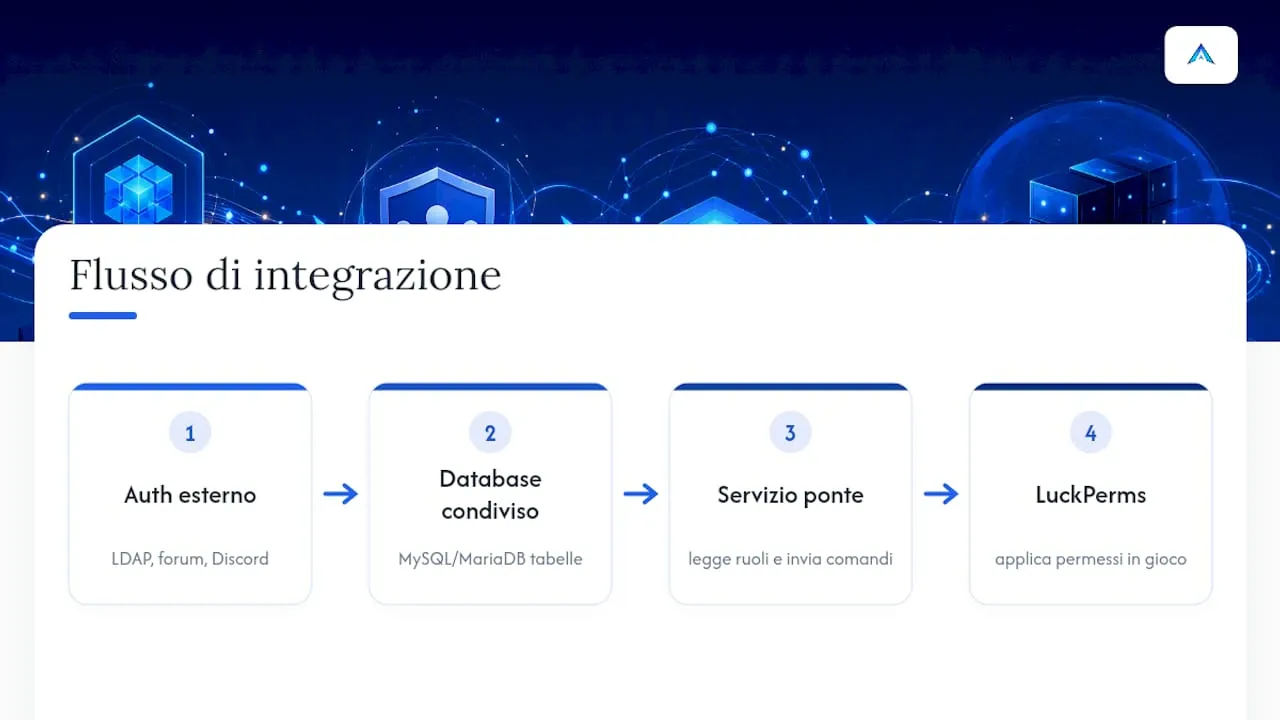
LuckPerms non gestisce l'autenticazione dei giocatori, ma può collegarsi a sistemi esterni tramite il database condiviso che già usa per lo storage dei permessi. Se il server usa MySQL o MariaDB, altri servizi, come un pannello di gestione community o un plugin di login personalizzato, possono leggere e scrivere sulle stesse tabelle per sincronizzare ruoli e permessi tra piattaforme diverse.
Un caso frequente è l'integrazione con sistemi LDAP aziendali o community, usati per centralizzare le credenziali di accesso su più servizi (forum, Discord, pannello web e server di gioco). In questi setup, LuckPerms resta il motore che applica i permessi in gioco, mentre un livello esterno, di solito uno script o un piccolo servizio ponte, si occupa di leggere il ruolo dell'utente dal sistema LDAP e tradurlo in un comando /lp user <player> group set <gruppo> eseguito via console RCON o tramite l'API del plugin.
Per chi gestisce community con centinaia di utenti, questa architettura evita di dover assegnare i gruppi manualmente ogni volta che qualcuno si registra. Il collo di bottiglia più comune non è LuckPerms in sé, ma la latenza tra il sistema esterno e il server di gioco: se il database non è ben indicizzato, o il servizio ponte interroga il database troppo di frequente, i tempi di sincronizzazione si allungano e i permessi arrivano in ritardo rispetto all'accesso del giocatore. Vale la pena testare il flusso completo, dalla registrazione esterna alla comparsa effettiva del permesso in gioco, prima di lanciarlo in produzione.
Uso avanzato delle condizioni contestuali personalizzate
Oltre ai context standard come server=, world= e gamemode=, LuckPerms permette di definire condizioni personalizzate tramite context plugin di terze parti o tramite l'API del sistema di context. Questo è utile quando i context predefiniti non bastano a descrivere una situazione specifica del tuo server.
Un esempio concreto: su un server con arene PvP stagionali, puoi creare un context personalizzato che attiva certi permessi solo durante una stagione specifica, oppure solo per giocatori che hanno completato un determinato achievement tracciato da un altro plugin. Alcuni plugin di terze parti espongono context aggiuntivi che LuckPerms può leggere automaticamente, ad esempio per la regione all'interno di un mondo (utile con plugin di protezione territori) o per la fascia orario in cui un giocatore è connesso.
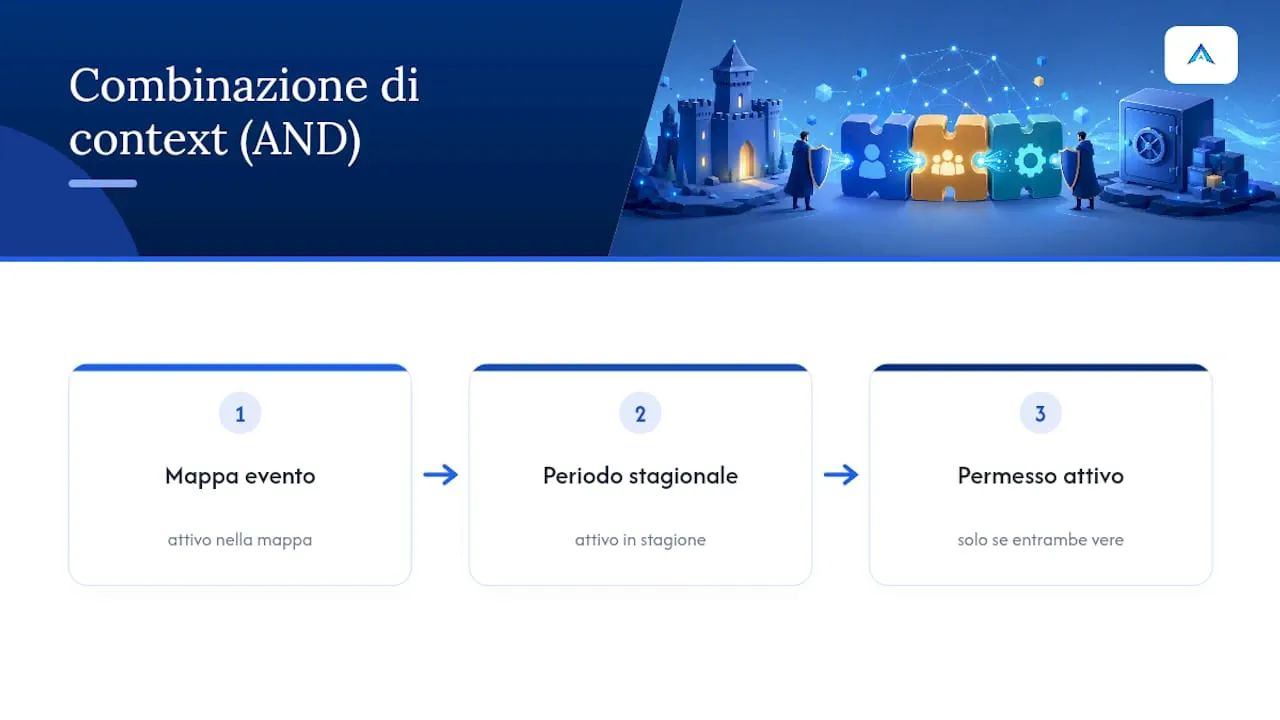
Le combinazioni di context multipli funzionano con logica AND: un permesso con world=survival e gamemode=adventure insieme si applica solo quando entrambe le condizioni sono vere contemporaneamente. Questo permette regole molto mirate, come dare l'accesso a un comando di teletrasporto solo in una mappa evento e solo durante un certo periodo dell'anno, senza dover creare un gruppo separato per ogni combinazione possibile.
La complessità aumenta rapidamente se si accumulano troppi context personalizzati senza documentazione. Un consiglio pratico è annotare, anche solo in un file di testo separato, quali plugin generano quali context custom sul tuo server, così chi subentra nella gestione non deve indovinare da dove arriva ogni condizione.
Gestione di permessi personalizzati per plugin specifici
Ogni plugin ben scritto documenta le proprie permission node, di solito in un formato tipo nomeplugin.categoria.azione. LuckPerms non ha bisogno di configurazione speciale per riconoscerle: basta assegnarle come qualsiasi altro permesso con /lp user <player> permission set <nodo> true oppure tramite l'editor web.
Il problema pratico più comune è la gestione di plugin con decine o centinaia di permission node, come i plugin di protezione territori o gli editor di terreno tipo WorldEdit. In questi casi conviene creare un gruppo dedicato per ogni fascia di utenza, per esempio builder per chi ha accesso ai comandi di modifica del terreno, e assegnare lì tutti i permessi del plugin invece di darli uno per uno a singoli utenti.
Per plugin con wildcard supportati nativamente, come worldedit.*, valuta con attenzione a chi lo assegni: un wildcard di plugin è più sicuro di un wildcard globale, ma resta un rischio se il plugin ha comandi distruttivi. Meglio elencare esplicitamente i permessi necessari (worldedit.selection, worldedit.region.set) piuttosto che aprire tutto il plugin a chi non ne ha davvero bisogno.
Quando un plugin aggiorna la propria lista di permessi, ricontrolla i gruppi che lo usano: una nuova funzione spesso arriva con un nuovo permesso non ancora assegnato a nessuno, e finché non lo aggiungi resta invisibile anche per chi dovrebbe averlo di diritto.
Aggiornamenti e compatibilità tra versioni diverse di LuckPerms
Aggiornare LuckPerms è generalmente sicuro: il plugin mantiene la retrocompatibilità della struttura dei dati tra versioni minori, e la configurazione dei gruppi non si perde durante un aggiornamento standard. Il file config.yml resta valido anche dopo un update, con eventuali nuove opzioni aggiunte automaticamente e commentate.
I problemi nascono più spesso dalla compatibilità con la versione di Minecraft del server che dalla versione di LuckPerms stessa. Ogni build è legata a una piattaforma specifica, Paper, Spigot, Fabric o Forge, e a un range di versioni di gioco supportate. Aggiornare il server a una nuova major version di Minecraft senza controllare se esiste già una build compatibile di LuckPerms è l'errore più frequente tra chi aggiorna in autonomia.
Su un network con proxy come Velocity, conviene aggiornare prima l'istanza sul proxy e poi i singoli server backend, mantenendo lo stesso schema di database condiviso durante la transizione. Un disallineamento di versione tra i nodi di solito non causa perdita di dati, ma può generare comportamenti incoerenti nella sincronizzazione fino a quando tutti i nodi non usano la stessa versione.
Prima di ogni aggiornamento importante, un backup completo della cartella LuckPerms/ e del database resta la precauzione più semplice ed efficace. Se qualcosa va storto, il ripristino richiede pochi minuti invece di dover ricostruire gruppi e permessi da zero.
Automazione dell'assegnazione dei permessi tramite script o plugin esterni
LuckPerms espone un'API Java completa e supporta l'esecuzione di comandi via console, il che lo rende facilmente automatizzabile da script esterni o da altri plugin. Il caso d'uso più comune è collegare un sistema di ricompense, un negozio in game o un bot Discord all'assegnazione automatica di gruppi e permessi.
Un esempio pratico: un plugin di shop che vende rank tramite valuta in game può eseguire /lp user <player> group add <gruppo> via console non appena riceve la conferma del pagamento, senza intervento manuale dello staff. Lo stesso meccanismo funziona per bot Discord collegati al server: un utente che raggiunge un certo ruolo su Discord può ricevere automaticamente il gruppo corrispondente in gioco, tramite un piccolo script che chiama l'API REST o esegue comandi RCON.
Per automazioni più complesse, come l'assegnazione di permessi temporanei legati a eventi stagionali, uno script pianificato (ad esempio un cron job) può eseguire comandi settemp in blocco su un intero gruppo di giocatori a un'ora prefissata. Questo evita di dover gestire manualmente centinaia di assegnazioni quando un evento inizia o finisce.
Il rischio principale dell'automazione è la mancanza di controllo umano su comandi potenzialmente distruttivi. Prima di collegare un plugin esterno che assegna permessi ad alto impatto, testa lo script su un server di prova e verifica con /lp verbose on che le assegnazioni avvengano esattamente come previsto, senza effetti collaterali su gruppi o utenti non coinvolti.
Cosa conta davvero quando gestisci i permessi
La guida ufficiale di LuckPerms copre ogni comando in modo esaustivo, ma la vera differenza tra un setup che funziona e uno che genera ticket di supporto ogni settimana sta nella disciplina, non nella conoscenza dei comandi. Chi ha configurato decine di server sa che l'errore ricorrente non è digitare /lp user permission set in modo sbagliato, ma accumulare permessi ad hoc senza mai fermarsi a riorganizzare gruppi e context.
La convinzione diffusa che "più permessi granulari" significhi "server più sicuro" è parzialmente falsa. Un albero di permessi troppo frammentato, con decine di gruppi che si sovrappongono senza weight chiari, è tanto rischioso quanto un wildcard globale mal gestito: nessuno sa più davvero chi ha accesso a cosa. La priorità dovrebbe essere pochi gruppi ben definiti, weight espliciti e un uso costante di /lp verbose prima di ogni modifica importante, non l'accumulo di regole sempre più specifiche.
Chi si affida solo all'editor web senza mai controllare cosa fa il comando applyedits generato rischia di applicare modifiche che non aveva capito del tutto. L'editor è un ottimo strumento, ma resta uno strumento: la responsabilità di capire cosa cambia resta dell'amministratore.
— Fabio Turi
Un hosting che semplifica la gestione di LuckPerms
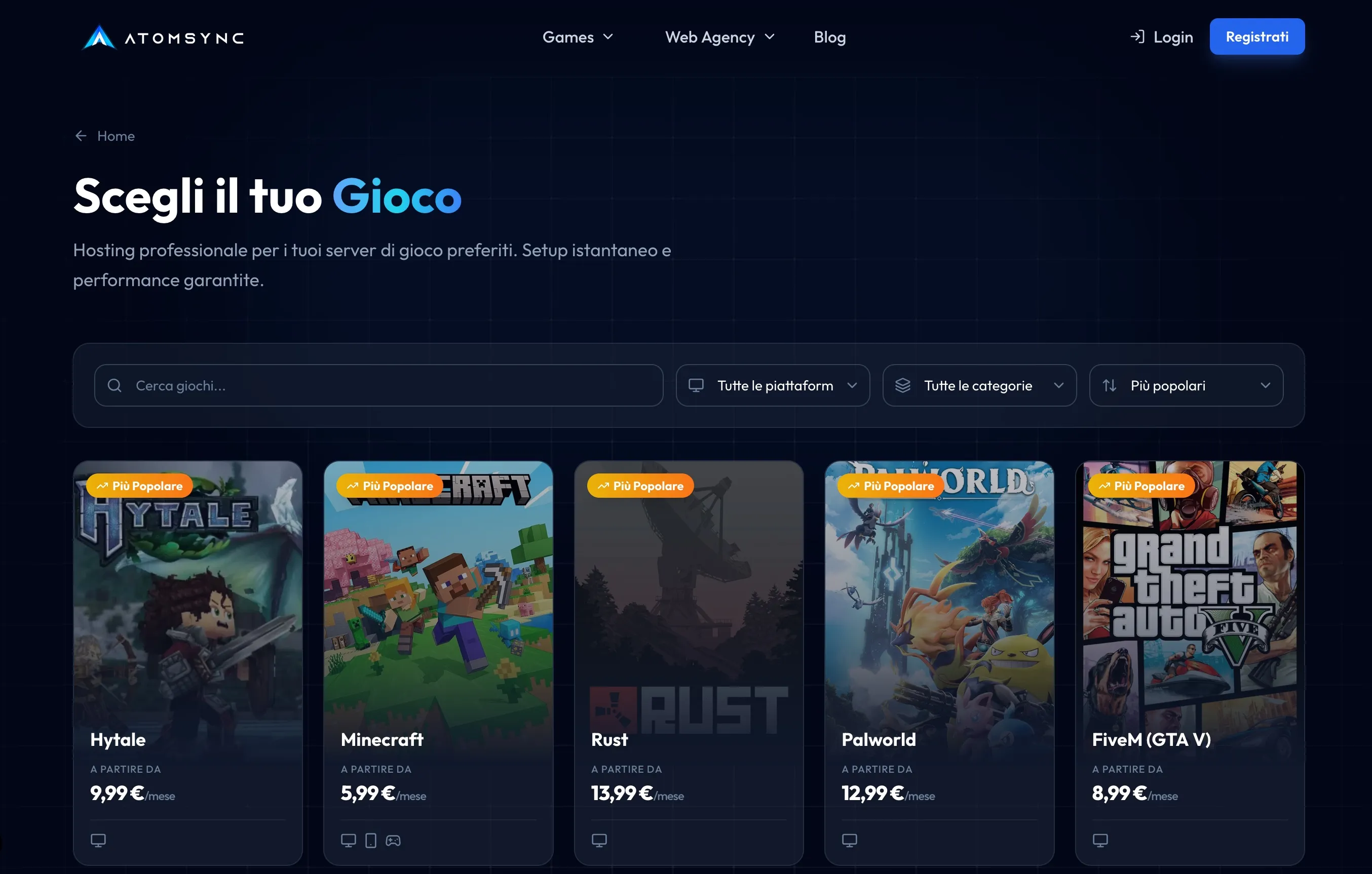
Configurare gruppi, context e weight è più semplice quando non devi anche preoccuparti di installazione, backup e uptime del server. Con AtomSync attivi un server in meno di 60 secondi tramite un pannello Pterodactyl personalizzato, dove caricare il file .jar di LuckPerms in /plugins richiede pochi clic invece di configurazioni manuali via FTP.
Ogni piano include backup automatici quotidiani, utili per ripristinare in pochi minuti una configurazione di permessi se un comando in console va storto, oltre a una protezione DDoS fino a 1 Tbps che tiene il server online anche sotto attacco. Se qualcosa non è chiaro durante la configurazione, il supporto in italiano via Discord risponde nei giorni lavorativi senza passare per ticket in lingue diverse dalla tua.
Chi gestisce già un server Minecraft e vuole solo un'infrastruttura più stabile per LuckPerms può attivare un piano con garanzia di rimborso entro 48 ore e passare a un network multi-server senza vincoli contrattuali, con upgrade e downgrade istantanei quando le esigenze cambiano.
Domande frequenti
Qual è il comando per dare i permessi su Minecraft?
Con LuckPerms si usa /lp user <nome> permission set <nodo> true per un permesso permanente, oppure /lp user <nome> permission settemp <nodo> true 7d per un permesso a scadenza.
Come si crea un gruppo con LuckPerms?
Il comando /lp creategroup <nome> crea un nuovo gruppo, poi si assegnano permessi con /lp group <nome> permission set <nodo> true o tramite l'editor web.
Come funziona l'editor web di LuckPerms?
Il comando /lp editor genera un link temporaneo con un'interfaccia grafica per modificare gruppi e permessi; una volta salvate le modifiche, l'editor fornisce un comando /lp applyedits da eseguire in console.
Perché usare LuckPerms invece di dare l'OP allo staff?
L'OP bypassa completamente il sistema di permessi e non permette un controllo granulare, mentre LuckPerms consente di assegnare esattamente le funzioni necessarie a ogni ruolo, riducendo i rischi di abuso.
Serve MySQL per usare LuckPerms?
No, per un singolo server basta lo storage H2 incluso di default; MySQL o MariaDB servono solo su network con più server collegati che devono condividere gli stessi dati di permessi.