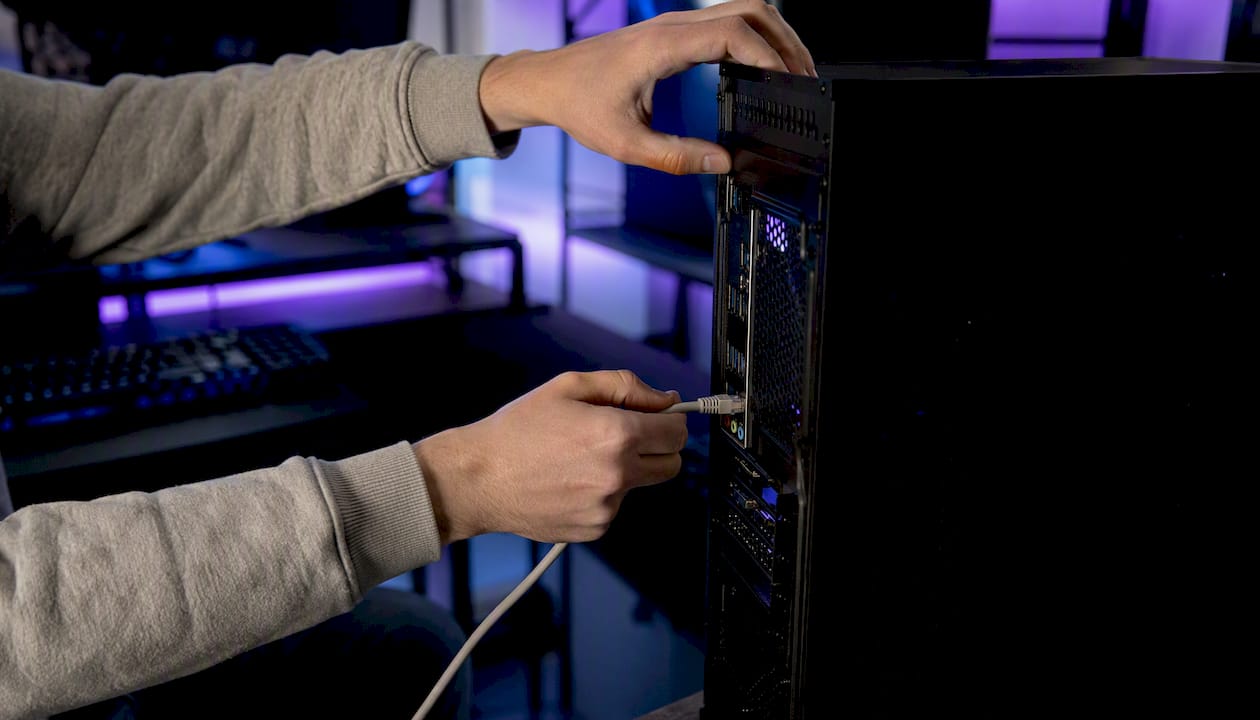
Il packet loss è la perdita di pacchetti dati durante il tragitto tra il tuo dispositivo e il server di gioco: quando succede, il gioco scatta, i colpi non vengono registrati o la connessione cade di netto. Prima di leggere altro, fai tre cose: collega il PC o la console via cavo Ethernet, lancia un ping prolungato verso il server o verso 8.8.8.8, e metti in pausa qualsiasi download o aggiornamento in background.
Questi tre passaggi bastano a escludere le cause più banali nella metà dei casi. Se il problema persiste anche dopo, hai già in mano i primi dati utili: risultati del ping, orario del test e se il problema si verifica anche su cavo o solo su Wi-Fi.
Cosa fare nei primi cinque minuti:
- Passa da Wi-Fi a Ethernet, anche solo per il test.
- Esegui un ping esteso (100 pacchetti) verso il gateway e verso un server esterno.
- Sospendi download, aggiornamenti Windows, backup cloud e streaming in background.
Se dopo questi controlli il problema non si risolve, il prossimo passo è capire dove nasce la perdita:
- Verifica se il problema è locale (dispositivo, cavo, Wi-Fi).
- Controlla il router (riavvio, firmware, sovraccarico).
- Isola la rete dell’ISP con un traceroute.
- Se la perdita appare già ai primi salti fuori dalla tua rete, il problema è probabilmente lato provider o lato server, e servono i dati raccolti per aprire un ticket.
Punti chiave
Isolare il packet loss richiede test in sequenza, dal dispositivo al router fino all’ISP e al server, prima di applicare correzioni permanenti o cambiare provider.
| Punto | Dettagli |
|---|---|
| Testa via cavo prima di tutto | Passa a Ethernet e lancia un ping esteso da 100 pacchetti per escludere il Wi-Fi come causa. |
| Distingui packet loss da bufferbloat | Il primo è perdita fisica di dati, il secondo è ritardo da buffer pieni: le soluzioni sono diverse. |
| Usa traceroute e pathping | Individua l’hop esatto dove appare la perdita prima di contattare l’ISP o l’host. |
| Documenta ogni test | Salva orari, screenshot e log: accelerano la risposta di ISP e provider di hosting. |
| Valuta un host con uplink dedicato | AtomSync offre protezione DDoS fino a 1 Tbps e monitoraggio per eliminare cause di packet loss lato server. |
Indice
- Che cos’è davvero il packet loss
- Quali sono i segnali di packet loss durante il gioco?
- Packet loss, ping e jitter: cosa significano davvero le soglie?
- Quali sono le cause più frequenti del packet loss nei giochi?
- Come verificare e isolare esattamente dove si perde il pacchetto?
- Quali soluzioni pratiche provare per primo?
- Quando il problema è fuori dalla tua rete e va segnalato
- Cosa chiedere a un host professionale sulla stabilità del server
- Impostazioni avanzate: MTU, TCP e UDP per chi vuole andare oltre
- Server stabili riducono il packet loss: cosa cambia con un hosting dedicato
- Fonti
- Domande frequenti
Che cos’è davvero il packet loss
Un pacchetto dati è la piccola unità in cui viene diviso ogni segnale che scambi con un server di gioco: posizione del personaggio, comando di sparo, aggiornamento della mappa. Quando un pacchetto non arriva a destinazione, arriva corrotto o arriva troppo tardi per essere utile, viene scartato. Quella perdita si chiama packet loss, e in un gioco online si traduce in movimenti a scatti, colpi che sembrano andare a vuoto, o la disconnessione secca che ti butta fuori dalla partita.
La percentuale conta più di quanto pensi. Anche una perdita bassa di packet loss è sufficiente a causare glitch visivi evidenti e desincronizzazioni tra client e server, secondo l’analisi di Trova e Compara sulla fibra per gaming. Su una chiamata video questo può passare inosservato. In un FPS competitivo, dove ogni fotogramma di ritardo può decidere uno scambio di colpi, si sente subito.
Per capire dove va a finire un pacchetto, immagina il percorso come una catena di quattro anelli: il tuo dispositivo, il router di casa, la rete del tuo provider (ISP), e infine il server del gioco, spesso ospitato in un data center. Il pacchetto passa da un anello all’altro attraverso nodi intermedi (gli “hop”). Ogni salto è un punto dove qualcosa può andare storto: un buffer saturo, un cavo danneggiato, un nodo di rete congestionato. Individuare in quale anello si perde il pacchetto è esattamente il lavoro che farai nella sezione dedicata ai test.
Quali sono i segnali di packet loss durante il gioco?
Il sintomo più riconoscibile è il rubber-banding: il tuo personaggio si muove, poi torna indietro di scatto, come se il gioco stesse “correggendo” una posizione che il server non ha mai ricevuto in tempo. È l’effetto visivo più diretto di pacchetti persi tra client e server.
Altri segnali frequenti:
- Hit registration che non funziona: spari, colpisci, ma il danno non viene registrato.
- Audio che diventa metallico o si interrompe a scatti.
- Freeze improvvisi di uno o due secondi, seguiti da un “recupero” veloce dell’azione persa.
- Disconnessioni improvvise senza preavviso, spesso accompagnate da un codice di errore generico.
L’impatto cambia parecchio in base al genere. Negli FPS competitivi (dove il tempo di reazione si misura in millisecondi) anche un pacchetto perso ogni tanto altera l’hit registration e rende impossibile fidarsi del proprio mirino. Nei MOBA, dove le azioni sono meno frenetiche ma gli scontri di squadra richiedono sincronia perfetta, il packet loss si manifesta più come teleport improvvisi dei personaggi. Negli MMO, con centinaia di giocatori sullo stesso server, la perdita di pacchetti tende a farsi sentire soprattutto nelle zone affollate, con inventari che si bloccano o interazioni che non si completano.
Molti giochi mostrano una statistica di rete nel menu (spesso una spunta o un pallino colorato). Se il tuo titolo la offre, guarda tre valori insieme: percentuale di packet loss, ping e jitter. Un singolo numero alto isolato dice poco: è la combinazione che racconta cosa sta succedendo davvero.
Packet loss, ping e jitter: cosa significano davvero le soglie?
Sono tre metriche diverse che raccontano tre problemi diversi, e confonderle è l’errore più comune tra i giocatori che cercano di capire cosa non funziona.
Il ping misura il tempo (in millisecondi) che un pacchetto impiega ad andare al server e tornare. Il jitter misura quanto varia il ping da un pacchetto all’altro, cioè quanto è instabile la connessione. Il packet loss misura invece quanti pacchetti non arrivano affatto. Puoi avere un ping basso e comunque perdere pacchetti: sono fenomeni indipendenti, anche se spesso condividono le stesse cause.
| Metrica | Valore ideale (gaming competitivo) | Valore accettabile (gaming casual) |
|---|---|---|
| Ping | Sotto i 15 ms | Sotto i 10 ms |
| Jitter | Tra 5 e 10 ms | Sotto i 10 ms |
| Packet loss | Vicino allo 0% | Basso |
Le soglie per il gaming competitivo indicano ping basso e jitter preferibilmente contenuto, secondo la guida di Neomedia su ping, latenza e jitter. Il packet loss, a differenza delle altre due metriche, dovrebbe restare il più vicino possibile a zero perché qualsiasi perdita può introdurre artefatti visibili nel gameplay.
Un consiglio: se vedi packet loss basso ma ripetuto (per esempio 1% costante invece di 0%) non ignorarlo. Un valore piccolo ma stabile nel tempo è spesso più fastidioso di un picco isolato, perché il gioco continua a correggere piccoli errori senza sosta.
Uno spike isolato di packet loss può capitare a chiunque, anche su una rete perfetta, per una micro-interferenza passeggera. Il problema vero è la ricorrenza: se il tuo ping resta stabile ma la percentuale di perdita pacchetti sale ogni pochi minuti secondo un pattern regolare, la causa è quasi sempre a monte, in un punto preciso della rete che puoi isolare con i test della prossima sezione.
Quali sono le cause più frequenti del packet loss nei giochi?
Le cause si dividono in tre fasce, e vale la pena escluderle nell’ordine giusto, dal più vicino al più lontano.
- Cause locali. Wi-Fi instabile o troppo distante dal router, cavo Ethernet danneggiato, porta di rete difettosa, driver della scheda di rete obsoleti. Sono le cause più semplici da diagnosticare: basta cambiare cavo, provare una porta diversa sul router o passare al cablato per escluderle in pochi minuti.
- Cause di rete domestica. Router sovraccarico da troppi dispositivi connessi, bufferbloat (codeguida troppo lunghe che ritardano i pacchetti prioritari), traffico in background come backup automatici o aggiornamenti che saturano la banda disponibile.
- Cause esterne. Routing inefficiente da parte dell’ISP, congestione sulla dorsale Internet tra il tuo provider e il data center del gioco, oppure problemi sul server stesso, inclusi picchi di traffico anomalo o attacchi DDoS.
Le cause più comuni riportate includono congestione della rete domestica, Wi-Fi debole, cavi difettosi e routing ISP inefficiente, secondo l’analisi di LagoFast sul packet loss nel gaming. Un problema spesso sottovalutato: cavi Ethernet non certificati o connettori ossidati possono generare pacchetti corrotti in modo intermittente, un difetto fisico che nessuna configurazione software risolverà mai. Prima di rincorrere impostazioni avanzate, prova sempre un cavo Cat 5e o Cat 6 certificato e una porta diversa sul router.
Il bufferbloat merita una menzione a parte perché viene confuso continuamente con il packet loss puro. Non sono la stessa cosa: il packet loss è una perdita fisica di dati, il bufferbloat è un ritardo causato da buffer di rete troppo pieni che accumulano pacchetti prima di inviarli, generando picchi di latenza che sembrano lag ma non sono perdita di pacchetti in senso stretto.
Come verificare e isolare esattamente dove si perde il pacchetto?
L’ordine dei test conta quanto i test stessi: si parte dal dispositivo, si passa al router, poi all’ISP, e solo alla fine si guarda al server.
Passo 1: test locale. Esegui un ping esteso verso il tuo router (di solito 192.168.1.1) con il comando ping -n 100 192.168.1.1 su Windows o ping -c 100 192.168.1.1 su Mac/Linux. Se già qui vedi perdita, il problema è tra il tuo dispositivo e il router: sospetta Wi-Fi, cavo o driver di rete.
Passo 2: test verso l’esterno. Ripeti lo stesso ping verso un indirizzo esterno stabile, come 8.8.8.8 (i DNS di Google) o l’IP del server di gioco se lo conosci. Il metodo raccomandato include ping prolungati verso gateway locale e server esterni per confrontare i due risultati, secondo la Speedtest.
Passo 3: traceroute e pathping. Se il ping esterno mostra perdita, usa tracert [indirizzo] su Windows o traceroute [indirizzo] su Mac/Linux per vedere ogni hop del percorso. Su Windows, pathping [indirizzo] è ancora più utile perché combina ping e traceroute, mostrando la percentuale di perdita per ogni singolo salto della rete.
Passo 4: strumenti dedicati. Programmi come PingPlotter visualizzano il percorso in tempo reale con grafici che rendono immediato individuare l’hop problematico, mentre su console Windows lo strumento Xbox Networking fornisce metriche su latenza, perdita pacchetti e connettività verso i servizi Xbox Live, utile anche per chi gioca su PC con account Microsoft.
Cosa osservare nei risultati: non basta la percentuale finale, conta anche dove appare. Se la perdita si presenta solo negli ultimi hop, prima del server, il problema è probabilmente del provider di hosting. Se appare già al primo o secondo salto, il colpevole è quasi certamente la tua rete o il tuo ISP. Registra sempre timestamp, screenshot dei risultati e l’ora esatta del test: questi dati serviranno se dovrai aprire un ticket.
Quali soluzioni pratiche provare per primo?
Segui questa sequenza nell’ordine indicato: ogni passaggio risolve la causa più probabile prima di passare a interventi più complessi.
- Passa a Ethernet. Gratuito, immediato, ed elimina all’istante ogni interferenza Wi-Fi. È il primo test da fare sempre, anche solo per escludere questa causa.
- Riavvia modem e router. Cinque minuti, azzera eventuali blocchi di memoria accumulati e libera le tabelle di connessione sovraccariche.
- Aggiorna il firmware del router. Molti produttori rilasciano patch che correggono bug di stabilità proprio legati a bufferbloat e gestione del traffico.
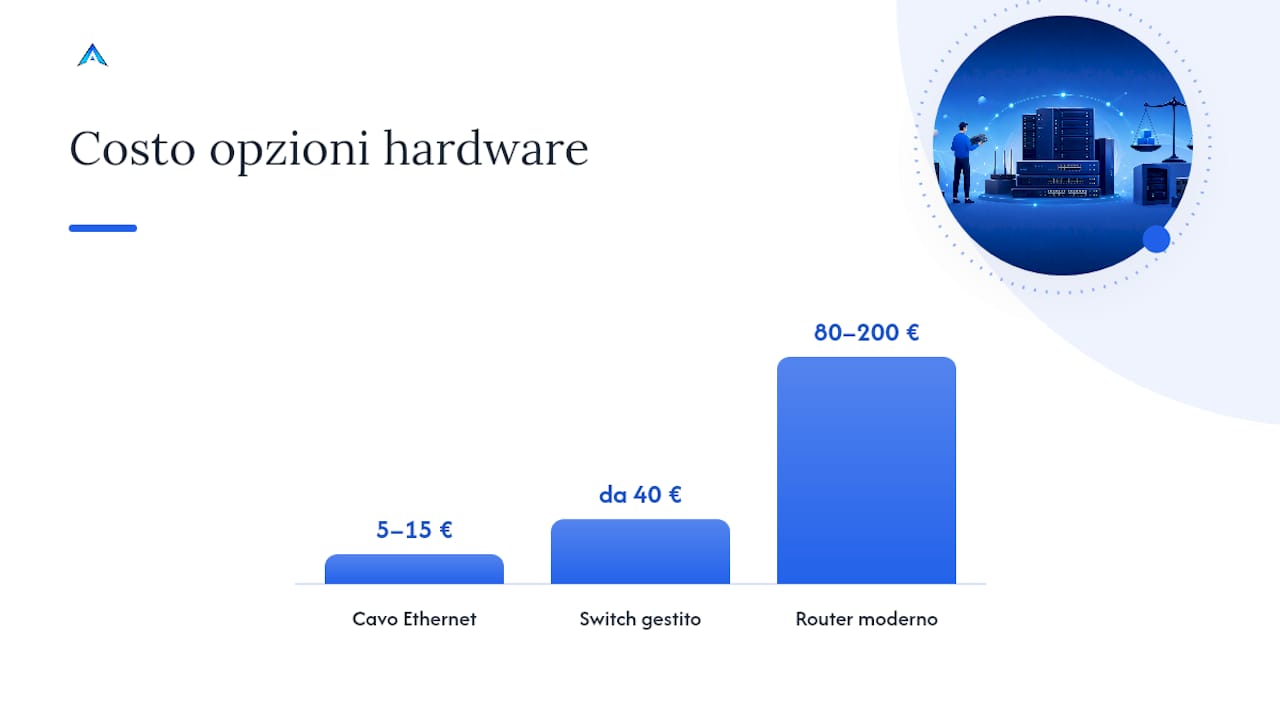
- Controlla cavi e porte fisiche. Sostituisci il cavo Ethernet con uno Cat 5e o Cat 6 certificato (costa tra 5 e 15 € per un paio di metri) e prova una porta diversa sul router.
- Configura il QoS con CAKE o FQ-CoDel. Questi algoritmi di gestione della coda impediscono ai buffer di riempirsi troppo, riducendo il bufferbloat e stabilizzando la latenza durante il gioco. L’attivazione di funzionalità QoS è raccomandata proprio per prevenire la saturazione dei buffer, come indicato nella guida di iNgame PC sull’ottimizzazione della connessione gaming.
- Limita upload e traffico in background. Riserva banda al traffico di gioco disattivando sincronizzazioni cloud, aggiornamenti automatici e streaming durante le sessioni.
Se hai un router più vecchio senza funzioni QoS avanzate, un router moderno con supporto CAKE costa generalmente tra 80 e 200 €, mentre uno switch gestito per segmentare il traffico casalingo parte da circa 40 €. Non serve sempre spendere: nella maggior parte dei casi il problema si risolve con cavo, riavvio e configurazione, senza comprare nulla.
Un consiglio: prima di configurare QoS complessi, documenta il problema con almeno tre test in orari diversi. Se il packet loss cambia in base all’ora del giorno, la causa è quasi certamente congestione esterna, non la tua configurazione interna.
Su una VPN per gaming vale un discorso a parte: può aiutare quando il problema è un routing ISP inefficiente, instradando il traffico su un percorso alternativo più diretto verso il server. Non aiuta invece quando il problema è locale (Wi-Fi, cavo) o server-side: in quei casi aggiunge solo un salto in più e, potenzialmente, altra latenza.
Quando il problema è fuori dalla tua rete e va segnalato
Alcuni segnali indicano chiaramente che il problema non dipende da te: perdita di pacchetti persistente anche via cavo, su dispositivi diversi, oppure un traceroute che mostra perdita già ai primi hop, quelli gestiti direttamente dal tuo provider.
Prima di scrivere all’assistenza, prepara un pacchetto di prove concreto:
- Orari esatti in cui si verifica il problema (mattina, sera, weekend).
- Risultati di ping esteso, traceroute e pathping, con screenshot o file di testo.
- Conferma che il problema persiste sia su Wi-Fi che su Ethernet (o solo su uno dei due).
- Log del router, se accessibili, relativi a riconnessioni o errori di linea.
Con questi dati in mano, il ticket passa da “non mi funziona internet” a un caso tecnico verificabile, e questo accelera parecchio la risposta del provider. I tempi tipici di intervento variano da pochi giorni per una verifica remota della linea a due o tre settimane se serve l’intervento di un tecnico sul posto, soprattutto in caso di problemi sulla dorsale o sul cablaggio esterno.
Se invece il problema riguarda specificamente un server di gioco (e non la tua connessione generale a Internet), la segnalazione va indirizzata al provider di hosting del server, non al tuo ISP: sono due entità distinte che gestiscono tratti diversi della rete.
Cosa chiedere a un host professionale sulla stabilità del server
Il packet loss non nasce sempre dalla tua parte della connessione. Un server di gioco può perdere pacchetti per saturazione dell’uplink del data center, sovraccarico della macchina virtuale che ospita il server, problemi di peering tra reti diverse, o un attacco DDoS in corso contro quel server o contro altri sulla stessa infrastruttura.
Un host professionale dovrebbe metterti a disposizione, senza doverlo chiedere due volte, dati verificabili sulla qualità della propria rete.
Un provider serio fornisce log dell’uplink, contatori di errori per interfaccia, statistiche di packet loss consultabili e un sistema di monitoraggio attivo con mitigazione DDoS integrata. Se un host non riesce a mostrarti questi dati quando li richiedi, è un segnale che la trasparenza sulla qualità dell’infrastruttura non è una priorità.
Domande pratiche da fare prima di scegliere o mantenere un host:
- Qual è la garanzia di uptime contrattuale, e cosa succede se non viene rispettata?
- È possibile un test di throughput verso il mio indirizzo IP prima dell’acquisto?
- Che tipo di protezione DDoS è attiva, e con quale capacità (misurata in Tbps o Gbps)?
- Con quale frequenza vengono forniti backup automatici, e come si ripristinano?
Su questo tema AtomSync pubblica un approfondimento tecnico sulla protezione DDoS per server gaming che spiega cosa distingue una mitigazione efficace da una puramente nominale. Se vuoi verificare la qualità della tua rete sotto carico prima ancora di parlare con un host, servizi partner come i test di carico e performance di rete di IT-Magic offrono una diagnosi professionale indipendente.
Impostazioni avanzate: MTU, TCP e UDP per chi vuole andare oltre
Per i giocatori che hanno già escluso le cause più comuni, restano un paio di leve tecniche che raramente vengono spiegate bene.
L’MTU (Maximum Transmission Unit) è la dimensione massima di un pacchetto che può viaggiare senza essere frammentato. Il valore standard per la maggior parte delle reti è 1500 byte, ma se il tuo ISP usa PPPoE o una connessione in fibra con overhead aggiuntivo, un MTU troppo alto causa frammentazione dei pacchetti, che a sua volta aumenta il rischio di perdita. Se noti packet loss solo durante trasferimenti di dati pesanti (aggiornamenti di gioco, textures), provare a scendere a 1492 o 1472 byte nelle impostazioni di rete del router può risolvere il problema.
Sul fronte protocolli, la maggior parte dei giochi online usa UDP invece di TCP per il traffico in tempo reale, e la scelta non è casuale. TCP garantisce la consegna di ogni pacchetto ritrasmettendolo se si perde, ma questo introduce ritardo: in un gioco dove la posizione di un personaggio deve arrivare subito, un pacchetto vecchio ritrasmesso è peggio che perso. UDP invia i dati senza garanzie di consegna, accettando che qualche pacchetto vada perso in cambio di velocità. Ecco perché il packet loss su UDP si sente più direttamente: non c’è un livello di rete che “ripara” l’errore, tocca al gioco stesso gestirlo con tecniche di predizione del movimento.
Per chi gestisce anche un router con firmware personalizzato, attivare CAKE con lo shaping impostato all’85-90% della banda teorica in download e upload evita che i buffer si riempiano prima che il QoS riesca a dare priorità al traffico di gioco.
Il punto di vista del tecnico: cosa conta davvero quando risolvi un problema di rete
La tentazione più comune, quando qualcosa non va, è cambiare piano internet o comprare un router più costoso sperando che il problema si risolva da solo. Nella maggior parte dei casi non funziona, perché il packet loss raramente dipende dalla velocità della linea: dipende da dove, nel percorso, un pacchetto viene scartato.
L’errore che vedo ripetersi più spesso è saltare la verifica via cavo. Molti giocatori accettano il Wi-Fi come punto fermo e cercano la causa altrove, quando in realtà un test di dieci minuti via Ethernet avrebbe già escluso metà delle ipotesi. Il secondo errore è confondere bufferbloat con packet loss vero: sono due problemi diversi con soluzioni diverse, e trattarli come la stessa cosa porta a configurazioni QoS inutili o, peggio, a router nuovi comprati per niente.
Documentare ogni test, anche quando sembra superfluo, cambia tutto quando arriva il momento di parlare con un ISP o con un host. Un timestamp e un file di log valgono più di dieci minuti al telefono a descrivere il problema a parole. E quando il problema è chiaramente lato server, insistere a cambiare provider internet non serve: a quel punto la variabile da controllare è la qualità dell’infrastruttura che ospita il gioco, non la tua linea di casa.
Server stabili riducono il packet loss: cosa cambia con un hosting dedicato
AtomSync è la scelta per chi ha già escluso le cause locali e vuole eliminare anche quelle lato server: un uplink dedicato, protezione DDoS fino a 1 Tbps e monitoraggio attivo tolgono dall’equazione le variabili che un singolo giocatore non può controllare da casa.
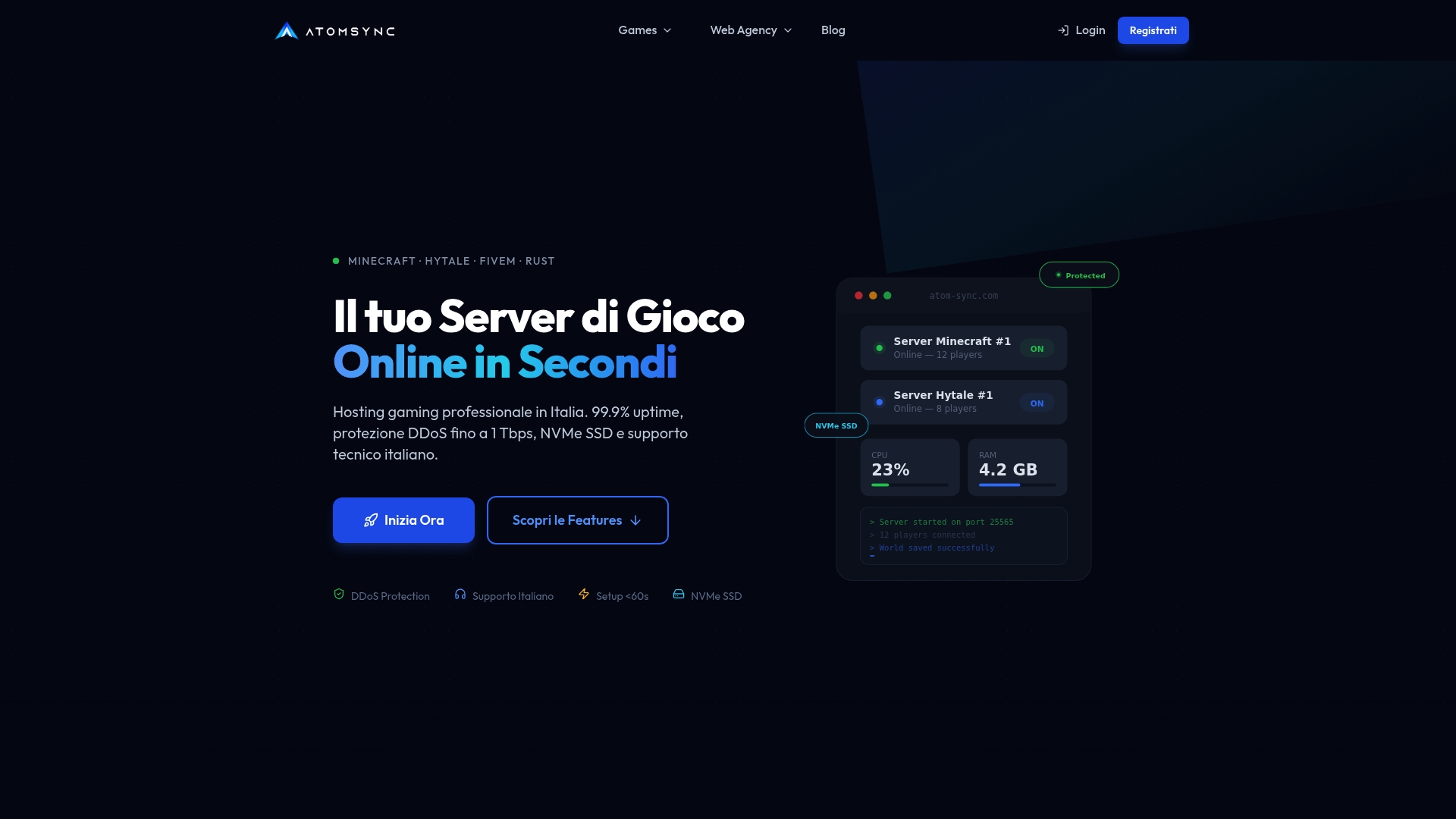
Un piano di hosting pensato per il gaming dovrebbe garantirti attivazione in meno di 60 secondi, storage su SSD NVMe per tempi di risposta minimi, backup automatici quotidiani e un pannello di controllo che non richieda competenze da amministratore di sistema. Il pannello Pterodactyl personalizzato di AtomSync copre proprio questo: gestisci file, plugin e configurazioni senza passare da terminali complicati, con supporto tecnico in italiano via Discord nei giorni lavorativi.
Se gestisci una community o un server per giocare con gli amici e vuoi verificare se un’infrastruttura più stabile risolve i problemi di connessione lato server, la pagina di hosting server Minecraft e Hytale di AtomSync mostra i piani disponibili, e la pagina dedicata al server Enshrouded è un esempio concreto di attivazione immediata a partire da 12,99 € al mese. Nessun vincolo contrattuale, e 48 ore di garanzia di rimborso per provare senza rischio.
Fonti
- Ping, latenza e jitter: guida completa — Neomedia Learn
- Speedtest
- Fibra ottica per gaming: perché il ping conta più della velocità 2026 — Trova e Compara
- Cos’è il Packet Loss nel Gaming? Come Puoi Risolverlo — LagoFast blog
Domande frequenti
Cosa significa packet loss?
Significa che uno o più pacchetti di dati inviati dal tuo dispositivo al server di gioco (o viceversa) non arrivano a destinazione, causando scatti, colpi non registrati o disconnessioni improvvise.
Come posso risolvere il packet loss in un gioco competitivo come Warzone?
Passa a una connessione Ethernet, esegui un ping esteso verso il server, riavvia router e modem, e sospendi ogni download in background durante la sessione di gioco. Se il problema persiste anche via cavo su più test, usa traceroute o pathping per capire se la perdita avviene già nella rete del tuo provider.
Qual è un livello accettabile di packet loss per il gaming?
Idealmente vicino allo 0%: anche una perdita dell’1-2% può causare glitch visivi e desincronizzazioni percepibili, come indicato nell’analisi di Trova e Compara sulla fibra per gaming.
Il packet loss può essere causato dal server e non dalla mia connessione?
Sì: uplink del data center saturo, macchina virtuale sovraccarica o attacchi DDoS possono generare packet loss lato server, indipendentemente dalla qualità della tua linea internet.

Serve una VPN per risolvere il packet loss?
Solo se la causa è un routing inefficiente del tuo provider verso il server: in quel caso una VPN può instradare il traffico su un percorso alternativo. Se il problema è locale o lato server, una VPN non risolve nulla e può aggiungere latenza.