Sì: puoi migrare da Nitrado trasferendo i tuoi file senza perdere mondo, salvataggi o progressi dei giocatori. Servono almeno i file di configurazione (come Game.inie GameUserSettings.ini), la cartella dei salvataggi con i file .ark o world, e i profili dei giocatori. Prima di toccare qualsiasi cosa, ferma il server e scarica un backup completo in locale: è il passaggio che evita molti disastri durante una migrazione da Nitrado.
In breve:
- La migrazione da Nitrado richiede di fermare e spegnere completamente il server prima di scaricare i file, altrimenti si rischia di corruzione dei dati.
- Per grandi volumi di dati, l’FTP è più affidabile rispetto all’uploader web, che si blocca facilmente oltre i 100 MB.
- È fondamentale copiare anche i file di profilo e tribù per preservare lo stato dei giocatori e delle alleanze durante il trasferimento.
- Prima di importare, avvia il nuovo server una volta per generare le cartelle di default e poi spegnilo prima di caricare i dati corretti.
- Con l’assistenza di AtomSync, è possibile attivare un server in meno di 60 secondi, riducendo i rischi di inattività e problemi tecnici dopo la migrazione.
Indice
- Checklist rapida: cosa fare prima di iniziare la migrazione
- Come scaricare i file da Nitrado: File Browser e FTP a confronto
- Importare i file sul nuovo server: dove metterli e come verificare
- Backup, verifica e piano di rollback durante la migrazione
- Problemi comuni dopo la migrazione e come risolverli
- Perché scegliere AtomSync per l'hosting dopo la migrazione
- Cosa ho imparato osservando decine di migrazioni fallite
- Come iniziare oggi la migrazione con AtomSync
- Fonti
- Domande frequenti
Checklist rapida: cosa fare prima di iniziare la migrazione
Una migrazione da Nitrado fallisce quasi sempre per lo stesso motivo: si comincia a spostare file mentre il server è ancora attivo. Il gioco continua a scrivere sui file di salvataggio nello stesso momento in cui tu li stai scaricando, e il risultato è un mondo corrotto o un profilo giocatore illeggibile sul nuovo host. Prima di aprire il pannello Nitrado, segui questi passaggi in ordine.
- Metti il server in manutenzione e arrestalo completamente. Non basta disconnettere i giocatori: il processo deve essere fermo, altrimenti alcuni file restano bloccati o vengono scritti a metà.
- Esegui un backup completo e scaricalo in due posti. Un backup locale sul tuo computer e una copia su cloud (Google Drive, Dropbox o simili) ti danno una via di ritorno se qualcosa va storto durante il trasferimento.
- Fai l'elenco di ogni mod e plugin installato, con ID e numero di versione. Su ARK, ad esempio, un ID Workshop sbagliato basta a far sparire intere strutture dalla mappa al primo avvio sul nuovo server.
- Controlla la dimensione totale dei file da trasferire. Sotto i 100 MB l'uploader web del nuovo pannello è comodo e veloce; sopra quella soglia, l'FTP è quasi sempre l'unica scelta sensata, come confermano anche le discussioni sulla migrazione di cluster ARK, dove gli utenti segnalano upload web che si bloccano con mappe di grandi dimensioni.
- Accendi il nuovo server una volta, prima di importare qualsiasi cosa. Serve solo per fargli generare la struttura di cartelle di default: Saved, Config, Plugins. Dopo questo primo avvio, spegnilo di nuovo e procedi con l'import.
Un consiglio: non fidarti solo del backup automatico di Nitrado. Scaricalo fisicamente sul tuo disco prima di spegnere il vecchio server: se l'account viene disattivato o il periodo di conservazione scade, quella copia cloud potrebbe non essere più recuperabile.
Questa checklist vale sia che tu stia spostando un singolo server Minecraft, sia che tu gestisca un cluster ARK con più mappe collegate. Cambiano i nomi dei file, non la logica: fermare, fare il backup, verificare, poi trasferire.
Come scaricare i file da Nitrado: File Browser e FTP a confronto
Il pannello Nitrado offre due strade per recuperare i tuoi dati: il File Browser integrato via web, e l'accesso FTP tradizionale. Non sono intercambiabili, e scegliere quello sbagliato per il volume di dati che hai in mano è la causa più comune di download interrotti o incompleti.
Il File Browser funziona bene per prendere singoli file di configurazione o cartelle piccole. Accedi al pannello, apri la sezione file, naviga fino alle cartelle Saved e Config, seleziona i file e scaricali direttamente dal browser. È comodo, ma diventa lento e instabile con archivi che superano i 100 MB, la soglia indicata anche dalla guida tecnica di Oxygenserv sulla migrazione di server ARK.
Per volumi più grandi, l'FTP è la scelta più affidabile. Un client come FileZilla richiede quattro informazioni base, tutte visibili nel pannello Nitrado sotto la voce accesso FTP:
- Host: l'indirizzo del server, di solito una stringa numerica o un dominio Nitrado.
- Porta: normalmente 21 per FTP standard.
- Utente e password: le credenziali FTP generate automaticamente dal pannello.
- Modalità: passiva, per evitare blocchi dovuti a firewall o NAT.
Una volta connesso, i file da recuperare cambiano in base al gioco, ma alcuni sono quasi sempre indispensabili. Per ARK: Survival Ascended, la lista minima comprende il file .ark della mappa, Game.ini e GameUserSettings.ini, oltre ai file .arkprofile e .arktribe di ogni giocatore e tribù: senza questi ultimi due, si perde lo stato dei personaggi e delle alleanze, come segnala la documentazione di Oxygenserv. Per Minecraft, servono la cartella del mondo, server.properties e gli eventuali file di whitelist o permessi.
Prima di scollegarti dal vecchio server, esporta anche la lista delle mod attive con i rispettivi ID Steam Workshop o CurseForge: ti servirà per reinstallarle esattamente nella stessa configurazione sul nuovo host.
Importare i file sul nuovo server: dove metterli e come verificare
Una volta scaricato tutto da Nitrado, il passaggio successivo è caricare i file nella posizione corretta sul nuovo server, che sia un host di terze parti o una macchina in self hosting.
- Accendi il nuovo server una prima volta e poi spegnilo. Questo passaggio genera automaticamente le cartelle di default: è più semplice sovrascriverle che crearle a mano.
- Individua i percorsi di destinazione equivalenti. Su ARK sono in genere ShooterGame/Saved e ShooterGame/Saved/Config; su Minecraft è la cartella principale del mondo indicata in server.properties. Cancella i file generati automaticamente al primo avvio prima di copiare i tuoi.
- Carica i file via FTP, non tramite uploader web, se il volume supera i 100 MB. Vale la stessa regola vista in fase di download: sopra quella soglia FTP è più stabile, come emerge anche dalle esperienze pratiche condivise in thread comunitari su migrazioni verso self host.
- Controlla i permessi dei file dopo il caricamento. Alcuni pannelli richiedono permessi di lettura/scrittura specifici per l'utente del gioco: un permesso sbagliato spesso si traduce in un server che si avvia ma ignora i salvataggi importati.
- Reinstalla le mod usando la lista di ID annotata in precedenza. Verifica che ogni versione corrisponda esattamente a quella usata su Nitrado: una mod aggiornata a una versione diversa può rendere illeggibili le strutture o gli item salvati.
- Avvia il server e controlla subito il log della console. Errori relativi a file mancanti, mod non trovate o permessi negati compaiono quasi sempre nei primi secondi di avvio, prima ancora che i giocatori si connettano.
Se il log si avvia senza errori e il mondo caricato corrisponde a quello che vedevi su Nitrado, la migrazione ha funzionato. In caso contrario, quasi sempre il problema è in uno dei due punti citati sopra: percorso sbagliato o file sovrascritto dal primo avvio automatico.
Backup, verifica e piano di rollback durante la migrazione
Una migrazione da Nitrado va trattata come un'operazione a rischio, non come un semplice copia e incolla. Avere una via di ritorno pronta prima di iniziare è quello che distingue una migrazione tranquilla da una notte passata a recuperare dati persi.
- Conserva almeno due copie del backup: una locale sul tuo disco, una su cloud, con la data del backup nel nome del file per riconoscerle subito.
- Controlla la dimensione dei file scaricati e confrontala con quella indicata nel pannello Nitrado: una differenza netta segnala quasi sempre un download interrotto.
- Apri manualmente i file di configurazione critici per verificare che non siano vuoti o troncati, prima di considerarli pronti per l'import.
- Testa il nuovo server in privato, con whitelist attiva o accesso riservato solo a te, prima di riaprirlo alla community.
Per Minecraft in particolare, vale la pena seguire una procedura di backup dedicata: la guida al backup del mondo Minecraft descrive come impostare copie automatiche periodiche, utile anche dopo la migrazione per non ritrovarti nella stessa situazione di rischio.
Un consiglio: tieni il vecchio server Nitrado attivo, anche solo in pausa, per 48 o 72 ore dopo la migrazione. Se qualcosa non funziona sul nuovo host, puoi ancora tornare indietro senza aver perso l'abbonamento originale.
Il piano di rollback è semplice quanto la migrazione stessa: se il nuovo server presenta problemi gravi, riattiva Nitrado, ricarica l'ultimo backup verificato e riprendi da lì mentre risolvi il problema sul nuovo host con calma.
Problemi comuni dopo la migrazione e come risolverli
Anche seguendo ogni passaggio, capita che qualcosa non torni al primo avvio. Le cause sono quasi sempre le stesse, e i thread pratici su migrazioni reali tra host lo confermano: i problemi si ripetono da un gioco all'altro con variazioni minime.
- Il server genera un mondo nuovo invece di caricare quello importato. Controlla che i file .ark o la cartella world siano stati copiati nel percorso esatto, non in una sottocartella creata dal primo avvio automatico.
- Le impostazioni personalizzate non vengono applicate. Quasi sempre Game.ini o GameUserSettings.ini sono finiti nella cartella sbagliata, oppure il file generato di default non è stato sovrascritto correttamente.
- I giocatori risultano scomparsi o senza progressi. Manca il file .arkprofile o .arktribe corrispondente, oppure per altri giochi il file equivalente di profilo utente non è stato copiato insieme al salvataggio principale.
- Le mod non si caricano o causano crash. Controlla che ogni ID e versione corrisponda esattamente a quella usata su Nitrado: anche un aggiornamento minore può rompere la compatibilità con le strutture salvate.
- L'FTP va in timeout o nega l'accesso durante il caricamento. Passa alla modalità passiva nel client, verifica la porta corretta e riprova il trasferimento in blocchi più piccoli se il file è molto grande.
Nella maggior parte dei casi la soluzione richiede pochi minuti, non un nuovo tentativo di migrazione da zero.
Perché scegliere AtomSync per l'hosting dopo la migrazione
Una volta recuperati i file da Nitrado, il fattore che determina se la migrazione è stata utile o inutile è la qualità del nuovo host. AtomSync attiva ogni server in meno di 60 secondi, con una garanzia di uptime del 99,9% e protezione DDoS fino a 1 Tbps, elementi che riducono il rischio di dover ripetere l'intera procedura per instabilità dell'infrastruttura, come descritto sul blog di AtomSync.
La gestione avviene tramite un pannello di controllo personalizzato, con strumenti che semplificano upload dei file, backup automatici e restore, proprio i passaggi più delicati di una migrazione. In caso di dubbi durante l'import, è disponibile un supporto via Discord nei giorni lavorativi per assistenza diretta.
Il nuovo host supporta diversi titoli di gioco, coprendo molte delle esigenze in cui un amministratore si trova a dover ripetere questa procedura.
Cosa ho imparato osservando decine di migrazioni fallite
La maggior parte delle guide online tratta la migrazione da Nitrado come un problema di file da copiare. Non è così: è un problema di sequenza. Chi sbaglia non lo fa perché ignora quale cartella contenga il salvataggio, ma perché salta l'ordine delle operazioni, di solito perché ha fretta di liberarsi del vecchio abbonamento prima ancora di aver verificato che il nuovo server funzioni.
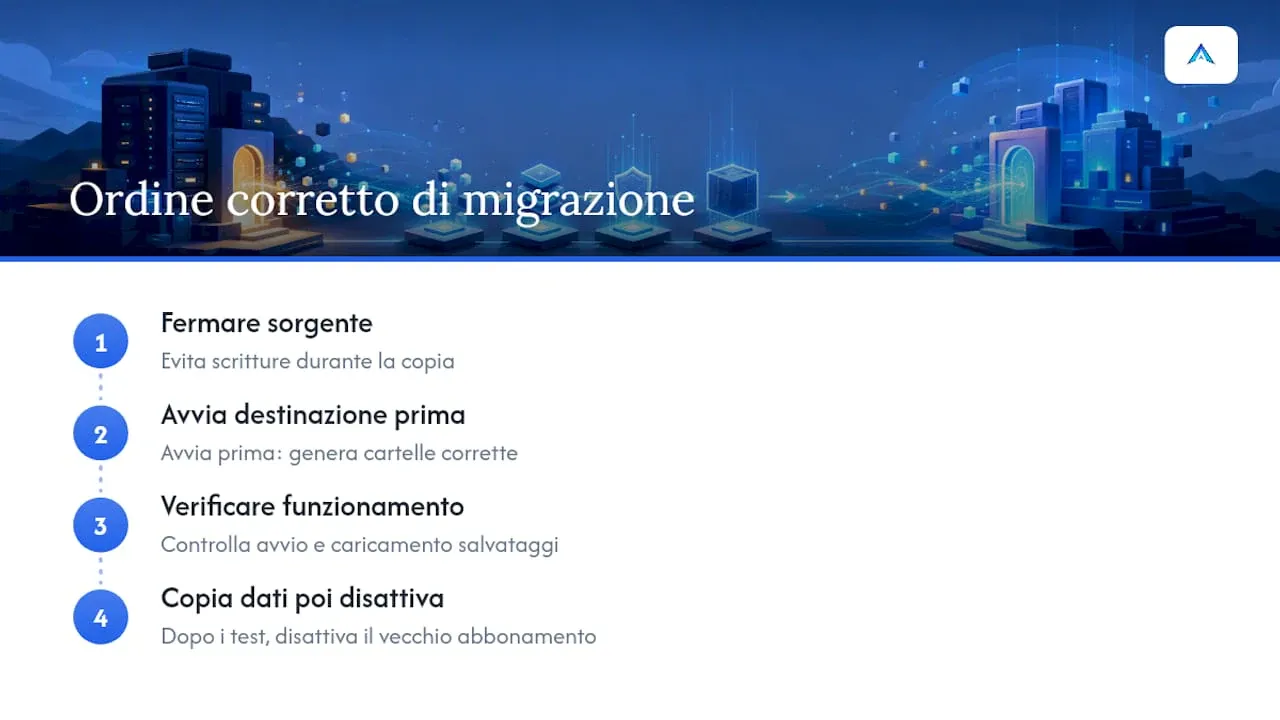
Il punto sottovalutato è il primo avvio del server di destinazione. Chi lo salta, o lo fa dopo aver già copiato i file, si ritrova a combattere contro cartelle generate a metà che confondono il gioco su quale salvataggio caricare. È un dettaglio da due minuti che evita ore di debug.
Un'altra cosa che l'esperienza pratica smentisce: l'idea che l'uploader web sia sempre "più semplice" perché non richiede configurare un client. Sopra una certa soglia diventa il modo più lento e meno affidabile per spostare dati, non il più comodo. La priorità dovrebbe essere sempre la stessa: fermare, verificare, poi muoversi, mai il contrario.
— Fabio Turi
Come iniziare oggi la migrazione con AtomSync
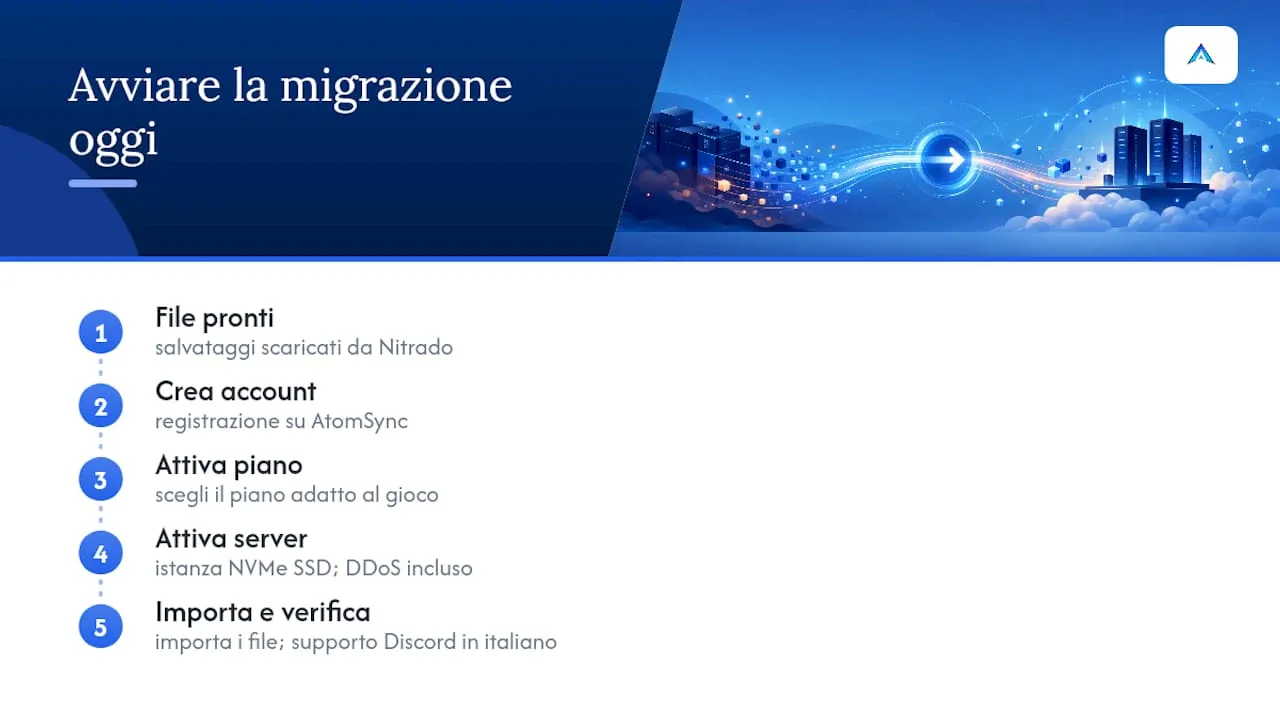
Se hai già i file scaricati da Nitrado, il passo successivo è avere un server pronto a riceverli senza sorprese. Con questo servizio puoi attivare un'istanza rapidamente, con storage NVMe SSD e protezione DDoS incluse fin dal primo momento: niente attese, niente configurazioni infinite prima di poter caricare i tuoi salvataggi.
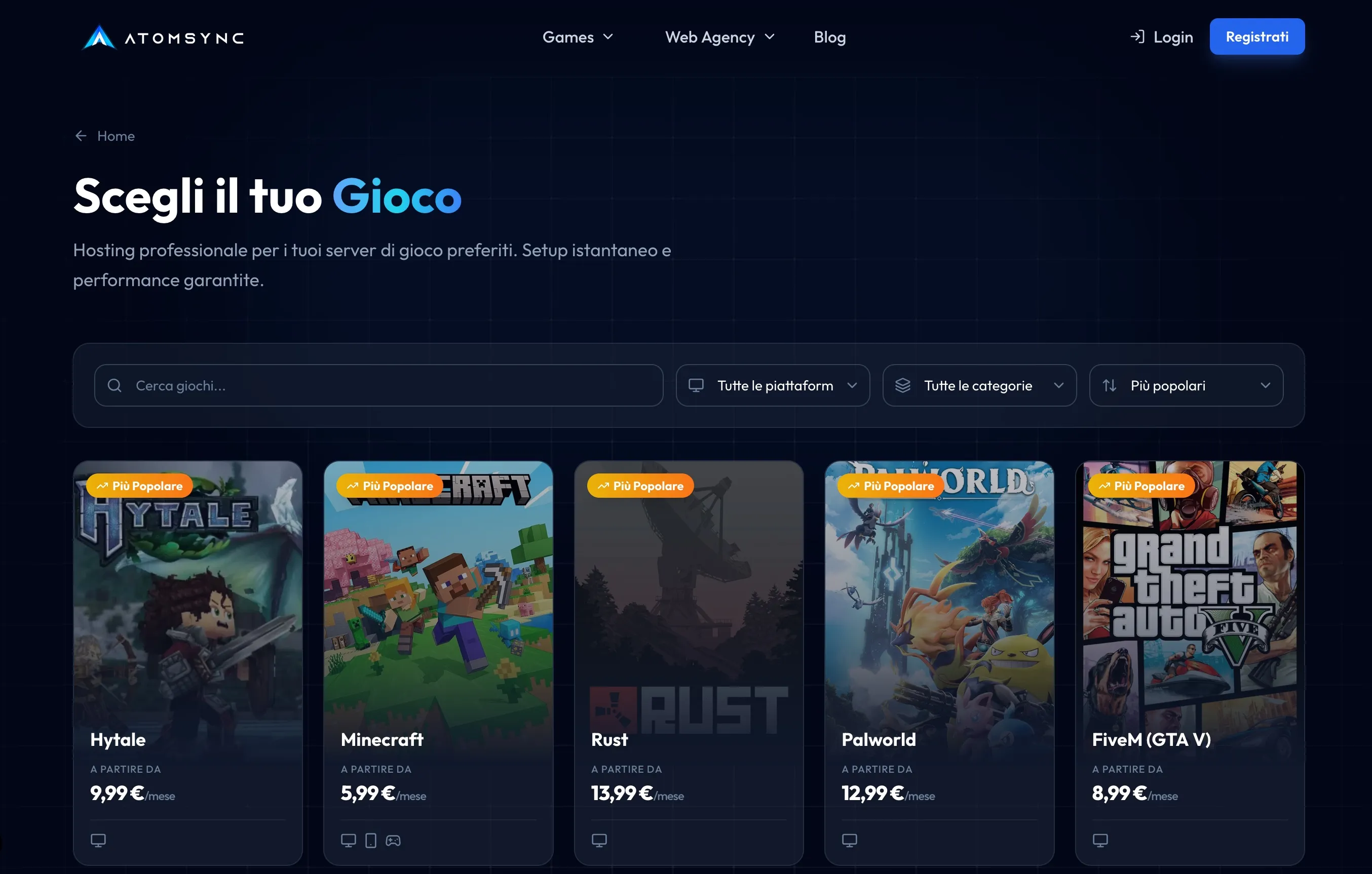
Il percorso pratico è semplice: crei un account, attivi il piano adatto al tuo gioco tra quelli disponibili nella pagina server, e se hai dubbi durante l'import apri un contatto con il supporto in italiano su Discord, disponibile nei giorni lavorativi per guidarti passo passo nella parte più delicata del trasferimento. Nessun vincolo contrattuale, possibilità di upgrade e downgrade istantanei se le esigenze del server cambiano, e garanzie di rimborso previste.
Attiva il tuo server su AtomSync e importa i file recuperati da Nitrado seguendo la procedura descritta sopra: in pochi minuti puoi avere il tuo mondo di nuovo online, questa volta su un'infrastruttura pensata per non farti ripetere l'intera operazione a breve.
Fonti
Per approfondire i passaggi tecnici citati in questa guida, la documentazione Oxygenserv sulla migrazione ARK resta il riferimento più completo su percorsi e file da copiare. I thread su migrazioni di cluster e su esperienze pratiche di trasferimento offrono casi reali utili per anticipare problemi.
Domande frequenti
Posso migrare da Nitrado senza perdere i giocatori salvati?
Sì, a condizione di copiare anche i file profilo e tribù insieme al salvataggio principale: senza quei file lo stato dei giocatori va perso anche se il mondo si carica correttamente.
Meglio FTP o uploader web per la migrazione?
L'uploader web va bene sotto i 100 MB; per file più grandi o cluster interi, l'FTP con un client come FileZilla è più stabile e affidabile.
Devo fermare il server Nitrado prima di scaricare i file?
Sì, sempre. Un server attivo continua a scrivere sui file di salvataggio mentre li scarichi, e il rischio di corruzione o di dati incompleti è alto.
Quanto tempo serve per completare una migrazione da Nitrado?
Dipende dal volume dei dati e dal numero di mod installate, ma con una checklist pronta la maggior parte delle migrazioni si conclude in una o due ore, backup e verifiche incluse.
AtomSync offre assistenza durante la migrazione?
Il supporto via Discord è disponibile nei giorni lavorativi per assistere nella fase di import e nella verifica dei file dopo il primo avvio del nuovo server.