
Scarica il file .jar da una fonte affidabile come SpigotMC, caricalo nella cartella /plugins del server, riavvia e verifica il caricamento con il comando /plugins: sono questi i quattro passaggi per installare un plugin Spigot. Prima di procedere controlla che la versione del plugin sia compatibile con il tuo server e con Java, e fai sempre un backup completo: un file corrotto o una dipendenza mancante possono bloccare l'avvio.
In breve:
- I plugin Spigot sono compatibili solo con server come Spigot, Paper, Purpur e Bukkit, mentre le mod richiedono un software diverso come Forge o Fabric.
- È fondamentale verificare sempre la compatibilità della versione del plugin e di Java prima di installarlo, e fare un backup completo del server.
- L'installazione tramite pannello di hosting è semplice, ma è importante controllare i log e le eventuali dipendenze prima di considerare l'installazione riuscita.
- Scaricare plugin solo da repository ufficiali come SpigotMC o dev.bukkit.org riduce il rischio di file malevoli e problemi di compatibilità.
- Per testare e gestire facilmente i plugin, un hosting dedicato con backup automatici e supporto tecnico semplifica molto la manutenzione.
Indice
- Requisiti e compatibilità prima di installare un plugin
- Dove scaricare plugin Spigot in sicurezza
- Installare il plugin tramite il pannello di hosting
- Installazione via SFTP/FTP o linea di comando
- Verifica dell'installazione e risoluzione dei problemi comuni
- Buone pratiche e sicurezza quando usi plugin
- Come configurare i plugin dopo l'installazione
- Aggiornamento sicuro dei plugin
- Come disinstallare o disabilitare un plugin in sicurezza
- Prospettiva del publisher: perché un hosting gestito semplifica la gestione dei plugin
- Prova un hosting pensato per chi installa e gestisce plugin
- Fonti
- Domande frequenti
Requisiti e compatibilità prima di installare un plugin
Un plugin non è la stessa cosa di una mod. Il plugin gira lato server e sfrutta le API di Spigot, mentre la mod modifica anche il client: per questo un plugin funziona solo su software server compatibile, non su Vanilla, Forge o Fabric. Se hai dubbi sulla differenza tra questi mondi, vale la pena leggere una guida sicura alle mod di Minecraft prima di scegliere la strada giusta per il tuo progetto.
I server compatibili con i plugin Spigot sono principalmente Spigot stesso, Paper, Purpur e Bukkit. Molte guide tecniche raccomandano oggi Paper al posto di Spigot per le prestazioni migliori, mantenendo comunque compatibilità con la maggior parte dei plugin pensati per Spigot: se sei indeciso, un confronto diretto tra Paper e Spigot ti chiarisce le differenze pratiche.
Prima di scaricare qualsiasi file, controlla questi punti:
- Versione del plugin (es. 1.21.x) e corrispondenza con la versione del tuo server.
- Versione di Java richiesta dal plugin e installata sul server.
- Backup completo dei file del server e credenziali di accesso al pannello o via SFTP pronte.
- Dipendenze indicate nel file plugin.yml, come Vault o ProtocolLib, spesso necessarie per far funzionare plugin economici o di permessi.
Un consiglio: apri sempre il file plugin.yml (se il plugin lo rende visibile) prima di installare: ti dice esattamente quali altri plugin servono come dipendenza, evitandoti errori alla prima riaccensione del server.
Dove scaricare plugin Spigot in sicurezza
Le fonti più affidabili sono i repository ufficiali della community. SpigotMC Resources resta la libreria di riferimento più grande per i plugin Spigot, seguita da dev.bukkit.org, Modrinth e Hangar, il repository ufficiale legato a Paper.
Prima di scaricare, controlla sempre:
- Numero di download e recensioni sulla pagina del progetto.
- Data dell'ultimo aggiornamento, per capire se il plugin è ancora mantenuto.
- Compatibilità dichiarata con la versione del tuo server.
- Evita mirror di terze parti o file eseguibili: scarica solo JAR ufficiali direttamente dalla pagina del progetto.
Le guide tecniche insistono su questo punto: scaricare Spigot jar precompilati da fonti non ufficiali espone il server a file malevoli. Usa sempre BuildTools ufficiale o i download diretti dal progetto.
Installare il plugin tramite il pannello di hosting
Per la maggior parte degli amministratori questo è il metodo più semplice, perché non richiede client SFTP o comandi da terminale. Ecco la procedura tipica:
- Ferma il server dal pannello di controllo.
- Apri il File Manager e naviga fino alla cartella /plugins (se non esiste ancora, molti pannelli la creano al primo avvio del server).
- Carica il file .jar del plugin scaricato.
- Riavvia il server e osserva i log della console durante l'avvio.
- Verifica il caricamento digitando /plugins in console o in gioco.
Molti pannelli di hosting offrono anche installer one‑click per i plugin più popolari, con selezione diretta della build compatibile. È comodo, ma limita spesso la scelta della versione esatta: per build particolari o meno recenti, l'upload manuale resta la strada più affidabile.
Un consiglio: dopo il riavvio, controlla i log riga per riga prima di dichiarare l'installazione riuscita. Un messaggio "Enabled" verde nella console conferma che il plugin è attivo; un errore rosso subito dopo l'avvio segnala quasi sempre una dipendenza mancante o una versione incompatibile.
Installazione via SFTP/FTP o linea di comando
Per chi gestisce un VPS o preferisce un controllo più diretto, la connessione SFTP resta lo strumento più flessibile. Ecco i passaggi principali:
- Apri un client come FileZilla e inserisci host, porta, nome utente e credenziali (password o chiave SSH) fornite dal tuo hosting.
- Naviga nella cartella /plugins del server e trascina il file .jar dal tuo computer.
- In alternativa, su server Linux puoi scaricare il plugin direttamente con wget o curl, indicando il percorso corretto della cartella /plugins.
- Prepara uno script di avvio, ad esempio
java -Xms2G -Xmx4G -jar spigot.jar nogui, e lancialo con screen o tmux per mantenerlo attivo anche dopo la disconnessione. - Controlla i permessi del file caricato: un file senza i permessi di lettura corretti può impedire al server di leggerlo all'avvio.
Se non hai mai configurato una connessione SFTP, una guida dedicata su come collegarti via SFTP al server Minecraft ti risparmia i tentativi a vuoto con le impostazioni di connessione. Per chi parte da zero con lo script di avvio, conviene anche rivedere i passaggi base per creare un server Minecraft, comprese le impostazioni di memoria assegnate a Java.
Verifica dell'installazione e risoluzione dei problemi comuni
Dopo ogni installazione, il primo controllo va fatto sulla console: cerca la riga che indica il caricamento del plugin, di solito con un messaggio "Enabled" seguito dal nome e dalla versione. In gioco, il comando /plugins (o /pl) mostra l'elenco completo dei plugin attivi, con quelli non funzionanti evidenziati in rosso.
I problemi più frequenti sono sempre gli stessi:
- Versione del plugin incompatibile con la versione del server o di Java.
- Dipendenze mancanti, come Vault non installato per un plugin economico.
- Plugin caricato nella cartella sbagliata invece di /plugins.
- File .jar corrotto durante il download o l'upload.
Quando compare un errore, la console mostra uno stacktrace: non serve capirlo riga per riga, basta individuare il nome della classe o dell'eccezione all'inizio del blocco e cercarlo nella pagina del progetto o nel suo issue tracker. Spesso il problema è già documentato da altri utenti.
Un consiglio: se il server non riparte affatto dopo un'installazione, non perdere tempo a modificare file a caso: ripristina il backup fatto prima dell'installazione e riprova con calma, magari isolando prima il singolo plugin sospetto su un server di test.
Buone pratiche e sicurezza quando usi plugin
Un server stabile nel tempo si costruisce con abitudini semplici ma costanti. Fai backup regolari, non solo prima di installare un plugin nuovo, e testa ogni novità su un server di staging prima di portarla in produzione.
Per la gestione quotidiana, alcuni plugin sono ormai uno standard de facto nella community: EssentialsX per i comandi base, LuckPerms per i permessi, Vault come ponte economico tra plugin diversi, WorldEdit e WorldGuard per costruzioni e protezione delle aree, CoreProtect per il logging delle attività, GriefPrevention contro i danni ai terreni, ChestShop per i negozi tra giocatori, AuthMeReloaded per l'autenticazione e ShopGUI per negozi con interfaccia grafica.
Alcune regole valgono sempre:
- Evita plugin abbandonati da tempo, senza aggiornamenti recenti.
- Mantieni allineati Java, Spigot o Paper e tutti i plugin installati.
- Limita l'accesso alle credenziali SFTP/FTP solo a chi ne ha davvero bisogno.
- Monitora le performance dopo ogni installazione: un calo di TPS o un consumo di memoria anomalo indica quasi sempre un plugin problematico.
Come configurare i plugin dopo l'installazione
Ogni plugin ben scritto genera automaticamente una cartella dedicata dentro /plugins al primo avvio, con dentro un file config.yml modificabile. È lì che regoli lingua, permessi, messaggi personalizzati e comportamento generale del plugin.
Per modificare la configurazione, ferma il server, apri il file con un editor di testo (mai con Word, che introduce caratteri invisibili che rompono la sintassi YAML), modifica i valori necessari e salva. Molti plugin permettono anche di ricaricare la configurazione senza riavviare tutto il server, con comandi come /plugin reload o comandi specifici documentati nella pagina del progetto.
I comandi base variano da plugin a plugin, ma quasi tutti seguono uno schema simile: un comando principale con lo stesso nome del plugin, seguito da sottocomandi come help, reload o version. LuckPerms, ad esempio, usa comandi come /lp user <nome> permission set per assegnare permessi specifici, mentre EssentialsX espone decine di comandi per teleport, economia e moderazione.
Attenzione ai file YAML: un'indentazione sbagliata o un carattere di troppo bloccano l'intero plugin al riavvio, spesso senza un messaggio d'errore chiaro. Se non sei sicuro della sintassi, valida il file con uno strumento online prima di salvarlo sul server, oppure conserva una copia del file originale prima di modificarlo.

Aggiornamento sicuro dei plugin
Aggiornare un plugin non significa semplicemente sovrascrivere il vecchio file .jar. La procedura corretta prevede sempre un backup completo del server, incluse le cartelle di configurazione dei plugin, prima di toccare qualsiasi cosa.
Il passaggio successivo è leggere il changelog della nuova versione, specialmente se si tratta di un salto di versione maggiore: cambiamenti nella struttura dei comandi o nei file di configurazione possono rompere impostazioni personalizzate esistenti. Molti sviluppatori indicano chiaramente se un aggiornamento introduce modifiche che richiedono azioni manuali, come rigenerare il file config.yml.
Il metodo più prudente resta questo: ferma il server, sostituisci il vecchio .jar con quello nuovo mantenendo lo stesso nome file (o rimuovendo la vecchia versione), riavvia e controlla subito i log per eventuali errori. Se qualcosa va storto, il backup ti permette di tornare indietro in pochi minuti invece di passare ore a cercare di riparare una configurazione danneggiata.
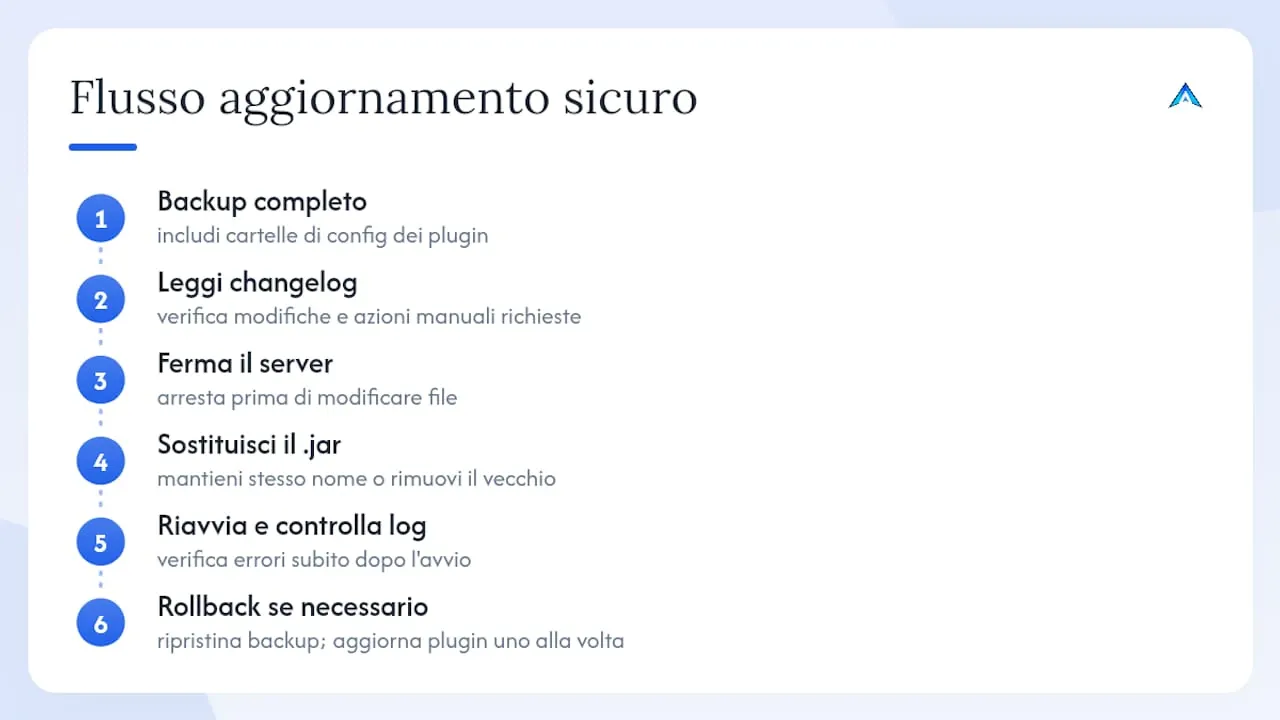
Per server con molti plugin interdipendenti, come quelli che usano Vault insieme a plugin economici e di permessi, aggiorna un plugin alla volta invece di aggiornarli tutti insieme: così, se qualcosa smette di funzionare, sai esattamente quale modifica ha causato il problema.
Come disinstallare o disabilitare un plugin in sicurezza
Rimuovere un plugin richiede più attenzione di quanto sembri, soprattutto se altri plugin dipendono da esso. Il primo passo è sempre lo stesso: ferma il server prima di toccare qualsiasi file, per evitare corruzioni ai dati.
Se vuoi solo disabilitare temporaneamente un plugin senza cancellarlo, alcuni plugin manager permettono di farlo con un comando dedicato, ma il metodo più affidabile resta spostare il file .jar fuori dalla cartella /plugins, magari in una sottocartella di backup, e riavviare il server.
Per una rimozione definitiva, elimina sia il file .jar sia la cartella di configurazione associata, di solito con lo stesso nome del plugin dentro /plugins. Prima di farlo, verifica che nessun altro plugin attivo dipenda da quello che stai rimuovendo: rimuovere Vault, ad esempio, disattiva a cascata tutti i plugin economici o di permessi che lo usano come ponte.
Dopo la rimozione, riavvia sempre il server e controlla i log: un plugin rimosso male a volte lascia riferimenti orfani che generano errori ripetuti in console, anche se il server continua a funzionare. In quel caso basta ripulire le righe residue nei file di configurazione principali del server.
Prospettiva del publisher: perché un hosting gestito semplifica la gestione dei plugin
Chi installa plugin per la prima volta sottovaluta quanto tempo si perde tra backup manuali, connessioni SFTP che non si aprono e log da interpretare al buio. Un pannello ben progettato, con backup automatici e rollback rapido, elimina la parte più fragile del processo: il momento in cui un errore di configurazione blocca il server e non sai da dove ripartire.
Un'infrastruttura con attivazione server sotto il minuto, protezione DDoS avanzata e un pannello Pterodactyl personalizzato con moduli dedicati riduce drasticamente il margine di errore quando si sperimenta con plugin nuovi. Il supporto tecnico in italiano via Discord diventa poi decisivo proprio nei momenti in cui uno stacktrace sembra incomprensibile.
Il consiglio pratico resta semplice: prima di installare un plugin sconosciuto sul server principale della tua community, testalo su un piano più piccolo dedicato agli esperimenti. Questo approccio aiuta a evitare ore di ripristino.
— Fabio Turi
Prova un hosting pensato per chi installa e gestisce plugin
Chi segue questa guida fino in fondo capisce presto che la parte più delicata non è scaricare il file .jar, ma gestire backup, permessi e rollback senza passare ore a smanettare con SFTP e log criptici. AtomSync nasce proprio per togliere l'attrito da questa parte: pannello Pterodactyl personalizzato per caricare i plugin in pochi clic, backup automatici quotidiani per tornare indietro in caso di errore, protezione DDoS fino a 1 Tbps e supporto tecnico in italiano via Discord quando un plugin si rifiuta di partire.

Se vuoi testare l'installazione di EssentialsX, LuckPerms o WorldGuard prima di portarli sul tuo server principale, il Coal Plan a 12 € al mese è pensato esattamente per questo: un ambiente separato dove sperimentare senza rischi. Attivi il server in meno di 60 secondi e hai già il pannello pronto per il primo upload nella cartella /plugins.
Fonti
- Spigot installation — SpigotMC wiki
- Installare mod e plugin sul vostro server Minecraft - OVHcloud
- How to Install Minecraft Server Plugins on Paper or Spigot
Domande frequenti
Posso installare un plugin Spigot su un server Vanilla?
No, i plugin Spigot funzionano solo su software server compatibile come Spigot, Paper, Purpur o Bukkit, non su Vanilla, Forge o Fabric.
Devo riavviare il server dopo ogni plugin installato?
Sì, il server deve essere riavviato perché carichi il nuovo file .jar dalla cartella /plugins e lo attivi correttamente.
Come faccio a sapere se un plugin richiede altre dipendenze?
Controlla il file plugin.yml o la pagina del progetto su SpigotMC: molti plugin economici richiedono Vault come dipendenza obbligatoria.
Quanto costa un hosting AtomSync adatto per testare plugin?
Il Coal Plan per Minecraft parte da 12 € al mese, un'opzione adatta per provare plugin nuovi prima di installarli sul server principale.
Cosa faccio se il server non si avvia dopo un'installazione?
Ripristina il backup fatto prima dell'installazione e reinstalla il plugin da solo su un server di test per isolare il problema.