Usa il file manager del pannello per modifiche rapide, passa a SFTP quando devi spostare file grandi o intere cartelle, e affidati all'API quando vuoi automatizzare backup e caricamenti ricorrenti. Sono tre strumenti diversi, non intercambiabili: il file manager gestisce bene i piccoli aggiustamenti quotidiani, SFTP regge trasferimenti pesanti che il browser non sopporta, l'API entra in gioco quando vuoi eliminare il lavoro manuale.
C'è un limite pratico da conoscere prima di iniziare: la dimensione di editing nel browser è regolata dal parametro pterodactyl.files.max_edit_size, e chi supera quella soglia deve necessariamente passare a SFTP. Un'altra cosa da sapere subito: i mounts, cioè le directory montate dall'host nel container, non compaiono nel file manager e non sono raggiungibili via SFTP. Le credenziali SFTP si trovano nella scheda dedicata del pannello server, mentre i permessi API (come file.read o file.write) si generano dalla sezione token del tuo account.
- File manager: editing veloce, rinomina, upload singoli, gestione archivi.
- SFTP: trasferimenti di cartelle intere, file oltre il limite di editing, backup manuali di grandi dimensioni.
- API: automazione di operazioni ripetitive, script di backup, integrazioni esterne.
Punti chiave
La gestione file Pterodactyl efficace richiede di scegliere lo strumento giusto (file manager, SFTP o API) in base a dimensione del file e frequenza dell'operazione, non per abitudine.
| Punto | Dettagli |
|---|---|
| Scegli lo strumento giusto | File manager per modifiche rapide, SFTP per file grandi, API per automazioni ricorrenti. |
| Rispetta il limite di editing | File oltre pterodactyl.files.max_edit_size vanno gestiti solo via SFTP. |
| Backup prima di tutto | Copia sempre i file di configurazione prima di modificarli, con timestamp per rollback rapido. |
| Mounts sono invisibili al pannello | Non compaiono nel file manager né via SFTP: servono configurazione amministrativa in Wings. |
| AtomSync semplifica il flusso | Pannello Pterodactyl personalizzato con backup automatici e supporto italiano via Discord. |
Indice
- Gestione file Pterodactyl dal pannello: funzioni e limiti del file manager web
- Come si usa SFTP per trasferire file grandi su Pterodactyl?
- Come automatizzare la gestione file Pterodactyl con l'API?
- Cosa sono i mounts e quando conviene usarli?
- Quali sono le best practice per evitare di perdere dati?
- Risorse AtomSync per la gestione file Pterodactyl
- Cosa conta davvero nella gestione file di un server Pterodactyl
- Pannello Pterodactyl già pronto: come funziona con AtomSync
- Fonti
- Domande frequenti
Gestione file Pterodactyl dal pannello: funzioni e limiti del file manager web
Il file manager integrato nel pannello Pterodactyl permette di gestire, modificare, rinominare, eliminare e caricare file direttamente dal browser, senza bisogno di client esterni. L'editor supporta l'evidenziazione della sintassi per i formati più comuni sui server di gioco: JSON, YAML, XML e i classici file .properties di Minecraft. Questo rende molto più semplice individuare un errore di sintassi prima che blocchi l'avvio del server.
Le operazioni fondamentali che troverai nel pannello sono intuitive: creare nuovi file o cartelle, rinominarli, cancellarli, comprimerli in formato zip o tar.gz e decomprimerli quando serve installare plugin o mod già pacchettizzati. Le operazioni in blocco funzionano bene anche su decine di file selezionati insieme, e vengono eseguite in modo atomico per riducere il rischio di corruzione durante scritture parallele.
Il limite più importante riguarda la dimensione dei file modificabili nell'editor: oltre una certa soglia definita da pterodactyl.files.max_edit_size, il pannello non permette più l'apertura diretta del contenuto per la modifica testuale. Il valore predefinito è pensato per file di configurazione, non per log enormi o database SQLite da centinaia di megabyte: per quei casi serve SFTP.
Un consiglio: prima di modificare un file di configurazione critico, scaricane una copia sul tuo computer. Ti basteranno trenta secondi e ti eviteranno ore di ricostruzione se qualcosa va storto.
Come si usa SFTP per trasferire file grandi su Pterodactyl?
SFTP diventa indispensabile quando il file manager mostra i suoi limiti: cartelle mondo di Minecraft da centinaia di megabyte, modpack completi, backup manuali di grandi dimensioni. Ecco come procedere:
- Recupera le credenziali dalla scheda server nel pannello: host, porta, nome utente e la stessa password del tuo account pannello (o una chiave SSH se configurata).
- Configura il client: FileZilla e WinSCP sono le scelte più diffuse tra gli utenti Pterodactyl, entrambi gratuiti e con interfaccia drag and drop.
- Trasferisci la cartella interessata (world, mods, plugins) mantenendo la struttura originale: un errore comune è spostare solo il contenuto interno senza la cartella madre, cosa che rompe i riferimenti relativi dei plugin.
- Verifica dopo il trasferimento: controlla che le dimensioni dei file coincidano con l'origine e che i permessi non siano stati alterati durante il trasporto.
Evita di avviare trasferimenti pesanti mentre è in corso uno snapshot di backup automatico: la sovrapposizione di operazioni di scrittura può generare conflitti o file parzialmente scritti.
Come automatizzare la gestione file Pterodactyl con l'API?
Chi gestisce più server o modpack complessi trova più conveniente automatizzare che intervenire manualmente ogni volta, specialmente per backup ricorrenti o caricamento di mod aggiornate. L'API client di Pterodactyl (tramite Wings) esposta per queste operazioni offre alcuni endpoint chiave:
- contents: legge il contenuto di un file specifico.
- list-directory: elenca file e cartelle presenti in un percorso.
- write: scrive o sovrascrive un file.
- compress e decompress: gestiscono archivi zip/tar.gz.
- chmod: modifica i permessi.
- delete: rimuove file o cartelle.
Uno scenario tipico è uno script pianificato che ogni notte scarica la cartella world tramite l'endpoint per le operazioni sui file, la comprime con compress e la sposta su uno storage esterno (un bucket cloud o un disco di rete), liberando spazio sul server di gioco.
Un consiglio: genera token API con i soli permessi necessari (file.read, file.write, file.archive) e ruotali periodicamente. Un token con accesso completo che finisce nelle mani sbagliate può compromettere l'intero server.
Cosa sono i mounts e quando conviene usarli?
Un mount è una directory dell'host che viene collegata direttamente all'interno del container del server, diversa da un normale file scritto nel filesystem del container stesso. Serve tipicamente per condividere risorse pesanti (librerie di asset, dataset comuni) tra più server senza duplicarle su ogni istanza.
La configurazione non è alla portata dell'utente finale: richiede intervento amministrativo tramite il parametro allowed_mounts nel file di configurazione di Wings, seguito dall'assegnazione del mount a uno specifico Egg o Node dal pannello di amministrazione.
Due limiti pratici da tenere a mente:
- I mounts non appaiono nel file manager web, anche se il server li vede e li usa internamente.
- Non sono accessibili via SFTP: se cerchi un file che sai essere lì ma non lo trovi né nel browser né via client SFTP, probabilmente è dentro un mount.
I mounts risparmiano spazio disco e semplificano la condivisione tra server, ma creano dipendenze incrociate che vanno documentate con attenzione, altrimenti diventa difficile capire quale server dipende da quale risorsa condivisa.
Quali sono le best practice per evitare di perdere dati?
Segui questi passaggi prima e dopo ogni intervento sui file di configurazione:
- Fai sempre un backup prima di modificare qualunque file di configurazione: è la regola numero uno della documentazione ufficiale, perché una modifica con sintassi errata può impedire l'avvio del server.
- Mantieni copie con timestamp e una breve nota sulla modifica fatta: ti permette un rollback immediato senza indovinare quale versione funzionava.
- Verifica la sintassi di file JSON o YAML con un validatore prima di salvare, così eviti l'errore più comune tra chi modifica configurazioni a mano.
- Riavvia il server dopo ogni modifica ai file di configurazione: molte impostazioni vengono lette solo all'avvio, non a caldo.
- Controlla i log di Wings quando qualcosa non funziona: spesso rivelano se il problema è una quota disco superata o un permesso mancante, non un errore nel file stesso.
Un consiglio: se un file scompare o un'operazione fallisce senza un errore chiaro nel pannello, controlla prima lo spazio disco disponibile. È la causa più comune di scritture fallite in silenzio.
Risorse AtomSync per la gestione file Pterodactyl
AtomSync affianca al pannello Pterodactyl standard un set di moduli personalizzati pensati per rendere più semplice ogni operazione quotidiana, dall'installazione dei server alla gestione dei file fino ai backup automatici. La combinazione di backup automatici giornalieri e protezione DDoS fino a 1 Tbps riduce sensibilmente il margine di errore rispetto a una configurazione gestita interamente a mano.
Chi ha bisogno di approfondire trova nella nostra guida completa alla gestione server Pterodactyl i passaggi dettagliati per configurare correttamente ogni aspetto del pannello, mentre la guida al pannello Pterodactyl in italiano copre le impostazioni locali passo per passo.
- Pannello personalizzato con moduli esclusivi AtomSync per file, backup e configurazioni.
- Supporto tecnico in italiano via Discord, attivo nei giorni lavorativi.
- Documentazione interna e guide pratiche collegate a scenari reali (installazione mod, gestione mondi, backup).
Cosa conta davvero nella gestione file di un server Pterodactyl
La documentazione ufficiale di Pterodactyl è tecnicamente completa, ma parla a chi già conosce il linguaggio dei container e delle API REST. Il vero problema di chi gestisce un server per la prima volta non è la mancanza di informazioni: è capire quale dei tre strumenti (file manager, SFTP, API) usare nel momento giusto, senza sprecare ore su un metodo sbagliato per il compito.
L'errore più comune che vedo ripetersi è trattare il file manager come se fosse fatto per tutto. Funziona benissimo per un ritocco veloce a un file .properties, ma diventa un ostacolo quando lo si forza su trasferimenti pesanti o operazioni ripetitive che meriterebbero uno script.
Il consiglio controintuitivo è questo: se ti ritrovi a fare la stessa operazione manuale più di due volte a settimana, è il momento di passare all'API, anche se sembra "più complicato" all'inizio. L'investimento iniziale in uno script si ripaga rapidamente in tempo risparmiato e in errori umani evitati. La priorità assoluta, prima di qualsiasi strumento, resta comunque una: il backup prima di toccare qualunque configurazione.
Pannello Pterodactyl già pronto: come funziona con AtomSync
Configurare da zero un'istanza Pterodactyl sicura, con backup funzionanti e permessi corretti, richiede tempo che molti utenti preferirebbero dedicare al gioco stesso. AtomSync elimina questo passaggio: ogni server viene attivato in meno di 60 secondi con un pannello Pterodactyl già personalizzato, backup automatici quotidiani già configurati e protezione DDoS attiva fin dal primo minuto.
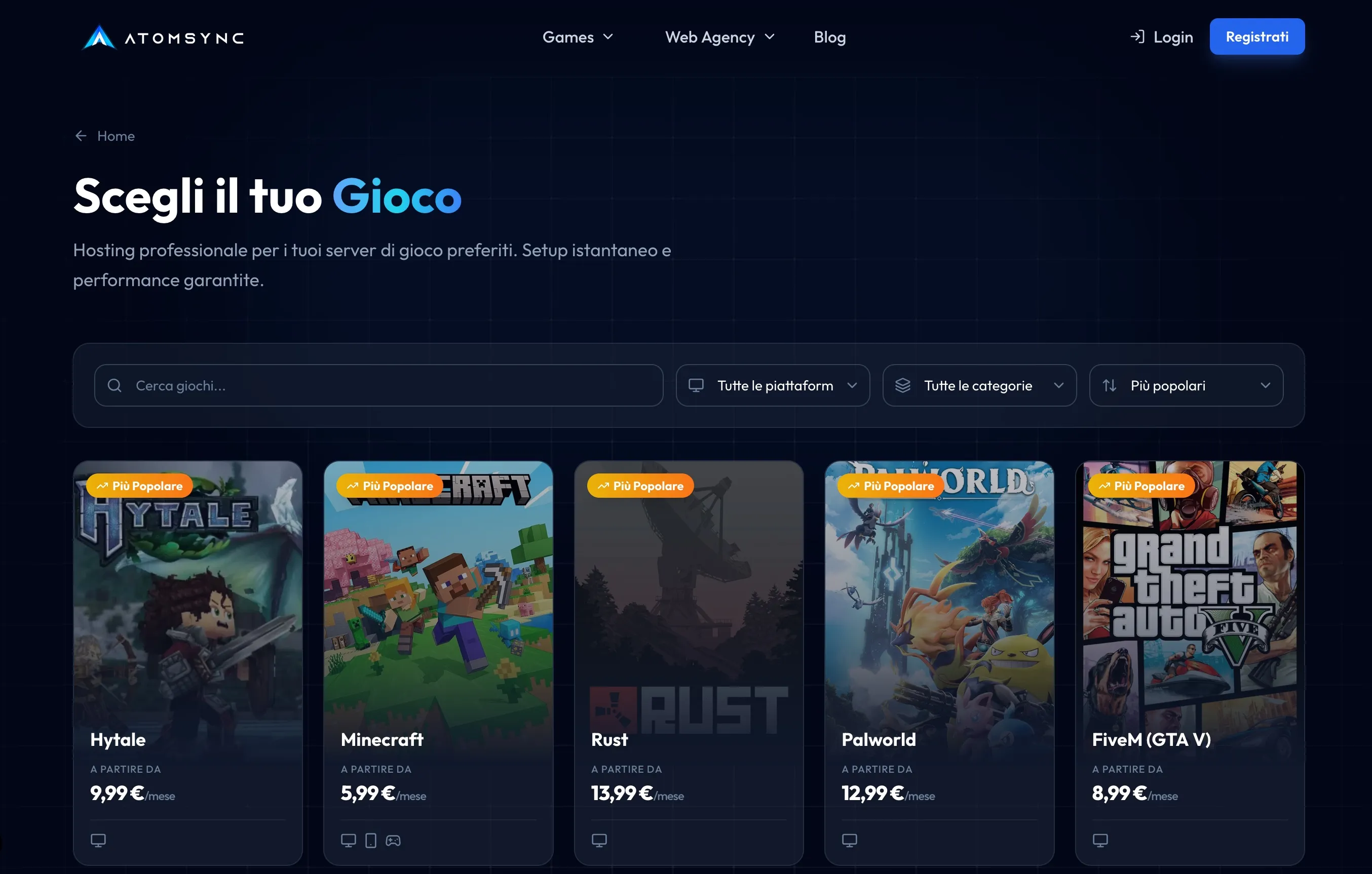
Il pannello include moduli esclusivi sviluppati internamente che semplificano proprio le operazioni descritte in questa guida: gestione file, upload di mod e plugin, configurazioni salvate senza dover mai toccare un editor di testo grezzo. Se qualcosa non è chiaro, il supporto via Discord risponde in italiano nei giorni lavorativi, senza codici di ticket o attese infinite in lingue diverse dalla tua.
Puoi vedere piani e giochi supportati (inclusi Minecraft, Rust, Palworld e Valheim) nella pagina server hosting, oppure partire direttamente dalla pagina principale AtomSync per attivare il tuo primo server con garanzia di rimborso entro 48 ore, senza vincoli contrattuali.
Fonti
- File Manager — Pterodactyl Panel
- File Management - Pterodactyl Wings
- Pterodactyl Wings API overview
- Using Mounts — Pterodactyl documentation (GitHub)
Domande frequenti
Qual è il limite massimo per modificare un file nel pannello?
Il limite è impostato dal parametro pterodactyl.files.max_edit_size nella configurazione del pannello, e varia in base a come l'host lo ha configurato: sopra quella soglia serve SFTP.
Come trasferisco una cartella mondo molto grande?
Usa un client SFTP come FileZilla o WinSCP con le credenziali del pannello server, trasferendo la cartella intera e verificando dimensioni e permessi al termine.
Perché non vedo alcuni file nel file manager?
Probabilmente si tratta di risorse montate tramite mounts, che non compaiono nel file manager né sono accessibili via SFTP perché richiedono configurazione amministrativa separata.
Serve riavviare il server dopo aver modificato un file di configurazione?
Sì, quasi tutte le modifiche ai file di configurazione vengono lette solo all'avvio del server, quindi un riavvio è necessario per applicarle.
AtomSync fornisce già un pannello Pterodactyl configurato?
Sì, AtomSync attiva server con pannello Pterodactyl personalizzato, backup automatici giornalieri e supporto in italiano già pronti all'uso, senza configurazione manuale iniziale.