
Per avere un mondo Valheim sempre attivo, senza spegnimenti quando l'host chiude il gioco, la soluzione più pratica resta un server dedicato su hosting gestito o VPS. Chi ha competenze di amministrazione e un PC acceso 24 ore su 24 può fare self-host in autonomia. Questa guida copre passo dopo passo l'installazione su Windows, Linux con SteamCMD e Docker, più le soluzioni ai problemi di rete più comuni.
In breve:
- Se il tuo gruppo gioca poche volte alla settimana e non vuoi occuparti di configurazioni di rete, un hosting gestito come AtomSync è più immediato e conveniente.
- Un server dedicato richiede risorse hardware costanti, costi energetici elevati e competenze su firewall, aggiornamenti e backup, rendendolo più adatto a utenti esperti.
- La configurazione corretta delle porte UDP 2456-2457, il controllo di IP pubblico e la verifica del funzionamento della rete sono essenziali per un hosting funzionante e accessibile dall'esterno.
- In caso di NAT restrittivo, l’utilizzo del sistema di relay tramite crossplay o l’attivazione di IP pubblico dedicato sono soluzioni pratiche per garantire la connessione a tutti i giocatori.
- La scelta tra self-host e hosting gestito dipende dalla volontà di gestire i dettagli tecnici e dai costi nel medio termine, con i servizi automatizzati che semplificano notevolmente l’esperienza.
Indice
- Self-host o hosting gestito: quale scegliere per creare un server Valheim
- Cosa serve prima di installare il server Valheim
- Guida passo-passo: installare il server su Windows, Linux e Docker
- Quali porte aprire e come gestire crossplay e CGNAT
- Come proteggere i salvataggi con backup e aggiornamenti sicuri
- Mod, limiti di giocatori e compatibilità crossplay
- Problemi comuni e soluzioni rapide
- Come verificare che il server sia davvero raggiungibile da fuori
- La prospettiva dell'editore su self-host e hosting gestito
- Attivare un server Valheim gestito senza pensare alla parte tecnica
- Fonti
- Domande frequenti
Self-host o hosting gestito: quale scegliere per creare un server Valheim
La differenza pratica si vede subito: un server dedicato mantiene il mondo online continuamente, mentre la modalità host locale chiude tutto quando chi ospita si disconnetter, come confermano le guide tecniche su porte e crossplay. La domanda vera non è "dedicato sì o no", ma dove farlo girare.
Il self-host ha senso solo in un caso specifico: possiedi già un PC o un mini server che resta acceso tutto il giorno e sai gestire firewall, aggiornamenti e backup senza assistenza. In cambio risparmi la spesa mensile di un abbonamento, ma paghi in bolletta elettrica, usura hardware e tempo passato a fare manutenzione.
L'hosting gestito toglie quasi tutto questo carico. I tutorial di settore concordano sul fatto che per la maggior parte dei gruppi il noleggio di un server gestito sia più rapido da attivare e meno oneroso nel tempo, perché includono già backup automatici e protezione dagli attacchi DDoS che altrimenti dovresti configurare da zero.
Ecco quando conviene l'una o l'altra strada:
- Self-host: hai già hardware sempre acceso, conosci Linux o Windows Server, e vuoi controllo totale su ogni parametro.
- Hosting gestito: vuoi il server pronto in pochi minuti, senza pensare a backup, aggiornamenti manuali o firewall.
- Scenario tipico: un gruppo di 4-6 amici che gioca la sera e nei week end, senza nessuno disposto a fare da amministratore di sistema, trova quasi sempre più conveniente un piano gestito da pochi euro al mese.
- Costo reale del self-host: un PC lasciato acceso continuamente comporta un consumo energetico che può superare il costo di un abbonamento a un server gestito di fascia base nel giro di pochi mesi.
Se il tuo gruppo gioca due o tre volte a settimana e nessuno vuole diventare il tecnico informatico non ufficiale della compagnia, l'hosting gestito chiude la discussione in cinque minuti.
Cosa serve prima di installare il server Valheim
Prima di lanciare qualsiasi comando, conviene controllare tre cose: hardware, rete e sistema operativo. Saltare questo passaggio è la causa numero uno di server che non partono o che si bloccano dopo un paio d'ore.
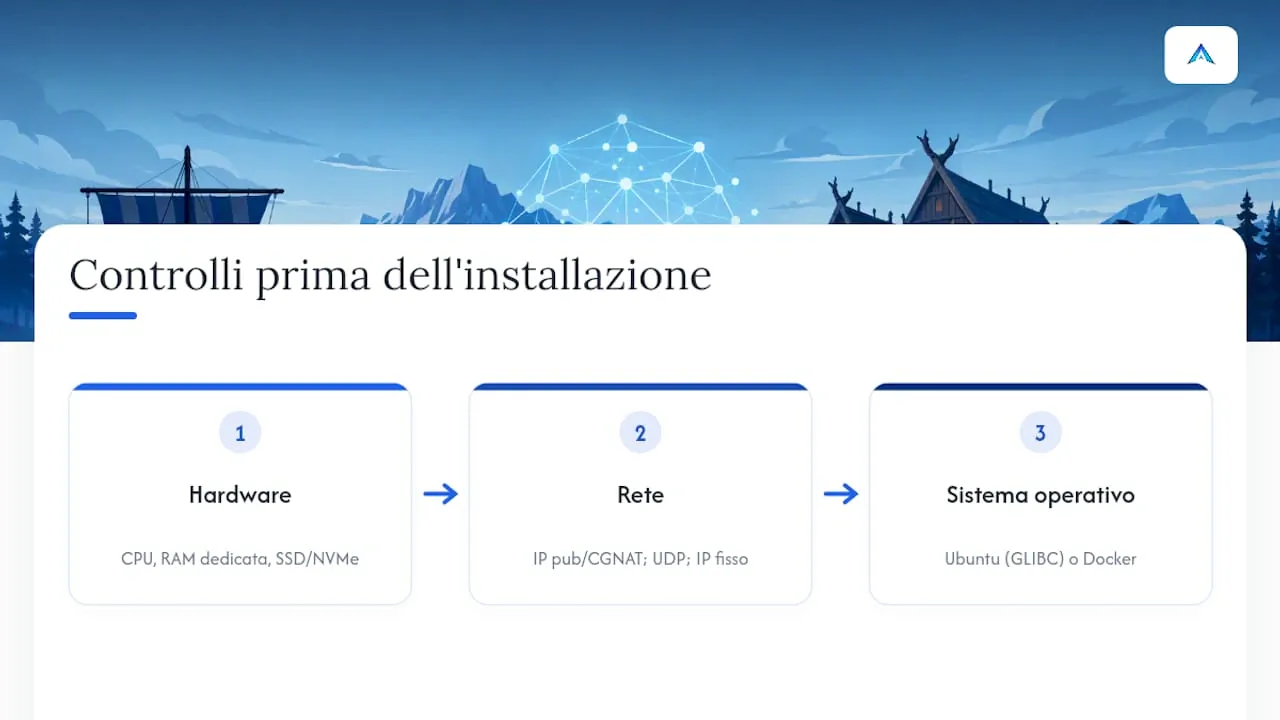
Per un gruppo piccolo (1-5 giocatori) bastano risorse modeste: una CPU single-core recente con una quantità adeguata di RAM dedicata al processo e uno storage SSD, non un disco meccanico, perché Valheim scrive spesso sul mondo salvato. Con 5-10 giocatori conviene salire a 4-6 GB di RAM e, se possibile, uno storage NVMe per ridurre i tempi di salvataggio durante le sessioni più affollate.
Sul fronte rete, verifica se il tuo provider ti assegna un IP pubblico o se sei dietro CGNAT (Carrier-Grade NAT): nel secondo caso il port forwarding classico non funziona e serve una strategia diversa, che vediamo più avanti. Controlla anche che il firewall di casa o del router non blocchi già le porte UDP necessarie, e se usi DHCP, riserva un IP fisso al dispositivo che farà da server, altrimenti rischi di perdere la configurazione a ogni riavvio del router.
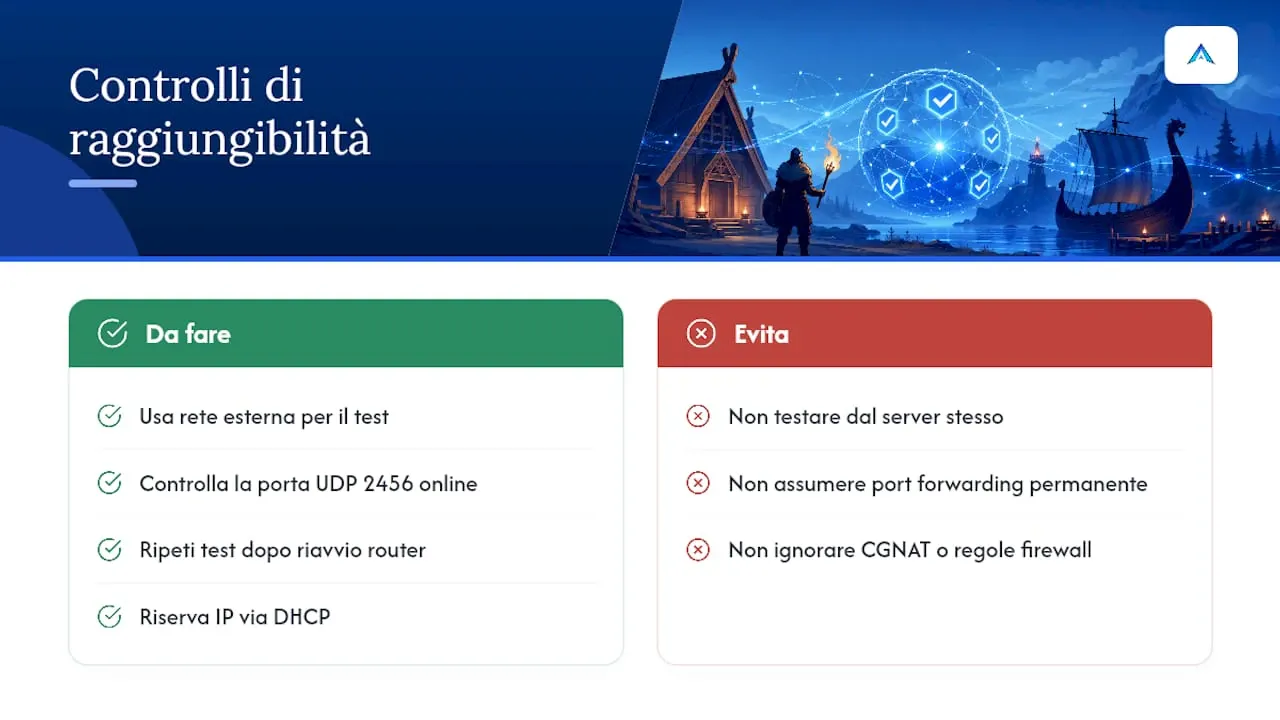
Un consiglio: prima di installare qualsiasi cosa, prova a piagare il tuo IP pubblico da una rete esterna (per esempio dal telefono con i dati mobili). Se non risponde nulla, il problema è a livello di rete, non di configurazione del gioco.
Per il sistema operativo, Ubuntu è la scelta più comune tra chi fa self-host su Linux, grazie alla compatibilità garantita con le librerie GLIBC richieste dal server dedicato, un dettaglio che le guide passo-passo su SteamCMD documentano con precisione. Docker resta un'opzione valida quando vuoi isolare il server dal resto del sistema o gestire aggiornamenti in modo più ordinato.
Guida passo-passo: installare il server su Windows, Linux e Docker
Il metodo cambia in base al sistema, ma il risultato finale è identico: un processo che resta in ascolto sulle porte giuste e scrive i salvataggi in una cartella sicura.
Su Windows, il percorso più semplice passa da Steam. Apri Steam, vai su Strumenti (o Tools), cerca "Valheim Dedicated Server" e installalo come faresti con un gioco qualsiasi. Una volta scaricato, trovi nella cartella di installazione il file start_headless_server.bat: apri quel file con un editor di testo e modifica i parametri secondo le tue esigenze.
- Modifica la riga di avvio inserendo
-name "NomeServer" -port 2456 -world "NomeMondo" -password "passwordsicura". - Salva il file e lancialo con doppio clic: si apre una finestra di console che scarica e prepara il mondo.
- Se Windows chiede permessi al firewall, accetta sempre l'accesso sia su rete privata che pubblica, altrimenti il traffico UDP in entrata verrà bloccato.
- Attendi il messaggio che conferma l'avvio completo del mondo prima di provare a connetterti.
Su Linux, il metodo più solido usa SteamCMD. Crea prima un utente dedicato, per esempio valheim, invece di far girare tutto come boot: è una pratica di sicurezza minima ma spesso ignorata. Installa SteamCMD e scarica l'app con ID 896660, che corrisponde proprio al Valheim Dedicated Server.
Una volta scaricato, crea uno script personalizzato, per esempio start_valheim.sh, con i parametri di avvio e il percorso del -savedir puntato fuori dalla cartella di installazione, così un aggiornamento non rischia di sovrascrivere i salvataggi. Per farlo partire in automatico e restare attivo anche dopo un riavvio del sistema, la strada più stabile è configurarlo come servizio systemd, un approccio che le guide dedicate a SteamCMD e systemd descrivono nel dettaglio con unit file pronti all'uso.
Su Docker, invece, il flusso è diverso: si usa un'immagine community come ghcr.io/lloesche/valheim-server, che semplifica aggiornamenti e gestione dei backup ma resta una soluzione di terze parti, non ufficiale. Un comando docker run tipico mappa le porte UDP e un volume persistente per i salvataggi, per esempio con -p 2456-2457:2456-2457/udp e un volume dedicato a /config. Con docker-compose puoi definire lo stesso setup in un file YAML, più comodo da lesionare e riavviare.
In tutti i casi, il segnale che il server è davvero online arriva dalla console: cerca la riga che riporta "Game server connected". Se non compare dopo qualche minuto, il problema è quasi sempre di rete, non di configurazione del gioco stesso.
Quali porte aprire e come gestire crossplay e CGNAT
Le porte da aprire sono poche ma precise: UDP 2456 per il traffico di gioco base e UDP 2457 per le query di stato del server, come indica la guida ufficiale Valheim. Molti amministratori aggiungono anche la 2458 come margine di sicurezza, utile se in futuro aggiungi un secondo server sulla stessa macchina.
Il port forwarding si configura dal pannello del router, associando quelle porte UDP all'IP interno fisso del dispositivo che ospita il server. Su Linux con ufw basta un comando come ufw allow 2456:2458/udp; su Windows si passa dal firewall di sistema, aggiungendo una regola in entrata per lo stesso intervallo di porte.
Il vero grattacapo arriva quando sei dietro CGNAT, la configurazione che molti provider usano di default e che rende impossibile il port forwarding tradizionale perché il tuo IP pubblico è condiviso con altri utenti. Le opzioni pratiche sono tre:
- Chiedere al provider un IP pubblico dedicato, spesso disponibile a pagamento o su richiesta.
- Usare un VPS come "scudo" davanti al server casalingo, una soluzione che gli amministratori più esperti raccomandano proprio per bypassare i limiti del NAT restrittivo.
- Attivare il parametro
-crossplay, che sfrutta un sistema di Join Code e relay, evitando del tutto il port forwarding.
Il crossplay ha però un costo: introduce un leggero aumento di latenza rispetto a una connessione Steam diretta, un compromesso che vale la pena solo se serve davvero far entrare giocatori console o utenti dietro NAT particolarmente restrittivi, come confermano le analisi tecniche sul confronto tra le due modalità. Per gruppi composti solo da giocatori Steam, evitarlo mantiene la connessione più reattiva.
Come proteggere i salvataggi con backup e aggiornamenti sicuri
Il mondo di Valheim vive in due file, .db e .fwl, e perderli significa perdere ore o mesi di progressi. La prima regola è impostare -savedir su un percorso esterno alla cartella di installazione del server, così un aggiornamento o una re installazione non tocca mai i salvataggi.
Da lì, una policy di backup rotanti (rolling backups) fa la differenza tra un incidente gestibile e una catastrofe. Uno script rsync su Linux o robocopy su Windows, eseguito ogni poche ore tramite un semplice cron bob o Task Scheduler, copia i file .db e .fwl in una posizione separata, mantenendo più versioni nel tempo.
- Programma un backup ogni 4-6 ore durante le sessioni di gioco attive, non solo una volta al giorno.
- Testa periodicamente il restore: copia i file di backup su una cartella temporanea con il server spento e verifica che il mondo si carichi senza errori.
- Segui sempre la stessa sequenza per gli aggiornamenti: backup, stop del server, aggiornamento tramite SteamCMD o Steam Client, test rapido, poi riavvio.
- Gestisci gli accessi con
adminlist.txtper i permessi amministrativi ebannedlist.txtper escludere giocatori indesiderati, entrambi file di testo semplici da modificare a mano.
Un consiglio: avviare il server come servizio systemd con KillSignal=SIGINT e un TimeoutStopSec di almeno 120 secondi evita che uno stop forzato corrompa il salvataggio in corso, un dettaglio che molte guide tecniche raccomandano e che pochi amministratori configurano al primo tentativo.
Mod, limiti di giocatori e compatibilità crossplay
Valheim ha un limite ufficiale di giocatori simultanei per mondo, un tetto che si può forzare solo con mod, accettando però compromessi seri su stabilità e sincronizzazione tra client, come segnalano le guide sui limiti del server dedicato.
Framework come BepInEx o pacchetti come ValheimPlus permettono di personalizzare regole di gioco, interfaccia e persino il numero massimo di giocatori, ma richiedono installazione sincronizzata tra server e ogni client che si connette. Un mod aggiornato solo sul server e non sui client, o viceversa, causa disconnessioni immediate o crasi.
- Testa sempre le mod su un mondo di prova (staging) prima di applicarle al server principale con gli amici.
- Ricorda che i giocatori console non supportano mod: se il tuo gruppo include utenti crossplay da console, il server deve restare vanilla.
- Aggiorna mode server nello stesso momento, comunicando in anticipo al gruppo quando serve scaricare la nuova versione.
Chi gioca solo da PC ha più margine di manovra; chi mescola PC e console deve scegliere tra compatibilità crossplay e personalizzazione tramite mod, raramente entrambe.
Problemi comuni e soluzioni rapide
Quando qualcuno non riesce a connettersi, segui questo ordine di controllo prima di disperare:
- Verifica che il processo del server sia effettivamente in esecuzione, controllando la console o i log del servizio systemd.
- Controlla che le porte UDP 2456-2457 siano davvero aperte, usando un tool di verifica porte da rete esterna, non dal computer stesso.
- Confronta l'IP pubblico usato dai giocatori con quello reale del server: se sei dietro CGNAT, il port forwarding non funzionerà mai, serve crossplay o un VPS come intermediario.
- Se la connessione parte ma il gioco è a scatti, il problema è spesso il percorso di rete tra ISP, non l'hardware del server: gli esperti di settore concordano che il lag dipenda più spesso dalla rete che dalla CPU o dalla RAM.
Sulla password del server, vale una regola semplice ma spesso ignorata: deve avere almeno 5 caratteri e non può essere contenuta nel nome del mondo, altrimenti il gioco la rifiuta all'avvio. Cambiarla non comporta perdita di dati, basta modificare il parametro -password nello script di avvio e riavviare il processo.
Prima di fermare il server per un aggiornamento o una manutenzione, forza sempre un salvataggio manuale dal comando in game, poi verifica che i file .db e .fwl abbiano una data di modifica recente prima di procedere.
Come verificare che il server sia davvero raggiungibile da fuori
Il test più affidabile non si fa dal computer che ospita il server, ma da una rete completamente diversa: il telefono con i dati mobili spenti dal Wi-Fi di casa, o il PC di un amico che vive altrove. Se il server appare nella lista dei preferiti di Steam da quella rete esterna, la configurazione di rete funziona.
Un secondo controllo utile è testare la porta UDP con uno strumento di verifica online, inserendo l'IP pubblico e la porta 2456. Un risultato positivo conferma che il router sta effettivamente reindirizzando il traffico verso il dispositivo giusto; un risultato negativo indica quasi sempre un problema di CGNAT, una regola firewall mancante o un port forwarding configurato sull'IP interno sbagliato.
Vale la pena ripetere il test dopo ogni riavvio del router, perché molti dispositivi domestici assegnano un nuovo IP interno se non hai riservato un indirizzo fisso via DHCP, vanificando la regola di port forwarding già impostata. Anche un aggiornamento del firmware del router può resettare le regole personalizzate, quindi un controllo periodico evita brutte sorprese proprio la sera in cui il gruppo si è organizzato per giocare.
Se il test dalla console del gioco riporta il messaggio "Game server connected" ma gli amici non vedono il server nella lista, il problema è quasi sempre la visibilità pubblica, non l'avvio del processo: controlla che il parametro -public 1 sia effettivamente impostato nello script di lancio.
La prospettiva dell'editore su self-host e hosting gestito
Suggeriamo il self-host solo a chi ha già competenze di amministrazione Linux e un dispositivo acceso in permanenza: in tutti gli altri casi, i tempi persi in debug di rete superano il risparmio economico.
— Fabio Turi
Attivare un server Valheim gestito senza pensare alla parte tecnica
Tutto quello che hai letto fin qui, porte UDP, systemd, CGNAT, backup rotanti, è esattamente il lavoro che un hosting gestito toglie dal tuo elenco di cose da fare. AtomSync attiva il server in meno di 60 secondi, con backup automatici quotidiani già configurati e protezione DDoS fino a 1 Tbps attiva di default, senza che tu debba toccare un firewall.
La gestione passa da un pannello Pterodactyl personalizzato con moduli sviluppati internamente, pensato per chi non vuole imparare la sintassi di uno script bash solo per cambiare un parametro di avvio. Puoi modificare nome del mondo, password e slot giocatori con pochi clic, caricare un mondo esistente trasferendo i file .db e .fwl, o programmare backup extra oltre a quelli già automatici. Se qualcosa non funziona, il supporto tecnico in italiano via Discord risponde nei giorni lavorativi con indicazioni concrete, non con risposte generiche.
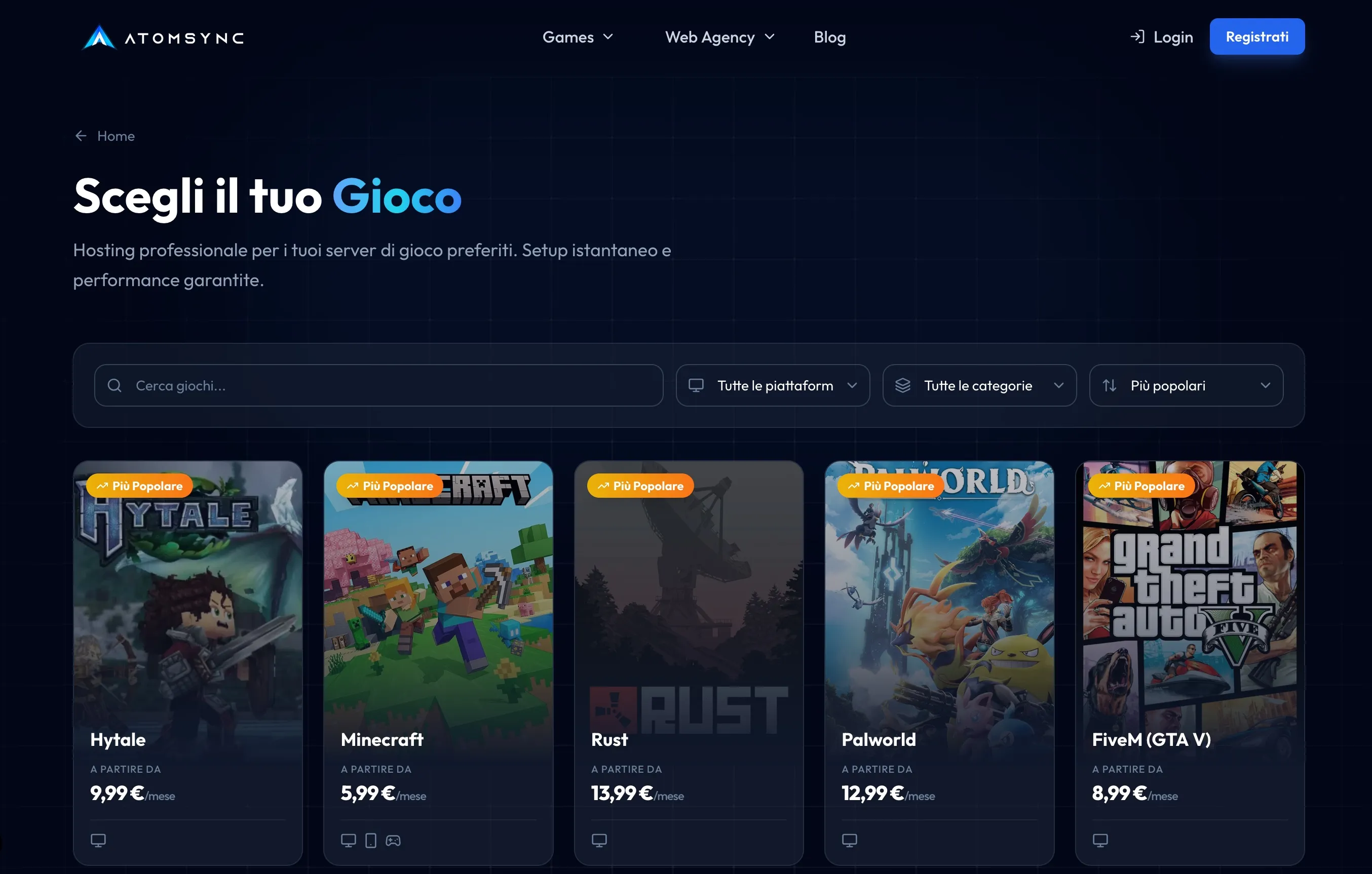
Puoi vedere piani e prezzi sulla pagina dedicata a Valheim e, se gestisci più server o giochi diversi con lo stesso gruppo, dare un'occhiata anche alla pagina con tutti i giochi supportati per confrontare le opzioni disponibili.
Fonti
Per verifiche tecniche più approfondite, la guida ufficiale di Valheim sui server dedicati resta il riferimento primario per parametri e porte. Le guide passo-passo su SteamCMD e systemd e gli approfondimenti su porte e crossplay coprono i dettagli pratici di installazione e networking discussi in questo articolo. Chi gestisce anche server Minecraft può trovare utile la guida ai backup remoti per script rsync applicabili allo stesso modo ai salvataggi Valheim.
- A Guide to Dedicated Servers - Valheim
- Valheim Dedicated Server Guide: Setup, Ports, Crossplay
- Valheim Dedicated Server Setup: 11 Steps 2026
Domande frequenti
Come faccio a creare un server Valheim?
Scarica il Valheim Dedicated Server da Steam Tools su Windows, oppure usa SteamCMD su Linux con l'app ID 896660, imposta i parametri di avvio (nome, porta, mondo, password) e apri le porte UDP 2456-2457 sul router.
Come si gioca a Valheim con gli amici?
Basta condividere l'indirizzo IP pubblico del server (o il Join Code se usi crossplay) e la password impostata: gli amici lo trovano nella lista server di Steam o inseriscono il codice direttamente dal menu multipare.
Quanti giocatori possono giocare a Valheim insieme?
Il limite ufficiale è di un limite ufficiale di giocatori simultanei per mondo; superarlo richiede mod come BepInEx, con il rischio di instabilità e problemi di sincronizzazione tra client.
Quali sono i requisiti di sistema per un server Valheim?
Per un gruppo piccolo bastano una CPU single-core recente, 2-4 GB di RAM e uno storage SSD; per 5-10 giocatori conviene aumentare la quantità di RAM rispetto ai gruppi più piccoli e uno storage NVMe per ridurre i tempi di salvataggio.
Meglio server dedicato self-host o hosting gestito come AtomSync?
Per la maggior parte dei gruppi l'hosting gestito conviene perché include backup automatici e protezione DDoS già pronti; il self-host ha senso solo con hardware sempre acceso e competenze di amministrazione di sistema.