Per creare un server Terraria hai due strade: avviare il server dedicato ufficiale (Windows o Linux) oppure usare Host & Play direttamente da mobile, per una partita rapida con gli amici. Se vuoi che il mondo sia raggiungibile da Internet, devi aprire la porta 7777 su TCP e UDP, oppure ricorrere a una VPN o a un servizio DDNS quando il router non permette il port forwarding.
I passaggi essenziali sono sempre gli stessi:
- Prepara il file del mondo (nuovo o esistente).
- Avvia
TerrariaServer.exesu Windows o il binario Linux. - Configura
serverconfig.txtcon porta, password e slot giocatori. - Apri la porta 7777 su router e firewall.
- Condividi IP e porta con chi deve collegarsi.
Se vuoi un server attivo 24 ore su 24 senza gestire router e riavvii manuali, un hosting gestito come quello di AtomSync riduce drasticamente le interruzioni e include backup automatici.
Punti chiave
Un server Terraria funzionante richiede la porta 7777 aperta su TCP e UDP, un file serverconfig.txt corretto e un piano chiaro tra self-hosting e hosting gestito.
| Punto | Dettagli |
|---|---|
| Scegli la piattaforma giusta | Windows e Linux per server dedicati stabili, Android solo per sessioni brevi con Host & Play. |
| Apri porta 7777 TCP e UDP | Configura port forwarding sul router e regole firewall su entrambi i protocolli. |
| Usa serverconfig.txt | Imposta world, maxplayers, password e secure per evitare configurazioni manuali ripetute. |
| Fai backup regolari | Salva il file .wld e la configurazione prima di ogni aggiornamento o modifica. |
| Valuta l’hosting gestito | AtomSync offre attivazione rapida, backup automatici e protezione DDoS per server sempre online. |
Risorse ufficiali e letture consigliate
Per approfondire, la wiki ufficiale di Terraria resta il riferimento più completo su comandi e configurazione. Sul networking, la pagina dedicata al server ufficiale spiega porte e parametri di default. Per TShock e moderazione, la guida Shattered copre plugin e sicurezza in dettaglio. Chi cerca un server sempre attivo può leggere anche la guida AtomSync su come mantenere un server di gioco sempre online.
Indice
- Cosa serve prima di creare un server Terraria
- Come creare un server Terraria dedicato su Windows
- Server Terraria su Linux e macOS: la via headless
- Come funziona Host & Play su Android
- Come aprire la porta 7777 per il server Terraria
- Esempi pratici di serverconfig.txt e comandi da riga
- TShock e compatibilità tra PC e mobile
- Server sempre online: gestirlo da soli o affidarlo a un hosting
- Perché il server Terraria non si connette e come risolverlo
- Come AtomSync semplifica un server Terraria sempre online
- Fonti
- Domande frequenti
Cosa serve prima di creare un server Terraria
Prima di aprire un terminale o cercare TerrariaServer.exe, controlla di avere l’occorrente giusto per la tua piattaforma.
Su Windows ti serve: una copia di Terraria su Steam (da cui scaricare il server dedicato) oppure il pacchetto standalone dal sito ufficiale, accesso da amministratore per modificare firewall e router, e spazio libero su disco per il file del mondo, che cresce con l’esplorazione.
Su Linux o macOS scarichi il binario del server, gli dai i permessi di esecuzione con chmod, e idealmente crei un utente dedicato invece di lanciare tutto come root.
Su Android ti basta un dispositivo aggiornato e una connessione Wi-Fi stabile, ma tieni presente i limiti hardware e di upload dei telefoni più vecchi.
Prima di partire, verifica anche l’IP locale del dispositivo, se il router supporta il port forwarding e la velocità di upload: 1-5 Mbps bastano per 3-4 giocatori, oltre servono connessioni più robuste.
Un consiglio: controlla la velocità di upload reale con un test online prima di invitare amici: è il collo di bottiglia più comune, molto più della CPU del server.
Come creare un server Terraria dedicato su Windows
Il metodo più diffuso per chi gioca da PC resta il server dedicato ufficiale, incluso nell’installazione Steam di Terraria.
- Apri la cartella di installazione di Terraria su Steam (di solito dentro
steamapps/common/Terraria) e cercaTerrariaServer.exe, oppure scarica il pacchetto server standalone dal sito ufficiale. - Avvia l’eseguibile: al primo lancio parte un wizard testuale che ti chiede di creare o selezionare un mondo, impostare il numero massimo di giocatori, la porta (default 7777) e una password opzionale.
- Una volta configurato, salva le impostazioni in un file
serverconfig.txtnella stessa cartella, così non dovrai reinserirle ogni volta. - Crea uno script
start-server.batche lanciaTerrariaServer.exe -config serverconfig.txt: ti permette di riavviare il server con un doppio clic dopo un crash o un riavvio del PC. - Apri il firewall di Windows per
TerrariaServer.exee aggiungi una regola in entrata per la porta scelta, sia TCP sia UDP.
Alcuni dettagli fanno la differenza tra un server che funziona e uno che si pianta ogni sera:
- Tieni sempre una copia di backup del file
.wldprima di aggiornamenti o modifiche importanti. - Copia anche
serverconfig.txtinsieme al mondo: perderlo significa riconfigurare tutto da capo. - Se il PC va in stop o sospensione, il server si interrompe: disattiva il risparmio energetico durante le sessioni.
Una guida pratica di IONOS mostra passo passo anche l’installazione dei componenti necessari su versioni Windows meno recenti, comprese le librerie richieste da alcune build del gioco, disponibili anche tramite il pacchetto runtime Microsoft.
Un consiglio: programma un riavvio automatico settimanale del server con l’Utilità di pianificazione di Windows: previene i micro-leak di memoria che accumulano lag dopo giorni di attività continua.
Server Terraria su Linux e macOS: la via headless
Chi vuole un server sempre acceso senza tenere acceso un PC Windows si affida spesso a un piccolo VPS Linux, spesso più economico e più stabile per un uso prolungato.
- Scarica il pacchetto server dedicato da terraria.org oppure tramite SteamCMD, ed estrai i file in una cartella dedicata, ad esempio
/home/terraria/server. - Rendi eseguibile il binario con
chmod +x TerrariaServer.bin.x86_64, poi avvialo una prima volta in modalità interattiva per creare il mondo. - Per gli avvii successivi usa
./TerrariaServer.bin.x86_64 -config /home/terraria/server/serverconfig.txt, così il server parte già con tutte le impostazioni pronte. - Per tenerlo attivo anche dopo la disconnessione SSH, avvialo dentro una sessione
screenotmux, oppure crea una unitsystemdche lo gestisce come servizio con riavvio automatico.
Una guida di Tencent Cloud dimostra che un VPS con appena 2 vCPU e 2 GB di RAM regge tranquillamente un server Terraria per un gruppo medio, con tanto di esempio di unit systemd e regole firewall.
Un consiglio: crea un utente Linux dedicato solo al server invece di lanciarlo come root: se qualcuno sfrutta una falla nel gioco, il danno resta confinato a quell’utente.
Salva il mondo e la configurazione in una cartella separata dai binari del server: rende i backup più semplici e sopravvivono anche se aggiorni il server stesso.
Come funziona Host & Play su Android
Su smartphone Terraria offre Host & Play, un’opzione che trasforma il tuo dispositivo in un mini server accessibile agli altri giocatori sulla stessa rete Wi-Fi, senza bisogno di installare nulla di aggiuntivo.

La differenza con un server dedicato è sostanziale: Host & Play è legato alla sessione di gioco sul telefono, si interrompe se chiudi l’app o spegni lo schermo, e non è pensato per restare online per giorni.
Per renderlo raggiungibile anche da fuori casa serve comunque il port forwarding della porta 7777 verso l’IP locale del telefono, con tutti i limiti tipici dei dispositivi mobili: throttling dell’upload da parte dell’operatore, connessioni instabili, e un consumo di batteria notevole se il gioco resta aperto per ore.
I telefoni più datati faticano a reggere mondi grandi o gruppi numerosi: il collo di bottiglia spesso non è la rete, ma la RAM del dispositivo stesso.
I problemi più comuni con un server Android esposto su Internet sono:
- Disconnessioni improvvise quando il telefono va in stop o cambia rete.
- Upload limitato dagli operatori mobili, che penalizza chi si connette da fuori.
- Surriscaldamento del dispositivo durante sessioni lunghe.
- Difficoltà a gestire più di 3-4 giocatori contemporaneamente.
Chi non vuole o non può configurare il port forwarding sul router può ricorrere a una VPN come Hamachi o Radmin, che crea una rete virtuale condivisa tra i giocatori senza toccare le impostazioni di rete. È una soluzione comoda per gruppi piccoli e chiusi, meno pratica se vuoi aprire il server a persone che non conosci.
Un consiglio: se decidi di usare Android come server principale, tienilo sempre collegato all’alimentazione e lontano da fonti di calore: un telefono che si spegne per surriscaldamento interrompe la partita di tutti, non solo la tua.
Come aprire la porta 7777 per il server Terraria
Il server ufficiale di Terraria comunica di default sulla porta 7777, sia in TCP sia in UDP. Va aperta su entrambi i protocolli perché il gioco usa canali diversi per la connessione iniziale e per il traffico di gioco continuo.
- Assegna un IP locale statico al dispositivo che ospita il server (PC, VPS o telefono), così la regola del router non si rompe a ogni riavvio.
- Entra nel pannello di amministrazione del router e crea una regola di port forwarding che indirizzi la porta 7777 (TCP e UDP) verso quell’IP.
- Aggiungi una regola corrispondente nel firewall del sistema operativo: su Linux con
ufw allow 7777/tcpeufw allow 7777/udp, su Windows tramite Windows Firewall.
Per verificare che tutto funzioni:
- Controlla il tuo IP pubblico con un servizio come whatismyip.
- Prova a connetterti dal tuo stesso IP:porta usando la rete dati del telefono, non il Wi-Fi di casa.
- Usa un servizio di controllo porte online per confermare che 7777 risulti aperta dall’esterno.
Se non hai accesso alle impostazioni del router, ad esempio in affitto con un modem gestito dal provider, l’UPnP automatico o una VPN come quelle citate sopra restano le alternative più rapide.
Il dato da ricordare: la porta 7777 è lo standard non ufficiale ma universalmente usato da Terraria; cambiarla ha senso solo se ospiti più server sulla stessa macchina e devi evitare conflitti.
Esempi pratici di serverconfig.txt e comandi da riga
Il file serverconfig.txt evita di reinserire manualmente le opzioni a ogni avvio ed è indispensabile per un server headless senza interazione.
Un esempio funzionante e minimale:
world=C:\Terraria\Worlds\MioMondo.wld
autocreate=2
maxplayers=8
port=7777
password=laMiaPassword
motd=Benvenuti nel server di Terraria!
secure=1
Il parametro autocreate genera automaticamente un nuovo mondo se quello indicato non esiste, utile per i server che partono senza intervento umano. secure attiva controlli extra contro pacchetti di gioco malformati, una protezione minima ma consigliata per server pubblici.
Per avviare il server richiamando questo file: su Windows TerrariaServer.exe -config serverconfig.txt, su Linux ./TerrariaServer.bin.x86_64 -config /home/terraria/server/serverconfig.txt.
| Parametro | Valore consigliato |
|---|---|
| maxplayers | 4-8 per gruppi privati |
| secure | 1, sempre attivo su server esposti a Internet |
| password | impostata sempre se il server è raggiungibile da chiunque |
| autocreate | 2 (mondo grande) per server headless senza intervento manuale |
Il file .wld va posizionato in un percorso che sopravviva agli aggiornamenti del server: separare mondi e binari rende i backup molto più semplici da gestire.
TShock e compatibilità tra PC e mobile
Chi gestisce un server aperto a più persone, non solo agli amici stretti, ha bisogno di strumenti di moderazione. TShock è lo standard più diffuso per l’amministrazione dei server Terraria: aggiunge sistema di permessi, whitelist, plugin di terze parti e un database SQLite che conviene includere nei backup insieme al mondo.
Va distinto da tModLoader, che modifica il gioco lato client con mod di contenuto: TShock lavora lato server e non richiede installazioni particolari ai giocatori, il che lo rende compatibile anche con chi gioca da mobile, mentre tModLoader in genere no.
Sulla compatibilità crossplay tra PC e Android, il punto critico è la versione: PC e mobile devono girare su build allineate, altrimenti la connessione fallisce anche con porta e IP corretti. Una guida community su KosGames descrive passo passo la configurazione crossplay, incluso il controllo dell’IP pubblico prima di invitare giocatori da piattaforme diverse.
Prima di aprire il server a un gruppo numeroso, testalo con poche persone per identificare eventuali problemi di compatibilità.
Server sempre online: gestirlo da soli o affidarlo a un hosting
Tenere il server sul proprio PC o telefono ha un vantaggio evidente: costo zero. Lo svantaggio è che dipende dalla tua connessione, dal tuo IP che potrebbe cambiare, e da un PC che deve restare acceso 24 ore su 24 se vuoi che il mondo sia sempre raggiungibile.
Un hosting gestito costa un abbonamento mensile, ma toglie di mezzo backup manuali, protezione da attacchi DDoS e la necessità di lasciare un dispositivo acceso in casa.
Conviene passare a un VPS o a un provider quando:
- Il server deve restare pubblico e raggiungibile da sconosciuti.
- Il gruppo supera le 6-8 persone stabili.
- Usi mod o plugin come TShock che richiedono più risorse.
- Non puoi garantire uptime continuo dalla tua rete domestica.
Per chi arriva a questo punto, AtomSync offre hosting dedicato per Terraria con pannello di gestione, backup automatici e protezione dagli attacchi, pensato per chi non vuole più gestire router e riavvii manuali.
Un consiglio: prima di migrare, carica una copia del tuo file .wld sul nuovo hosting e testa la connessione sulla porta pubblica prima di comunicare il nuovo indirizzo al gruppo.
Perché il server Terraria non si connette e come risolverlo
Quando qualcuno non riesce a collegarsi, conviene controllare in ordine preciso, dal più semplice al più tecnico: IP e porta corretti, regola firewall attiva, contenuto di serverconfig.txt, versione del gioco identica tra host e client, e infine un test di connessione da una rete esterna (dati mobili, non lo stesso Wi-Fi dell’host).
Per il lag, il primo sospettato è quasi sempre l’upload dell’host: riduci temporaneamente maxplayers per capire se il problema è di banda, e se persiste anche con pochi giocatori valuta lo spostamento su un VPS.
Se il server non trova un mondo all’avvio in modalità headless, il problema è quasi sempre l’assenza del file .wld al percorso indicato: crealo prima manualmente oppure usa autocreate in serverconfig.txt.
- Verifica sempre porta e IP prima di sospettare bug nel gioco.
- Controlla che il firewall non blocchi silenziosamente UDP mentre TCP passa.
- Tieni almeno una copia di backup recente del
.wldper ripristinare rapidamente in caso di corruzione.
Per approfondire i timeout di connessione più ostinati, una guida dedicata ai problemi di timeout copre casi che vanno oltre la semplice porta chiusa.
Perché preferisco l’hosting gestito per i server che devono restare attivi
Per una sessione veloce con tre amici, il tuo PC o anche il telefono bastano e avanzano: nessun senso pagare un abbonamento per due ore di gioco occasionale. Il discorso cambia quando il server diventa un punto fisso della settimana, magari con TShock e una community che cresce.
A quel punto la manutenzione tecnica, backup, aggiornamenti, protezione da attacchi, pesa più del risparmio. Il consiglio pratico resta testare tutto in locale prima, capire se il gruppo regge, e solo dopo valutare il passaggio a un hosting gestito.
Come AtomSync semplifica un server Terraria sempre online
Se il tuo server Terraria è passato da “esperimento del weekend” a punto di ritrovo fisso per il tuo gruppo, gestire router, backup e riavvii manuali diventa un lavoro extra che nessuno vuole fare davvero.
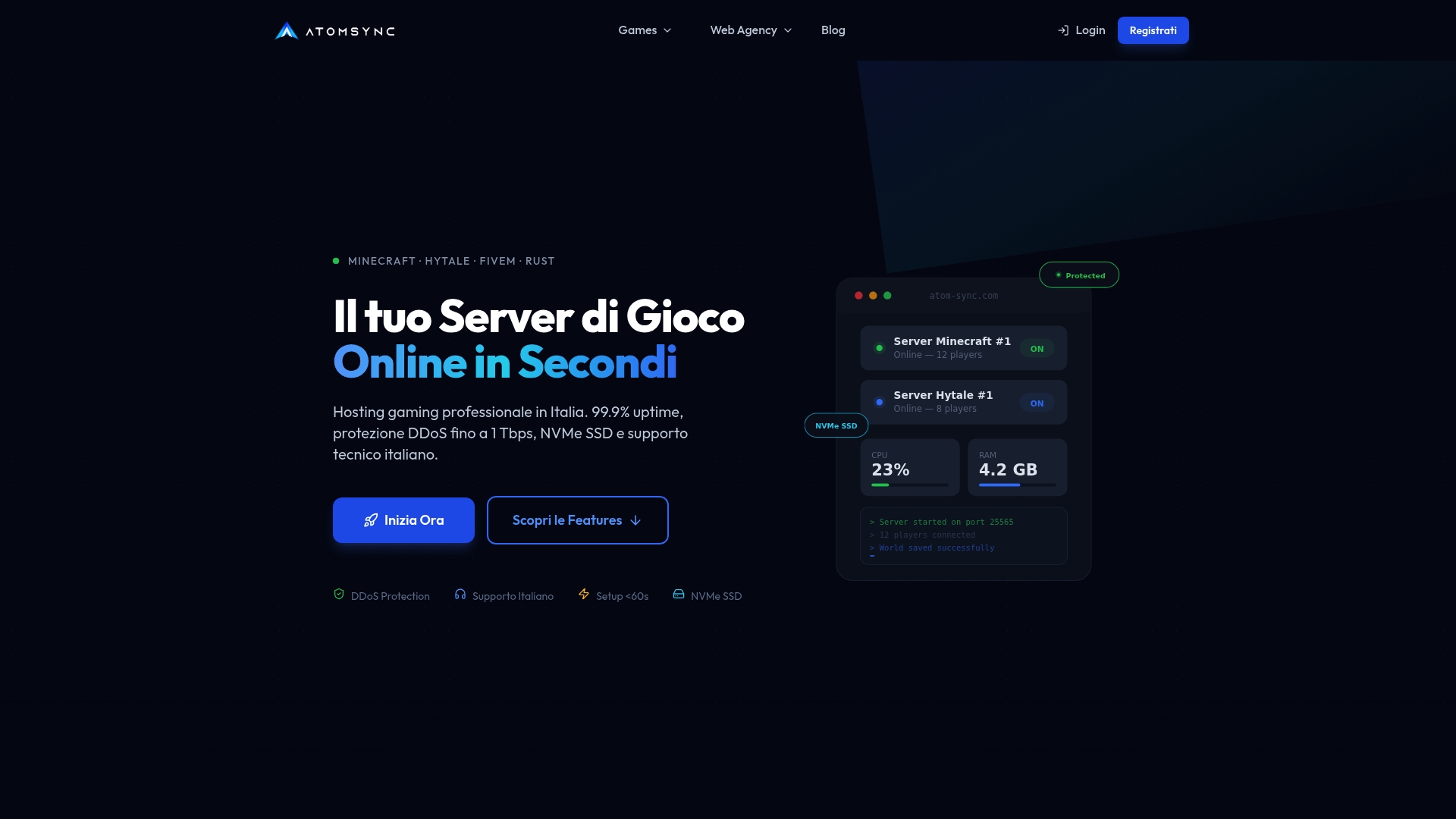
AtomSync attiva il server in meno di 60 secondi, include backup automatici quotidiani e protezione DDoS fino a 1 Tbps, così non devi più preoccuparti di attacchi o mondi persi per un crash improvviso. Tutto si gestisce da un pannello Pterodactyl personalizzato, con installazione guidata e supporto tecnico in italiano via Discord nei giorni lavorativi, utile quando un plugin di TShock si comporta in modo strano alle due di notte.
Per un gruppo stabile la scelta pratica è un piano con RAM sufficiente per il mondo e i plugin, backup attivi e possibilità di upgrade istantaneo se la community cresce. Migrare è semplice: carichi il tuo file .wld esistente e sei operativo in pochi minuti. Dai un’occhiata alla pagina dedicata all’hosting Terraria di AtomSync per vedere piani e risorse disponibili e attivare il tuo server oggi stesso.
Fonti
- Guide:Setting up a Terraria server — Terraria Wiki
- Server Terraria: hosting e tutorial per l’installazione - IONOS
Domande frequenti
Quale porta serve per creare un server Terraria?
Il server ufficiale usa la porta 7777 su TCP e UDP: entrambi i protocolli vanno aperti su router e firewall per permettere connessioni da Internet.
Posso creare un server Terraria gratis?
Sì, il server dedicato ufficiale è gratuito su PC e Linux; i costi nascono solo se scegli un VPS o un hosting gestito come AtomSync per tenerlo sempre online.
Come funziona Host & Play su Android?
Host & Play trasforma il telefono in un mini server per la sessione di gioco corrente, senza persistenza: si interrompe chiudendo l’app e non è pensato per restare attivo giorni interi.
TShock è compatibile con i giocatori mobile?
Sì, TShock lavora lato server e non richiede installazioni sui client, quindi resta compatibile anche con chi si collega da Android, a differenza delle mod client come tModLoader.
Conviene un hosting gestito o il proprio PC per un server Terraria?
Per gruppi piccoli e occasionali il PC di casa basta; per server pubblici o community stabili un hosting come AtomSync riduce interruzioni, gestisce i backup e protegge da attacchi DDoS.