Per avere un server Factorio multiplayer stabile serve poco: scarica il server headless da factorio.com, prepara un salvataggio con il comando --create (o caricane uno esistente) e apri la porta UDP 34197 su router e firewall. Il resto, cioè server-settings.json, systemd e backup, è ottimizzazione. Con questi tre elementi il server è già online e raggiungibile dai tuoi amici.
In breve:
- Per un server Factorio stabile, basta scaricare la versione headless, creare o caricare un salvataggio e aprire la porta UDP 34197 su rete e firewall.
- La CPU a frequenza single-thread alta è più importante della quantità di RAM, specie su basi avanzate con molte mod.
- Configurare correttamente
server-settings.jsoncon impostazioni comeauto_pause,non_blocking_savingeautosave_intervalè fondamentale per mantenere alta la stabilità.- Aprire e inoltrare correttamente la porta UDP 34197 e verificare il corretto funzionamento del port forwarding è essenziale per permettere connessioni esterne.
- Usare servizi di hosting gestito come AtomSync permette di attivare un server in meno di un minuto con supporto e protezione DDoS incluse, evitando configurazioni manuali.
Indice
- Cosa serve prima di configurare il server Factorio
- Come installare e avviare il server headless su Linux
- Come avviare il server Factorio su Windows
- Configurare server-settings.json e gestire i salvataggi
- Aprire le porte: rete, port forwarding e alternative NAT
- Sincronizzare mod e versioni tra server e client
- Ottimizzare UPS e prestazioni del server
- Autostart con systemd e backup automatici dei salvataggi
- Problemi comuni e come risolverli velocemente
- Quando conviene l'hosting gestito rispetto al self-hosting
- Cosa impara chi ha configurato decine di server Factorio
- Attivare un server Factorio con AtomSync senza toccare il terminale
- Fonti
- Domande frequenti
Cosa serve prima di configurare il server Factorio
Prima di toccare un terminale, procurati quattro cose. Un account Factorio valido: ti servirà per autenticarti dal server, non solo per giocare in singolo. Poi la macchina su cui far girare tutto, che sia un VPS o un vecchio PC di casa lasciato acceso.
Per un server vanilla con pochi giocatori bastano 2 vCPU e 4 GB di RAM; se pensi a una mega base con molte mod, sali a 16-32 GB e punta su storage NVMe per rendere più veloci gli autosave. La CPU conta più della RAM: Factorio gira su un solo thread per la simulazione, quindi una frequenza single-thread alta batte quattro core lenti.
Ti serve anche accesso SSH o SFTP alla macchina, e qualche strumento che ti semplifichi la vita:
- screen o tmux, per tenere il server attivo anche dopo aver chiuso la sessione SSH
- WinSCP o FileZilla, se preferisci un'interfaccia grafica per spostare file tra PC e server
- un client SSH come PuTTY su Windows, o il terminale integrato su Linux e macOS
Un consiglio: crea un utente di sistema dedicato (ad esempio "factorio") invece di far girare tutto come boot. Isola i permessi, semplifica i backup e riduce i rischi se qualcosa va storto durante un aggiornamento.
Come installare e avviare il server headless su Linux
Su Linux la procedura è lineare, ma l'ordine dei passaggi conta. Ecco la sequenza che funziona senza sorprese:
- Scarica la build headless. Vai su Factorio, seleziona la versione Linux headless (niente interfaccia grafica, pensata apposta per i server) e copiala sulla tua macchina con
wgetoscp. - Crea l'utente dedicato.
sudo adduser factorioe poi estrai l'archivio in una cartella tipo/opt/factorio, assegnando la proprietà conchown -R factorio:factorio /opt/factorio. - Genera o carica un salvataggio. Se parti da zero:
./bin/x64/factorio --create saves/mio-server.zip. Se hai già un save da un mondo giocato in singolo, caricalo semplicemente nella cartellasaves/. - Avvia il server. Con un save esistente:
./bin/x64/factorio --start-server saves/mio-server.zip. Per riprendere automaticamente l'ultimo salvataggio disponibile:./bin/x64/factorio --start-server-load-latest. - Mantieni il processo attivo. Lancia tutto dentro una sessione
screen -S factoriooppuretmux new -s factorio, così il server resta acceso anche se chiudi il terminale.
La wiki ufficiale di Factorio conferma questa sintassi come standard per l'avvio da riga di comando, sia per creare nuovi mondi sia per riprendere partite esistenti.
Un consiglio: controlla sempre i permessi della cartella saves/ dopo aver caricato un file via SFTP. Un file caricato con l'utente sbagliato blocca l'avvio con un errore di permessi che confonde molti principianti.
Come avviare il server Factorio su Windows
Su Windows il flusso è simile ma cambia il formato dei file. Ecco cosa ti serve:
- Scarica la versione Windows da factorio.com/download ed estraila in una cartella dedicata, ad esempio
C:\FactorioServer, evitando percorsi con spazi che a volte creano problemi agli script. - Crea un file
avvia-server.batcon dentro una riga simile abin\x64\factorio.exe --start-server saves\mio-server.zip: fai doppio clic e il server parte, la finestra della console resta aperta a mostrare i log. - Apri la porta UDP dal firewall di Windows con PowerShell:
New-NetFirewallRule -DisplayName "Factorio" -Direction Inbound -Protocol UDP -LocalPort 34197 -Action Allow.
Windows non è l'ambiente ideale per un server che deve restare acceso ventiquattr'ore su ventiquattro (consuma di più e va in stallo se il PC si aggiorna da solo), ma resta la scelta più semplice per test rapidi o serate con gli amici.
Configurare server-settings.json e gestire i salvataggi
Il file server-settings.json è il cuore della configurazione: decide chi vede il tuo server, chi può entrarci e come si comporta sotto stress. Trovi un file di esempio già pronto in data/server-settings.example.json dentro la cartella di installazione, da copiare e modificare.
I campi che contano davvero sono questi:
name,descriptionetags: come appare il server nella lista pubblica, se scegli di renderlo visibilemax_players: limite di giocatori simultanei, utile per non far scendere gli UPS con troppa gente connessavisibility.publicevisibility.lan: decidono se il server compare nella lista ufficiale o resta raggiungibile solo via IP direttousernameetoken: le credenziali del tuo account Factorio, necessarie se il server è pubblicogame_password: password d'accesso, comoda per tenere fuori estranei anche su un server pubblico
Sul fronte stabilità, tre parametri fanno la differenza pratica: auto_pause (mette in pausa il gioco quando nessuno è connesso, risparmiando risorse), non_blocking_saving (salva in background senza congelare la partita per tutti) e autosave_interval insieme ad autosave_slots, che regolano ogni quanto salvare e quante copie tenere.
Secondo il wiki ufficiale di Factorio, questi tre parametri insieme alla porta UDP 34197 sono i punti di configurazione più critici per un server stabile. Attivare non_blocking_saving e allungare l'intervallo di autosave riduce sensibilmente l'impatto dei salvataggi sulle prestazioni, un dettaglio che molte guide tecniche confermano su server con base avanzata.
Per creare un nuovo mondo da zero usa sempre --create nomefile.zip prima del primo avvio. Se giochi con mod, copia il file mod-list.json nella cartella mods/ del server, sincronizzato con quello che usano i client: è un passaggio che vedremo meglio più avanti, ma segnalo già qui perché va fatto prima di generare il salvataggio definitivo.
Aprire le porte: rete, port forwarding e alternative NAT
Factorio comunica esclusivamente via UDP, non TCP, e la porta di default è la 34197. Se questa porta è chiusa, il tuo server esiste solo sulla carta: nessuno riuscirà a connettersi, nemmeno tu da fuori rete locale.
- Apri la porta sul firewall della macchina. Su Linux con UFW:
sudo ufw allow 34197/udp. Con iptables:sudo iptables -A INPUT -p udp --dport 34197 -j ACCEPT. Su Windows, usa il comando PowerShell visto sopra. - Configura il port forwarding sul router. Entra nel pannello di amministrazione (di solito su
192.168.1.1o simile), cerca la sezione port forwarding e inoltra la porta UDP 34197 verso l'IP locale della macchina che ospita il server. - Verifica la raggiungibilità dall'esterno. Usa un servizio di controllo porte online, oppure chiedi a un amico fuori dalla tua rete di provare a connettersi direttamente.
- Se il NAT è troppo restrittivo, valuta un tunnel VPN come ZeroTier o Hamachi: mettono client e server sulla stessa rete virtuale scavalcando il problema del port forwarding, utile su reti aziendali o mobili dove non hai accesso al router.
Un consiglio: dalla versione 1.1.67 in poi Factorio supporta i record DNS SRV. Se gestisci più server sulla stessa macchina, questo ti permette di dare ai giocatori un nome di dominio invece di doversi ricordare numeri di porta diversi per ciascun mondo.
Sincronizzare mod e versioni tra server e client
Il mismatch di versione è la causa numero uno di connessioni rifiutate su server modded, e capita più spesso di quanto pensi. Server e tutti i client devono girare esattamente sulla stessa versione di Factorio e con lo stesso identico set di mod, comprese le versioni dei singoli file.
Le mod vanno nella cartella mods/ del server, e il file mod-list.json presente lì deve elencare esattamente le stesse mod attivate lato client, con le stesse versioni. Se aggiorni una mod sul tuo PC senza aggiornarla anche sul server, la connessione fallisce con un errore di checksum poco esplicativo.
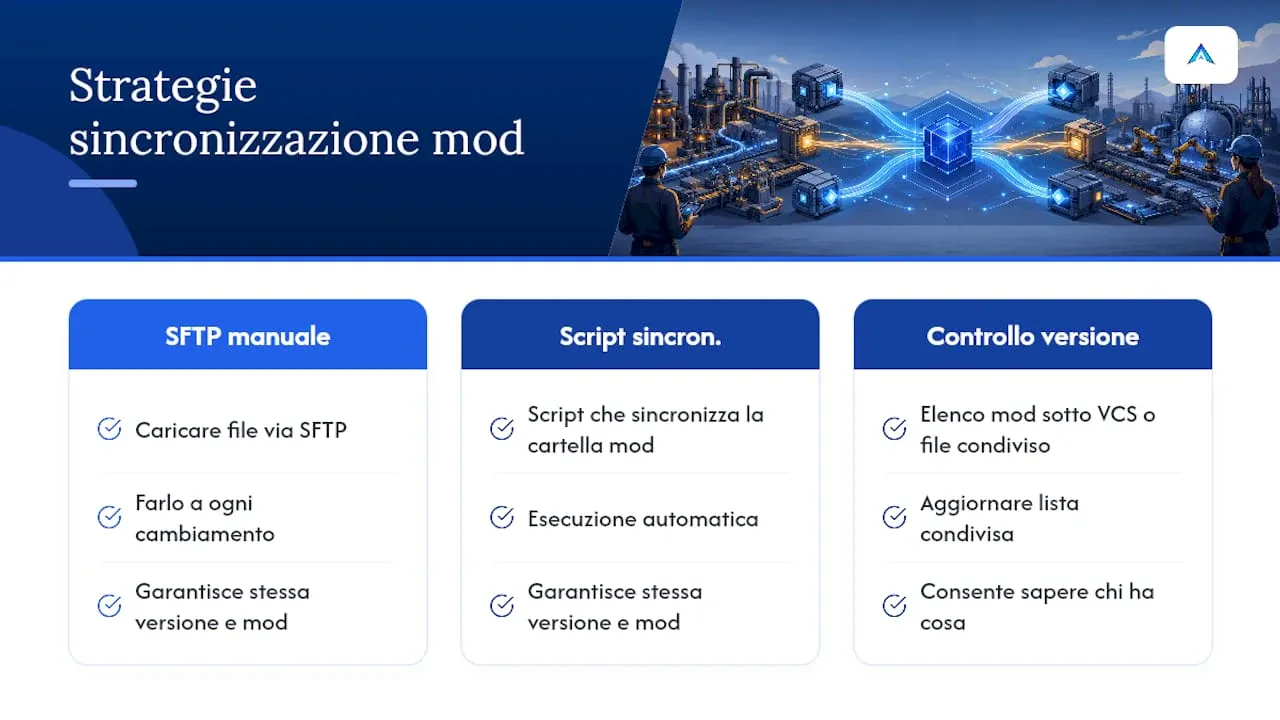
Per il deploy pratico hai tre strade: caricare i file manualmente via SFTP ogni volta che cambia qualcosa, scrivere un piccolo script che sincronizza la cartella mod in automatico, oppure tenere l'elenco delle mod sotto controllo di versione (anche solo un file di testo condiviso col gruppo) per sapere sempre chi ha cosa installato.
Ottimizzare UPS e prestazioni del server
UPS sta per "updates per second", l'equivalente Factorio del framerate: il target ideale è 60, e sotto quella soglia noterai rallentamenti evidenti soprattutto su basi grandi con molta logistica automatizzata.
Le raccomandazioni hardware più solide indicano una CPU con frequenza single-thread alta come priorità assoluta, perché la simulazione di Factorio non si distribuisce bene su più core. Storage NVMe aiuta parecchio quando gli autosave diventano pesanti: su basi avanzate un salvataggio può arrivare a centinaia di megabyte, e un disco lento si sente ogni volta che scatta l'autosave.
Su server-settings.json, alcune impostazioni aiutano concretamente:
- alza
autosave_intervalper salvare meno spesso, riducendo i micro-freeze percepiti dai giocatori - attiva
non_blocking_savingper spostare il salvataggio su un thread separato - limita
max_playersse noti che gli UPS scendono con più persone connesse contemporaneamente
In gioco, alcune scelte di design pesano più di altre: gli inserter multipli su lunghe distanze costano più CPU dei robot logistici, e certi nemici o entità con script complessi (soprattutto da mod) possono far crollare gli UPS anche su hardware potente. Prima di incolpare il server, prova il comando /perf per vedere dove va davvero il tempo di calcolo.
Autostart con systemd e backup automatici dei salvataggi
Un server che si riavvia da solo dopo un reboot del sistema operativo ti risparmia ore di gestione manuale. Su Linux la soluzione standard è un unit file systemd.
- Crea il file di servizio in
/etc/systemd/system/factorio.service, con una sezioneExecStartche lancia il binario con--start-servere il percorso del salvataggio, eseguito con l'utente dedicato creato in precedenza. - Attiva l'autostart con
sudo systemctl enable factorioe avvia subito il servizio consudo systemctl start factorio. Da qui in poi, un riavvio del server fisico rimette in piedi anche Factorio senza intervento manuale. - Aggiorna i salvataggi in sicurezza. Prima di sovrascrivere un file di save, ferma sempre il servizio con
sudo systemctl stop factorio: caricare un nuovo file mentre il processo è ancora attivo rischia di far riscrivere il vecchio save sopra quello nuovo, con perdita di progressi. - Automatizza i backup con un cron job che copia periodicamente la cartella
saves/altrove, magari conrsyncverso un secondo disco o uno storage esterno, mantenendo qualche versione di retention invece di un solo file sovrascritto ogni volta.
Problemi comuni e come risolverli velocemente
Quasi tutti gli intoppi su un server Factorio ricadono in quattro categorie, e conoscerle in anticipo ti fa risparmire ore di ricerca su forum.
- Il server non compare nella lista pubblica: controlla che
visibility.publicsia impostato sutrueinserver-settings.jsone che la porta 34197 sia davvero aperta, non solo sul firewall locale ma anche sul router. - I giocatori non riescono a connettersi: verifica che client e server girino sulla stessa versione esatta di Factorio, e ricontrolla il port forwarding: è la causa più frequente di connessioni rifiutate.
- Un salvataggio è stato sovrascritto per errore: ferma sempre il servizio con
systemctl stopprima di caricare un nuovo file via SFTP. Se il processo resta attivo mentre carichi, il server può riscrivere sopra il file che stai cercando di sostituire. - Gli UPS scendono improvvisamente: lancia
/perfin console per vedere quale sistema sta consumando più tempo di calcolo, poi agisci su layout della base o su mod pesanti prima di pensare a un upgrade hardware.
Quando conviene l'hosting gestito rispetto al self-hosting
Gestire un server da soli ha un valore reale: impari come funziona Factorio sotto il cofano, contieni i costi se hai già un VPS per altro, e mantieni il controllo totale su ogni parametro. Ma ha un prezzo in tempo: aggiornamenti, monitoraggio degli UPS, backup e attacchi DDoS diventano problemi tuoi da risolvere alle due di notte.
Un hosting gestito ribalta il compromesso. Uptime garantito, protezione DDoS già inclusa, supporto tecnico raggiungibile in italiano e un pannello che evita di aprire un terminale ogni volta che serve riavviare o aggiornare una mod: sono vantaggi concreti quando il tempo vale più della curva di apprendimento. Un hosting gestito propone questo approccio con attivazione quasi istantanea del server.
La scelta giusta dipende da cosa vuoi ottenere: se il divertimento sta anche nel configurare, il self-hosting resta la strada più formativa. Se vuoi solo giocare stasera con gli amici senza pensare a systemctl, l'hosting gestito è quello che risolve il problema più in fretta.
Cosa impara chi ha configurato decine di server Factorio
La parte tecnica di un server Factorio, in fondo, non è mai il vero ostacolo. Copiare comandi da una guida funziona quasi sempre al primo tentativo. Il problema vero emerge dopo, quando la base cresce, gli UPS calano di dieci punti in una settimana e nessuno capisce perché.
Molte guide si concentrano sull'installazione e liquidano la manutenzione in due righe. È un errore di prospettiva: un server che resta stabile per mesi si gioca tutto su dettagli che sembrano marginali il primo giorno, come l'intervallo di autosave o la disciplina nel fermare il servizio prima di ogni modifica ai salvataggi. Chi salta questi passaggi finisce prima o poi a perdere ore di progressi per un file sovrascritto nel momento sbagliato.
Il consiglio pratico è invertire le priorità rispetto a come sono presentate di solito: prima blinda backup e procedura di aggiornamento, poi preoccupati delle prestazioni. Un server lento si sistema. Un salvataggio perso no.
— Fabio Turi
Attivare un server Factorio con AtomSync senza toccare il terminale
Se leggendo la guida hai capito cosa serve ma preferisci saltare la parte di systemd, permessi e port forwarding, esiste una scorciatoia concreta. AtomSync attiva un server Factorio in meno di 60 secondi, con protezione DDoS inclusa fino a 1 Tbps e un pannello Pterodactyl personalizzato che gestisce file, mod e backup senza riga di comando.
Tutta la parte che in questa guida richiede accesso SSH, configurazione manuale di server-settings.json e monitoraggio degli UPS diventa un'interfaccia con pulsanti e moduli dedicati. Se qualcosa non torna, il supporto tecnico risponde in italiano via Discord nei giorni lavorativi, senza dover tradurre un errore in inglese trovato su un forum straniero.
Per vedere piani e caratteristiche nel dettaglio, la pagina dedicata a Factorio su AtomSync elenca configurazioni e prezzi aggiornati: scegli il piano più adatto alla tua base e il server è pronto in meno di un minuto.
Fonti
Per approfondire i dettagli tecnici trattati in questa guida, queste sono le risorse di riferimento:
- Multiplayer - Factorio Wiki
- Factorio download
- Factorio Headless Server: Setup, Mods, and UPS Optimization
Domande frequenti
Quale porta serve per un server Factorio?
Factorio usa la porta UDP 34197 come predefinita, non TCP. Va aperta sia sul firewall della macchina che tramite port forwarding sul router, altrimenti nessun giocatore esterno riuscirà a connettersi, come conferma la wiki ufficiale.
Quanta RAM serve per un server Factorio dedicato?
Per un server vanilla con pochi giocatori bastano 2 vCPU e 4 GB di RAM. Con mod pesanti o basi molto grandi conviene salire a 16-32 GB di RAM con storage NVMe per velocizzare gli autosave.
Come creo un nuovo salvataggio per il server?
Usa il comando --create nomefile.zip dal binario headless prima del primo avvio: genera un mondo nuovo pronto da caricare. In alternativa puoi copiare un salvataggio esistente creato in singolo giocatore nella cartella saves/ del server.
Perché i giocatori non riescono a connettersi al mio server?
Le due cause più frequenti sono un mismatch di versione tra server e client, oppure la porta UDP 34197 non correttamente inoltrata sul router. Controlla entrambe prima di cercare altre spiegazioni.
Conviene un hosting gestito invece del self-hosting?
Dipende da quanto tempo vuoi dedicare alla manutenzione. Un servizio come AtomSync attiva il server in meno di 60 secondi con protezione DDoS e supporto in italiano incluso, evitando la gestione manuale di systemd, backup e aggiornamenti che il self-hosting richiede.
Cosa fare se gli UPS del server scendono?
Lancia il comando /perf in console per capire quale sistema consuma più risorse. Spesso la causa è un layout con troppi inserter su lunga distanza o mod che aggiungono entità complesse da simulare.