
Un'allocazione in Pterodactyl è una coppia IP:porta assegnata a un nodo, il collegamento che permette a un server di gioco di ricevere traffico dall'esterno. Per crearla vai su Admin → Nodes → seleziona il nodo → Allocation, poi inserisci l'IP pubblico e la porta desiderata. Una volta salvata, l'allocazione va assegnata al server dalla sua pagina di gestione, e va verificato che la porta sia aperta sul firewall prima di considerarla operativa.
In breve:
- La creazione e assegnazione corretta delle allocazioni richiede un ordine preciso di operazioni, evitando di modificare l'allocazione primaria senza prima impostarne una nuova.
- Per automatizzare la gestione, l'API di Pterodactyl permette di elencare, creare e impostare le allocazioni senza accedere al pannello grafico, ma bisogna rispettare i limiti di
allocation_limit.- Le porte rimangono irraggiungibili se il firewall o NAT non sono configurati correttamente, quindi è fondamentale aprire le porte tramite firewall e verificare l'IP pubblico.
- La gestione ottimale del pool di allocazioni prevede l'assegnazione di range contigui di porte, documentazione accurata e monitoraggio dell'occupazione per evitare blocchi o errori.
- Con AtomSync, i server sono già preconfigurati con allocazioni e protezione DDoS, eliminando la necessità di configurazioni manuali e velocizzando l'avvio dei servizi.
Indice
- Come creare e assegnare allocazioni porte Pterodactyl passo dopo passo
- Come gestire le allocazioni via API con esempi curl
- Perché le porte restano irraggiungibili nonostante l'allocazione
- Come diagnosticare rapidamente gli errori di allocazione
- Come pianificare le allocazioni senza andare in conflitto
- Cosa ho imparato gestendo allocazioni su nodi con molti server
- AtomSync: Pterodactyl già configurato, senza gestire allocazioni a mano
- Documentazione ufficiale e guide di riferimento
- Fonti
- Domande frequenti
Come creare e assegnare allocazioni porte Pterodactyl passo dopo passo
Le allocazioni porte Pterodactyl si gestiscono da un'unica schermata, ma l'ordine delle operazioni conta. Sbagliare sequenza è il motivo più comune per cui un server resta irraggiungibile anche dopo ore di configurazione.
- Apri Admin → Nodes e seleziona il nodo su cui vuoi lavorare. Ogni nodo ha il proprio pool di allocazioni, indipendente dagli altri.
- Vai alla scheda Allocation e clicca su "Create Allocation". Qui inserisci l'IP pubblico del nodo (non un indirizzo privato) e la porta.
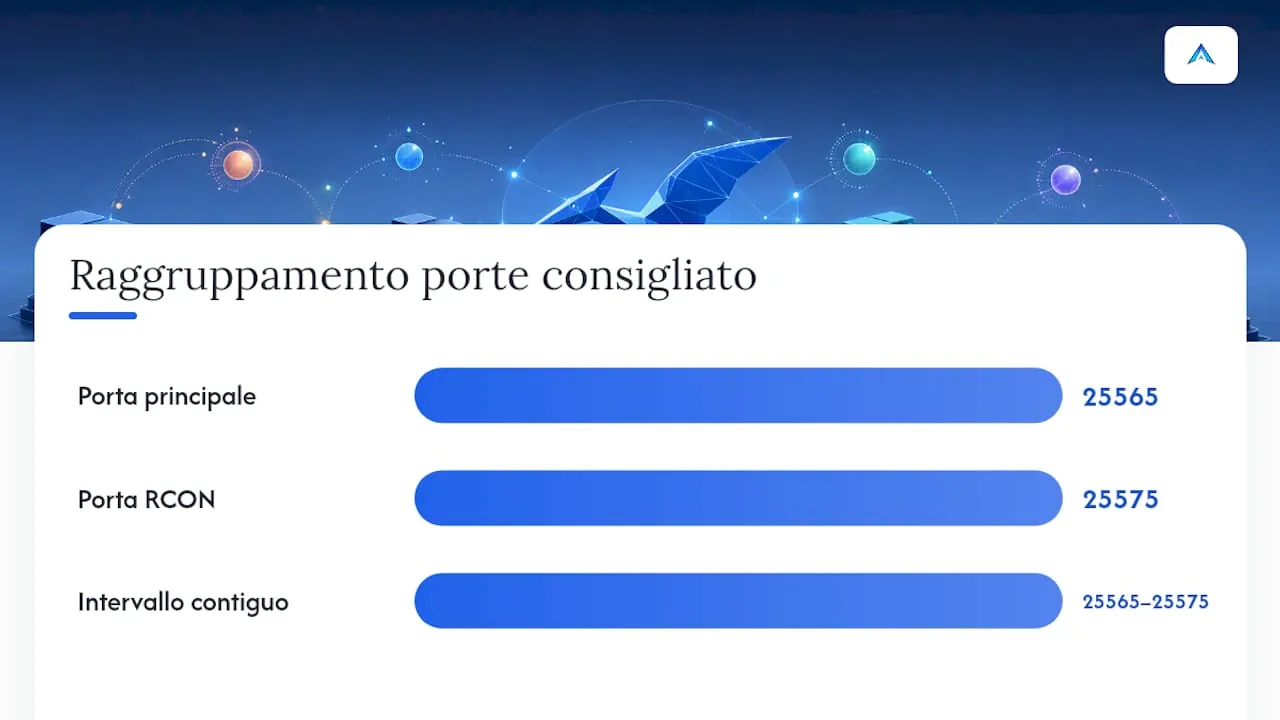
- Scegli il formato della porta: una singola porta (25565), un intervallo (25565-25575) o una lista separata da virgole (25565,25566,25567). Il pannello accetta tutti questi formati e crea automaticamente un'allocazione distinta per ogni valore incluso nel range.
- Aggiungi alias e note per ogni porta appena creata: scrivere "RCON", "query" o "web UI" accanto alla porta corretta ti evita di doverla ricordare a memoria tra sei mesi.
- Assegna l'allocazione al server dalla pagina di gestione del server, sezione Network. La prima allocazione diventa quella primaria; puoi aggiungerne altre come secondarie per servizi accessori.
- Riavvia il server se la modifica riguarda l'allocazione primaria: alcuni software di gioco leggono la porta solo all'avvio e non recepiscono il cambio a caldo.
- Verifica il collegamento con un client esterno e controlla i log del server per escludere errori di binding.
Cambiare l'allocazione primaria di un server attivo richiede attenzione: il pannello non permette di eliminare l'allocazione primaria senza prima impostarne un'altra come tale, e quella rimossa torna automaticamente disponibile nel pool del nodo per essere riutilizzata.
Un consiglio: quando aggiungi porte per RCON o query, tienile in un range contiguo alla porta principale del gioco (es. 25565 e 25575). Rende molto più semplice scrivere le regole del firewall in un colpo solo, invece di aprire porte sparse una per una.
Come gestire le allocazioni via API con esempi curl
Chi automatizza la creazione di server, o gestisce decine di istanze, preferisce l'API client invece del pannello grafico. Gli endpoint principali coprono le tre operazioni che servono davvero: leggere, creare, impostare come primaria.
- Elencare le allocazioni esistenti:
curl -X GET "https://tuo-pannello.com/api/client/servers/{server}/network/allocations" -H "Authorization: Bearer TUO_TOKEN" -H "Accept: Application/vnd.pterodactyl.v1+json"restituisce l'elenco completo con ID, IP e porta di ciascuna allocazione attiva. - Creare una nuova allocazione sul server: una richiesta POST allo stesso endpoint aggiunge una porta disponibile dal pool del nodo, utile per aprire una porta dedicata a RCON o a un servizio web accessorio.
- Impostare l'allocazione primaria:
curl -X POST ".../api/client/servers/{server}/network/allocations/{allocation}/primary"sposta la porta principale del server senza toccare il pannello grafico, comodo per script di migrazione o rotazione automatica delle porte.
Ogni chiamata richiede l'header Authorization: Bearer con un token API valido e Accept: Application/vnd.pterodactyl.v1+json per ottenere risposte in formato corretto. Il token deve avere i permessi sul server specifico: un token con soli permessi di lettura fallisce silenziosamente su una POST, restituendo un errore 403 che spesso confonde chi debugga per la prima volta.
Un dettaglio che sfugge a molti: l'API espone anche i limiti di allocazione del server. Se provi a creare una porta oltre l'allocation_limit impostato dall'amministratore, la richiesta fallisce con un messaggio esplicito, non con un errore generico. Vale la pena controllare questo valore prima di scrivere uno script che crea allocazioni in massa per un provider che attiva molti server in automatico, così eviti che metà delle chiamate finisca in errore per un limite mai alzato.
Perché le porte restano irraggiungibili nonostante l'allocazione
Creare l'allocazione nel pannello è solo metà del lavoro: Wings, il demone che gestisce i container Docker, è configurato separatamente dalle allocazioni del server. Wings può ascoltare su 0.0.0.0 per accettare connessioni su qualsiasi interfaccia, ma questo non significa che la porta del tuo server Minecraft sia già raggiungibile da internet: serve ancora una regola firewall esplicita.
Su un nodo con ufw, i comandi tipici sono:
sudo ufw allow 25565:25575/tcpper aprire un intervallo di porte TCP.sudo ufw allow 25565:25575/udpse il gioco usa anche UDP (query, voice, alcuni protocolli RCON).- Controllo della chain
DOCKER-USERin iptables: se hai regole restrittive personalizzate, verifica che non blocchino il traffico diretto ai container Docker di Wings, un errore frequente su nodi con firewall configurati manualmente prima dell'installazione di Pterodactyl.
Se il nodo è dietro NAT (un router domestico o un provider cloud con IP privato), serve anche il port forwarding a livello di rete, altrimenti il traffico non arriva mai all'host. Un test semplice ma efficace: esegui curl ifconfig.me sul nodo per confermare qual è l'IP pubblico reale, e confrontalo con quello inserito nell'allocazione. Una discrepanza tra questi due valori è la causa più comune di "porta aperta ma server irraggiungibile" nei ticket di supporto.
Come diagnosticare rapidamente gli errori di allocazione
Quando un'allocazione non funziona, il problema quasi sempre rientra in una manciata di casi ricorrenti, tutti verificabili in pochi minuti da riga di comando.
- "Address already in use": esegui
ss -tlnpolsof -i :25565per scoprire quale processo occupa già quella porta sul nodo. Spesso è un altro server o un servizio di sistema partito prima di Wings. - Allocazione non assegnabile dall'API: controlla il valore di
allocation_limitsul server. Se hai raggiunto il tetto, l'API risponde con un errore esplicito invece di creare la porta. - Binding indesiderato su 127.0.0.1: se il gioco risponde solo in locale, verifica che l'allocazione nel pannello usi l'IP pubblico del nodo e non un indirizzo di loopback lasciato per errore durante i test.
- Porta non raggiungibile dall'esterno pur con allocazione corretta: usa
ss -tlnpper confermare che il processo stia effettivamente ascoltando, poicurl ifconfig.meper controllare l'IP pubblico reale del nodo e confrontarlo con quanto configurato.
Come pianificare le allocazioni senza andare in conflitto
Un pool di allocazioni ben progettato evita quasi tutti i problemi descritti finora prima ancora che si presentino. La regola più semplice è anche la più efficace.
- Riserva un range coerente per nodo, ad esempio 100 porte consecutive, così sai sempre a colpo d'occhio quali sono libere e quali assegnate.
- Documenta ogni allocazione con alias e note: "server principale", "RCON", "web panel" scritto a fianco della porta riduce drasticamente i ticket di supporto quando gestisci più server sullo stesso nodo.
- Monitora l'occupazione del pool e aggiungi nuove allocazioni prima di esaurirle, non dopo il primo errore di creazione fallita.
- Se ospiti servizi molto diversi tra loro sullo stesso nodo (gioco, pannello web, database), valuta IP pubblici dedicati per ciascun servizio: separare il traffico su indirizzi diversi semplifica le regole firewall e rende più leggibili i log di traffico.
Un consiglio: su nodi cloud, spesso puoi assegnare IP secondari alla stessa interfaccia di rete senza toccare il routing dell'istanza: è un modo pratico per offrire allocazioni su IP distinti senza dover riconfigurare tutta la rete del nodo.
Cosa ho imparato gestendo allocazioni su nodi con molti server
La differenza tra un nodo caotico e uno gestibile non sta negli strumenti, sta nella disciplina con cui si documentano le porte. Un range fisso per nodo, un alias per ogni allocazione e la separazione degli IP quando i servizi sono eterogenei tagliano i conflitti quasi a zero. Vale anche aggiungere un secondo IP quando un server ospita sia il gioco che un pannello web: isola il traffico e riduce le richieste di supporto duplicate. Un supporto in italiano, capace di leggere subito una configurazione documentata, accorcia enormemente i tempi di risoluzione rispetto a scambi in inglese su ticket generici.
— Fabio Turi
AtomSync: Pterodactyl già configurato, senza gestire allocazioni a mano
Se preferisci non passare le serate a creare allocazioni, controllare regole ufw e diagnosticare porte occupate, AtomSync attiva server con un pannello Pterodactyl personalizzato già pronto all'uso, con moduli esclusivi che semplificano proprio questo tipo di configurazione.
Ogni server AtomSync parte in meno di 60 secondi con protezione DDoS fino a 1 Tbps già attiva, storage NVMe SSD e backup automatici quotidiani: non serve creare manualmente allocazioni o aprire porte sul firewall, perché tutto è preconfigurato per funzionare fin dal primo avvio. Il supporto tecnico risponde in italiano su Discord durante i giorni lavorativi, ed è la strada più rapida se un'allocazione non risponde o serve una porta aggiuntiva per RCON. I piani per Minecraft, come il Coal Plan da 12 € al mese o il Piano Gold da 14,99 € al mese, includono già questa gestione semplificata; lo stesso vale per i piani dedicati a Rust, Palworld ed Enshrouded. Sfoglia il catalogo completo dei giochi supportati e scegli il piano più adatto al tuo progetto.
Documentazione ufficiale e guide di riferimento
Le istruzioni operative di questo articolo si basano su fonti tecniche verificabili, utili se vuoi approfondire casi particolari:
- La documentazione ufficiale di Wings per l'installazione del demone e la configurazione di base del nodo.
- La documentazione dell'API client per esempi completi di richieste su rete e allocazioni.
- La guida alle allocazioni a livello di nodo e alla gestione network dei server nel pannello.
Fonti
- Installing Wings — Pterodactyl
- Allocations — Pterodactyl admin nodes (mintlify)
- Server IP allocation — PteroCA docs
Domande frequenti
Cos'è un'allocazione in Pterodactyl?
È una combinazione IP:porta creata a livello di nodo e poi assegnata a un server per renderlo raggiungibile da internet. Va sempre creata prima nella sezione Allocation del nodo, non direttamente dal server.
Come aggiungo più porte allo stesso server?
Crea nuove allocazioni sul nodo (porta singola, intervallo o lista) e assegnale al server come allocazioni secondarie dalla sezione Network. Sono utili per separare RCON, query o un pannello web dalla porta principale del gioco.
Perché la porta non è raggiungibile anche se l'allocazione esiste?
Quasi sempre manca una regola firewall (ufw allow) o il port forwarding se il nodo è dietro NAT. Verifica anche che l'IP nell'allocazione corrisponda a quello reale del nodo con curl ifconfig.me.
Posso cambiare l'allocazione primaria senza fermare il server?
Puoi impostarne una nuova come primaria dal pannello o via API, ma alcuni giochi leggono la porta solo all'avvio: un riavvio resta spesso necessario per rendere effettivo il cambio.
AtomSync gestisce le allocazioni per me?
Sì, i server AtomSync attivano un pannello Pterodactyl già configurato con porte e protezione DDoS pronte all'uso, senza bisogno di creare allocazioni manualmente. I prezzi variano per gioco e piano, come indicato sulle pagine dei singoli giochi supportati.